


长按 ,“裁剪”工具展开如图4.51所示。
(一)“直接裁剪”工具
步骤如下:
(1)单击 ,按住Shift键,根据提示栏的提示“加选/解除另外的图形”单击或用矩形框框选要作为裁剪边界的图形(再次单击或用矩形框框选已选中的裁剪边界,则该裁剪边界解除),松开Shift键,裁剪边界选择完成。
(2)根据提示栏的提示“选择裁剪的部分”单击图形要裁剪的部分,裁剪掉位于裁剪边界一侧(一条裁剪边界的情形)或裁剪边界之间(两条裁剪边界的情形)被鼠标单击的部分。
若按住Ctrl键,提示栏提示“选择剩余的部分”与“裁剪保留”工具作用相同。
若要裁剪的图形完全位于裁剪边界的一侧,或单击 后未选择裁剪边界,直接根据提示栏的提示“选择裁剪的部分”单击要裁剪的图形后,弹出如图4.52所示的对话框,这种情况相当于删除整个图形。
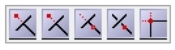
图4.51 “裁剪”工具
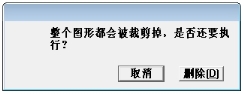
图4.52 裁剪整个图形时的对话框
(二)“裁剪保留”工具
步骤如下:
(1)单击 ,按住Shift键,根据提示栏的提示“加选/解除另外的图形”单击或用矩形框框选要作为裁剪边界的图形,松开Shift键,裁剪边界选择完成。
(2)根据提示栏的提示“选择剩余的部分”单击图形要保留的部分,裁剪掉位于裁剪边界一侧未被鼠标单击的部分。
若按住Ctrl键,提示栏提示“选择裁剪的部分”和“直接裁剪”工具作用相同。
另外,“裁剪保留”工具还有延伸功能。
【例4.4】利用“裁剪保留”工具对如图4.53(a)所示的直线进行延伸。
(1)单击 ,按住Shift键,根据提示栏的提示“加选/解除另外的图形”单击水平线作为延伸边界,松开Shift键。(https://www.xing528.com)
(2)根据提示栏的提示“选择剩余的部分”单击竖直线。
操作结果如图4.53(b)所示。
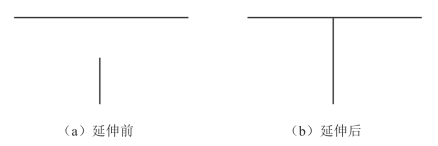
图4.53 利用“裁剪保留”工具进行延伸
(三)“切断”工具
步骤如下:
(1)单击 ,按住Shift键,根据提示栏的提示“加选/解除另外的图形”单击或用矩形框框选要作为切断边界的图形,松开Shift键,裁剪边界选择完成。
(2)根据提示栏的提示“选择图形”单击要切断图形。若切断边界为一条,则单击要切断图形位于边界任意一侧的部分;若切断边界为两条,则单击要切断图形位于两条边界之间的部分,以次类推。
(四)“角整形”工具
“角整形”工具是用两条已有直线制作角。
【例4.5】利用“角整形”工具对如图4.54所示的三组直线制作角。
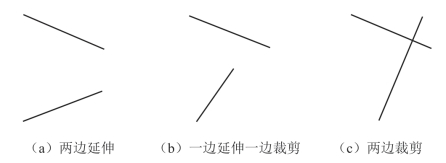
图4.54 角整形前
(1)单击 ,根据提示栏的提示“选择裁剪的第一点”单击图4.54(a)靠上方的那条直线。
(2)根据提示栏的提示“选择裁剪的第一点”单击图4.54(a)靠下方的那条直线。
(3)对于图4.54(b)和图4.54(c)重复上述操作。
操作结果如图4.55所示。
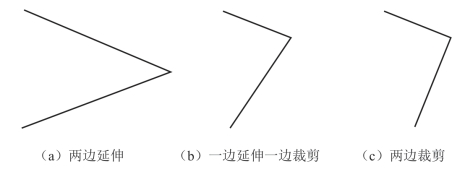
图4.55 角整形后
免责声明:以上内容源自网络,版权归原作者所有,如有侵犯您的原创版权请告知,我们将尽快删除相关内容。
