


启用对象捕捉和追踪功能,可以精准捕捉到图样上各个对象包含的点(如端点、中点、圆心、交点等)或与之关联的点。除此之外,还可调用“点”命令来绘制点。捕捉绘制的点时需单击“对象捕捉”工具栏按钮 或选择“对象捕捉”快捷菜单中的“节点”,或直接在“草图设置”对话框的“对象捕捉”选项卡中启用对象捕捉,设置对象捕捉模式时勾选“节点”复选框。
(一)点样式
单击下拉菜单“格式”→“点样式”(或命令行输入ddptype,点击回车键),弹出如图2.33所示的“点样式”对话框。从20种点样式中选择1种,点选“相对于屏幕设置大小”或“按绝对单位设置大小”单选框,并在“点大小”文本框中输入数值,单击“确定”按钮,完成点样式的设置。
(二)点的绘制
调用“点”命令可采用如下几种方法:(1)单击下拉菜单“绘图”→“点”;(2)单击“绘图”工具栏按钮 ;(3)命令行输入point(或po)、divide(定数等分)或measure(定距等分),点击回车键。
单击下拉菜单“绘图”→“点”,选择如图2.34所示的子菜单中的对应选项,根据命令行提示可快速绘制点。若选择“单点”,则只能绘制1个点;若选择“多点”,则可绘制多个点;若选择“定数等分”,则将选中对象若干等分(虚拟的,选中对象还是一个整体)且在等分点处绘制点;若选择“定距等分” ,则将选中对象按指定间距等分。
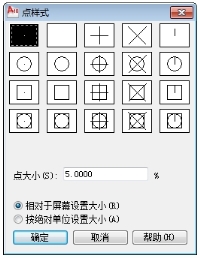
图2.33 “点样式”对话框
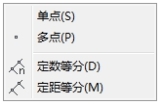
图2.34 绘制点的子菜单
选择对象类型不同,定距等分的起点位置也不一样。(1)对于直线或非闭合的多段线,当命令行提示“选择要定距等分的对象”时,单击要定距等分的对象,定距等分的起点就是距离单击位置较近的那个端点;(2)对于闭合的多段线,定距等分的起点就是多段线的起点,等分点的位置按绘制闭合的多段线路径依次确定;(3)对于圆,定距等分的起点是其右方的象限点,等分点的位置按逆时针依次确定。
对于闭合的多段线或圆,定数等分的起点位置确定方法同定距等分。
【例2.14】利用“定数等分”绘制的点辅助绘制半径为100的圆内接正五角星,如图2.35所示。
步骤如下:
(1)调用“圆”命令,绘制直径为150的圆。
(2)根据图2.35中显示的点设置点样式。
(3)调用“定数等分”命令。(https://www.xing528.com)
(4)选择绘制的圆为要定数等分的对象。
(5)输入线段数目5,点击回车键,完成圆的5等分,点A为定数等分的起点。
(6)启用对象捕捉,设置对象捕捉模式,勾选“节点”复选框。
(7)调用“直线”命令,依次单击等分点A、C、E、B、D,输入c,点击回车键,完成圆的内接正五角星的绘制。
【例2.15】利用“定距等分”绘制的点辅助绘制矩形内的两条平行线,如图2.36所示。

图2.35 点的定数等分

图2.36 点的定距等分
步骤如下:
(1)调用“矩形”命令,绘制一个长为200,宽为100的矩形;单击下拉菜单“修改”→“分解”,调用“分解”命令,选择绘制的矩形为对象将其分解成四段直线。
(2)根据图2.36中显示的点设置点样式。
(3)调用“定距等分”命令,选择直线AB(靠近点A单击直线AB)为要定距等分的对象,输入线段长度80,点击回车键,完成直线AB的定距等分。
(4)同步骤(3),靠近点C单击直线CD,完成直线CD的定距等分。
(5)启用对象捕捉,设置对象捕捉模式,勾选“节点”复选框。
(6)调用“直线”命令,绘制如图2.36所示的两条平行线。
免责声明:以上内容源自网络,版权归原作者所有,如有侵犯您的原创版权请告知,我们将尽快删除相关内容。
