


在界面菜单栏的下方是Premiere的主要操作区域,被黑色线分割开的六个基本模块分别对应源面板、节目面板、项目面板、时间轴面板、工具面板、音频工作面板,如图1-35所示。可以说,Premiere的所有操作基本是在这六个基本模块中完成的。下面将介绍Premiere的六个操作模块的基本功能及其相对应的操作工具。
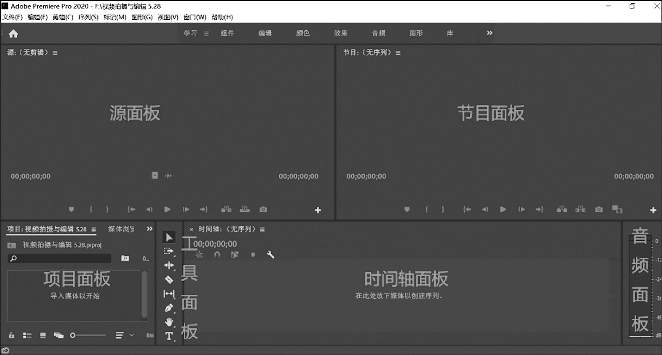
图1-35 Premiere主要操作面板
(一)源面板
源面板主要包括源、效果控件、音频剪辑混合器等,如图1-36所示。Premiere主要是对视频素材进行剪辑编辑,将素材拖到源面板,可以对素材进行初步预览。“效果控件”就是给视频添加一些特效,“音频剪辑混合”主要是针对视频所伴随的音频进行处理。

图1-36 源面板工具栏
源面板下方有一些对源视频进行初步处理的基本工具,包括添加标记(M)、标记入点(I)、标记出点(O)、转到入点(Shift+I)、后退一帧(左侧)、播放/停止切换(Space)、前进一帧(右侧)、转到出点(Shift+O)、插入(,)、覆盖(.)、导出帧(Shift+E)。
(二)节目面板
在节目面板中同样也具有对素材进行处理的基本工具,包括添加标记(M)、标记入点(I)、标记出点(O)、转到入点(Shift+I)、后退一帧(左侧)、播放/停止切换(Space)、前进一帧(右侧)、转到出点(Shift+O)、插入(,)、覆盖(.)、导出帧(Shift+E)。
值得注意的是,源面板是对源素材的预览,预览的是素材原有的样子,而节目面板是对素材文件做了处理之后的效果预览窗口。比如,给视频加了一个特效,那么特效就会在节目面板中进行显示,而源面板中未产生变化。
(三)项目面板
项目面板又称“媒体素材管理面板”,导入的素材和新建的素材都可以在这里进行管理,也可以在这里新建序列文件。双击媒体素材中的一个,可以在左上角源面板中进行素材预览,也可以进行简单的标记和素材的截取。类似电脑上的“我的电脑”,在这里可以打开很多文件夹,进而选择我们所需要进行编辑的素材。“标记”就是我们项目文件前面的标示色块,可以使我们的素材文件更加清晰、条理化。“历史记录”主要用于记录我们对素材进行操作的步骤。“效果”主要是指视音频过度处理的一些效果,比如黑白、交叉融化、风格化等。这些项目都是可以调整的,我们可以根据自己的使用偏好进行项目面板的自定义。
(四)时间轴面板
时间轴面板是Premiere进行后期剪辑制作的主要区域,就像一个工厂的主要生产车间,可以对素材进行剪切、组接,以及视音频效果的添加与设置。时间线编辑面板效果的实现,一般需要借助编辑工具。剪切、拼接、播放速度等,大部分内容是在这里完成的。
1.序列
在Premiere软件中,序列是一个基础性的概念。与Photoshop和Adobe Illustrator中画板大小,以及AfterEffects中合成大小的概念相似,指显示区域的大小。在项目面板中,点击【新建】,可以新建一个序列,如图1-37所示。新建序列大小,就是指素材的画面大小和范围。新建序列的大小,一般由最后素材的大小,以及最后导出的视频素材所适用的设备决定。
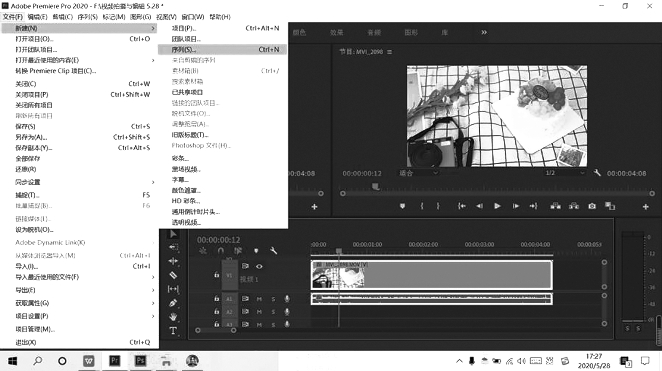
图1-37 新建序列
新建序列后,节目面板中会出现一个黑色背景的方框。无论是视频还是照片素材,都会在这个框的范围内进行编辑和播放。如果素材大小为1080×1920,新建的序列大小也为1080×1920,那么素材与序列就会完全贴合。如果素材比较小,当素材置于中间时,会发现旁边显示黑边。如果画面很大,超出这个黑框的范围,就不会被播放出来。
所以,序列的概念其实就是规定了一个视频的播放范围,类似电视机的显示器,在这个播放范围内来对素材进行编辑。
2.轨道
如果说时间线面板是加工厂,那么轨道就是生产线,在轨道中进行相应视音频的编辑操作。一般来说,Premiere软件默认有三个轨道。在素材较多的情况下,也可以进行轨道的添加,在【序列】—【添加轨道(T)】,最多添加99个轨道。轨道右方的圆形滑感,主要用来调节轨道的高度和长度,当往下拉时,会发现轨道变大,大到可以放下一个缩略图,显示大概影像或是音频的波形。当调得很小时,会发现轨道之间的距离变得非常小。常见的轨道工具主要包括以下几种。
(1)嵌套工具
轨道工具中,第一个工具是“嵌套工具”,如图1-38所示。轨道可以拖入视频和音频素材,也可以进行序列的嵌套。当我们点开序列1的“嵌套”工具,让它常亮显示蓝色的时候,打开序列2,可以把序列1拖到序列2当中,也就是说序列2当中可以包含序列3及其所包含的文件。因此,嵌套工具最大的特点就是,一个序列可以包含另一个序列,如果不开启的话,就无法嵌套。
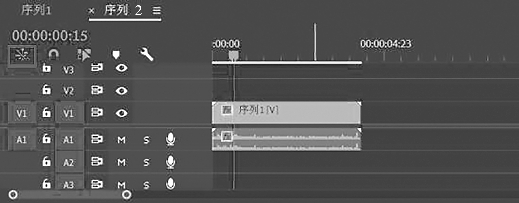
图1-38 轨道嵌套工具
(2)吸附工具
在轨道工具中,第二个工具是“吸附工具”,如图1-39所示,其外形类似磁铁。当需要给不同素材片段进行无缝拼接和对齐时,打开“吸附工具”,可以让它有一个自动对齐的效果。拖动后面的素材向前方这个素材进行靠近,当后面素材快要挨着前面的素材时,素材左上角会出现一个尖尖的东西,这个尖尖的东西就代表它现在自动对齐,无缝衔接。如果把“吸附工具”关掉的话,视频衔接对齐与否是不清楚的。有时看似对齐了,但播放时会发现中间会有一段黑屏。一般来说,吸附工具是默认开启的,好让我们的素材能够自动地无缝衔接。
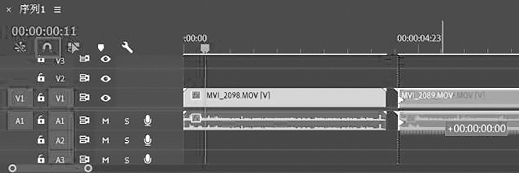
图1-39 轨道吸附工具
(3)链接选择项
在轨道工具中,第三个工具是“链接选择项”。当拖动一个视频素材到轨道上,一般来说视频的音画是同步的。当然,也可以仅拖动视频或者仅拖动音频。第一种方式就是我们可以在源面板当中,仅拖动视频或仅拖动音频;第二种方式就是将视频素材拖到轨道后,点击鼠标右键,选择【取消链接】,如图1-40所示,点击【取消链接】后,音频和视频就不同步了,可以单独拖动视频或音频;第三种方式就是点击【链接项选择】按钮,用以保持视频和音频始终同步,这个一般也是默认打开的,保证音画同步。当点击取消“链接项选择”后,视频和音频轨道就会取消链接,可对视音频轨道做调整。

图1-40 取消“链接项选择”
(4)添加标记
“链接项选择”右侧就是标记工具,用来标记重要的时间点,有助于定位和排列剪辑。可使用标记来确定序列或剪辑中重要的动作或声音。标记仅供参考,并不会改变视频内容。Premiere主要提供的标记类型,见表1-1。
表1-1 标记类型
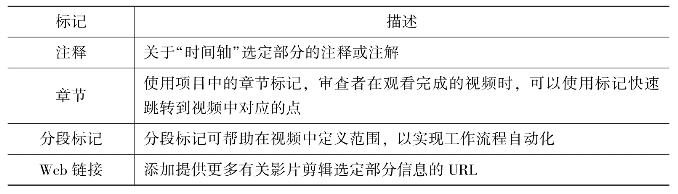
可在源监视器、节目监视器或时间轴上添加标记。添加至节目监视器的标记会反映在时间轴和节目监视器中。在PremierePro中,可添加多个标记,利用此功能,用户可在时间轴中的同一位置为剪辑添加多个注释。标记采用彩色编码,更易于识别。(https://www.xing528.com)
(5)时间轴显示设置
轨道工具的最右侧是时间轴显示工具,主要是用来设置时间轴上视频和音频的显示样式。首先是视频,包括“显示视频缩览图”“显示视频关键帧”和“显示视频名称”;其次是音频,包括“显示音频波形”“显示音频关键帧”和“显示音频名称”,以及显示标记情况和“效果徽章”等,如图1-41所示。
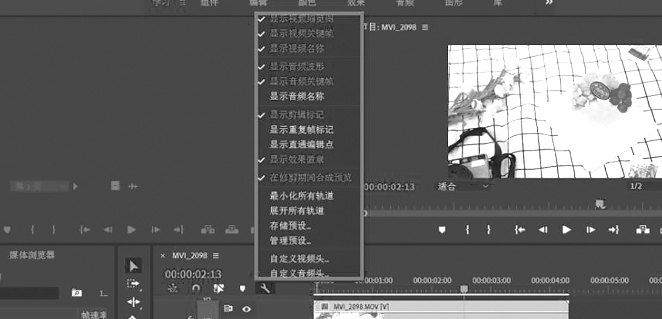
图1-41 时间轴显示设置
在时间轴面板中对视音频显示样式进行呈现时,通过需要借助右方的双圆头滑感,用以调整视音频轨道的高度。一般情况下,只有当视音频轨道调节得足够高时,其设置的显示内容才能够完全呈现。
3.工作区域栏
在时间线编辑中,有一个非常重要的属性,即“工作区域栏”。一般情况下,“工作区域栏”是默认开启的,就是位于时间轴面板中上方的进度条,表示时间线轨道上覆盖有视音频素材的区域。工作区域会直接导致我们导出的素材的多少以及长度,对于素材内容的显示具有决定性的作用。当我们在时间轴面板中拖入相应素材,会发现工作区域会自动跟视频的尾部进行对齐,对齐的位置就表示输出视频的具体内容。
在“序列”中,会发现存在“渲染工作区效果”以及“渲染完整工作区域”两个选项,分别指示要渲染的是素材长度、工作区域长度两部分。因为素材长度是有限的,但工作区的长度是可灵活进行调节的。也就是说,工作区域的长度可以与素材的长度保持默认一样,也可以调整得比素材长或短。
当对素材选择“导出媒体”时,会发现导出设置“源”中存在不同的选择范围,可以选择“整个序列”“序列切入/序列切出”“工作区域”以及自定义,如图1-42所示。“整个序列”就是指序列中的所有内容;“序列切入/序列切出”指在序列中通过设置“入点”和“出点”进行的序列范围的选择内容;“工作区域”是指时间轴面板中工作区域的范围。如果把工作区域调短一些,导出设置默认是“工作区域”,导出的就只有前半段,后半段就不会被导出。而如果工作区域调整过长,会导致导出的视频有黑屏画面。因此,在导出时需要注意选择的导出源范围。此外,也可以在导出设置中对源范围进行自定义选择。
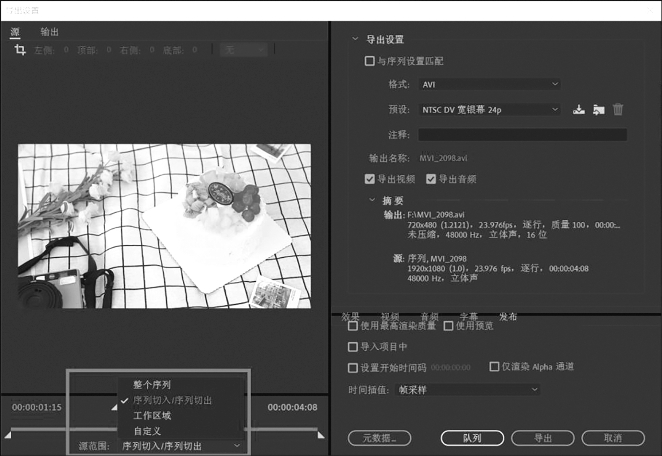
图1-42 导出选择
在时间轴面板中,位于左上方的时间码用以显示播放指示器的位置,指轨道中对素材进行编辑的具体时刻,显示格式一般为“时:分:秒:帧”,鼠标点击右键也可改变其显示样式。时间轴面板上方存在关于时间刻度条的显示,一般默认开启,让我们对时间有一个概念性的把握。可以看到,在轨道下方有一个记录条,就是对上面时间单位刻度的“调节杆”,用以调整时间刻度的大小。
4.脱机
在进行实际操作的过程中,由于我们的素材误删了、丢失了,或者说改变了原素材原有的位置,会导致脱机。如果是误删了原素材,就无法重新恢复正常效果了。而如果只是改变了原素材的位置而导致脱机的话,此时就可以通过在“文件”或“项目”中进行“链接媒体”,链接到素材就可以了。这是我们工作时意外出现脱机问题的原因和解决办法。
此外,也存在主动选择脱机的情况。比如,当编辑的素材特别多时,想将文件导入另外一台电脑,这个时候如果把素材保存导出,一个素材可能会有几十个G甚至几百个、几千个G大小,所占内存非常大。这时,可以选择主动脱机,脱机时会将所有的特效、剪辑路径,以及关键帧的设置都保留下来,只是素材不会保存在文件当中,只把相应的特效保存,导出大概只有几百K,导出到另一台电脑就比较方便。然后,可以把素材一点点导入另一台电脑,再进行媒体链接。因此,脱机可以方便我们项目的转移和素材的导入。
(五)编辑工具面板
编辑工具面板是进行Premiere编辑常用的工具,主要作用在时间轴面板上,主要包括选择工具、选择轨道工具、波纹编辑工具、滚动编辑工具、速率拉伸工具、剃刀工具、滑动工具、钢笔工具、手形工具和文字工具,如图1-43所示。
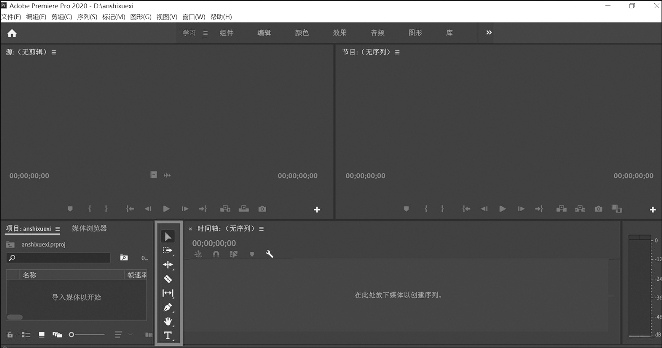
图1-43 编辑工具面板
1.选择工具(V)
在图形处理软件中或者视频处理软件中,如果要选择一个工具,必须点“选择工具”,而不是像很多时候,默认鼠标就是选择状态。比如在Windows界面或其他办公软件当中,鼠标默认的就是选择功能。在图形和视频处理软件当中,如果想选择,首先第一步是要点选“选择工具”,在“选择工具”点亮的条件下,才能对视频或音频进行选择。
2.向前选择轨道工具(A)
在时间轴面板中,当素材比较多、较为密集时,进行多素材的选择有时会误操作,会选到那些不想选中的素材。按着Ctrl键进行相应的多素材选择,虽然能够选择所需的素材,但效率较低且易出错。当选择轨道上的一个素材时,点选“向前选择轨道工具”,或点击Shift+A“向后选择工具”,就可以以选中素材为基点,同时选择箭头所指向的所有的文件,而不影响其他轨道。
3.波纹编辑工具(B)
当两个视频紧密衔接,无法更改视频长度时,点击“波纹编辑工具”,把鼠标放在衔接处,会发现中间的箭头会朝前或者朝后。朝前指要拉伸的是前面的视频,而向后就是拉伸后面的视频,也就是箭头指向哪边,就是对哪边进行拉伸编辑。当对素材进行波纹编辑工具拉伸时,会发现无论前面的视频怎么变,后面的视频长度始终是不变的,而是保持相同的空间向后平移。
4.剃刀工具(C)
“剃刀工具”是工具栏中除了选择工具之外,用到频次最多的一个工具,主要用于对轨道上的素材进行切割截取。当我们把时间轴上的蓝色光标拉到某一个时间点时,点击“剃刀工具”,会发现鼠标变成了一个剃刀形状,可以对素材进行切割操作。同时,也可以用另外一种方法,选择轨道上相应素材后,将蓝色光标放在需要切割的位置,点击Ctrl+K,也可以直接进行切割。如果不拖动切割的素材,会发现视频播放效果并未改变,只不过是被作为素材进行了处理。
5.外滑工具(U)
“滑动工具”包括“外滑工具”和“内滑工具”。当把素材切割成三份,点选中间视频素材,用外滑工具处理时,会发现画面进行了变化。向左拖动时,虽然这三个视频片段的整体比例没变,但是中间出现了重复帧。也就是,对中间视频的入点和出点,进行了一个调整。同理,“内滑工具”也是调整两边视频的出点和入点。
6.钢笔工具(P)
“钢笔工具”也是较为常用的。当鼠标右键点击【关键帧显示线】后,会发现轨道上会出现一条白线。当打开“关键帧显示线”后,可以用钢笔工具直接在上面添加一些关键点,通过控制视频或图片的不透明度,给这个视频做一些简单的特效,比如,视频先是慢慢消失,然后再逐渐清晰的视频效果。还有一种方式,就是钢笔工具直接作用在画面上,比如直接在画面上进行点击,画面上会出现所框选的不规则形状的图形显示,就是给这个视频进行图形的添加或覆盖,比如添加LOGO、品牌名称等。
7.手型工具(H)
“手型工具”是一个抓取工具,可以对素材进行视图大小的调整。轨道上的素材,有时需要一帧一帧地进行调整,当需要对素材进行很细致的调整时,拖动下面的滑杆,会发现素材过得很快,看不见一帧一帧的效果,这个时候就需要选择“手型工具”。当点选“手型工具”对素材进行调整时,会发现能够调整到200%、400%的视图大小,看到一些比较细小、细微的画面,以辅助进行相应观察与调整。
8.文字工具(T)
“文字工具”主要针对素材添加文字的工具,文字会以图形的方式出现在画面中。观看电影或者电视剧的时候,我们有时会看到画面中经常会出现一些类似声明或者保护版权类的文字体系,就是利用文字工具进行制作的。默认的文字工具是横排文字工具,此外,还有一个竖排的文字工具,就是写出来的文字是竖排的,根据实际需要可进行选择。
(六)音频工作面板
在音频工作面板,当播放视频的时候,会有一个类似音频播放器的进度条,播放的时候,视频素材声音会在这里显示,可以显示播放素材的音量大小。
【注释】
[1][美]尼古拉·尼葛洛庞帝:《数字化生存》,胡泳、范海燕译,海南出版社1997年版,第15页。
[2][美]托马斯·A.奥汉年、迈克尔·E.菲利浦斯:《数字化电影制片》,施正宁译,中国电影出版社1998年版,第19页。
免责声明:以上内容源自网络,版权归原作者所有,如有侵犯您的原创版权请告知,我们将尽快删除相关内容。
