


【任务导入】根据前述项目生成的塑件,完成其一模两腔的模具型腔的建模设计。
【任务分析】
可先生成长方体基体,然后将塑件导进来,通过“偏置”等功能生成分型面和型腔内表面,并将之缝合,再通过分割实体生成型腔。
【工作步骤】
1)进入UG建模,建立名为XingQiang.prt的模型文件。
2)选择【插入】/【设计特征】/【长方体】 ,在【块】对话框中输入长130mm、宽80mm、高10mm的尺寸,通过“指定点”来确定原点位置,单击对话框中【指定点】栏后的
 ,“输出坐标”设为(-65,-40,0),单击【确定】按钮,生成长方体。或以XY平面为草绘平面,绘制长130mm、宽80mm的矩形草图,沿Z轴正方向拉伸生成高10mm的长方体。注意:使长方体的底面中心与坐标原点位置重合。
3)选择【文件】/【导入】/【部件】,单击【确定】按钮,选取已做的外壳塑件零件(GaiKe)文件,在“点构造器”中输入基点(0,20,0),单击【确定】按钮,将壳体导入,如图6-1所示。
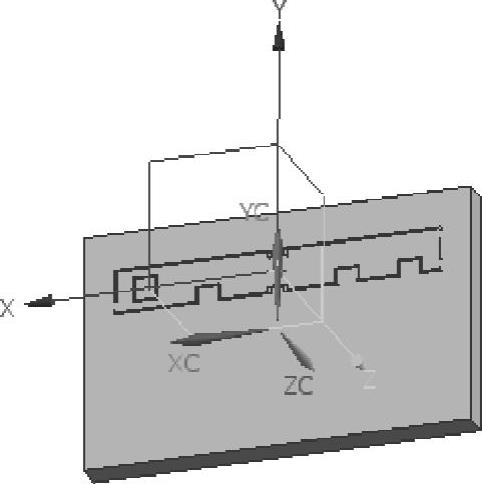
图6-1 导入塑件
4)隐藏长方体,选择【插入】/【偏置/缩放】/【偏置曲面】 ,偏置距离为0,在【面规则】下拉菜单中选择“单个曲面”方式,选塑件所有外表面(若选错了,可按住<Shift>键同时单击所选错的部分进行取消)进行偏置,并选择【插入】/【曲线】/【直线】
 ,以“端点”
 捕捉方式绘制直线,补好两端止口处的线段,如图6-2所示。
5)选择【插入】/【曲面】/【有界平面】 ,以“单条曲线”规则选择各边将两端止口、圆形及方形缺口补片,将塑件实体隐藏,并通过【插入】/【组合】/【缝合】将所有片体合为一体,如图6-3所示。
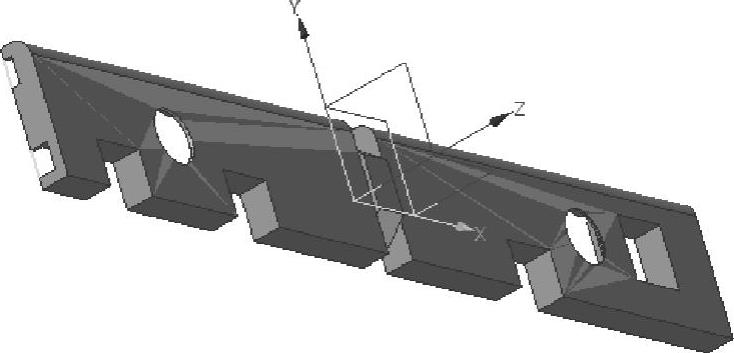
图6-2 偏置曲面
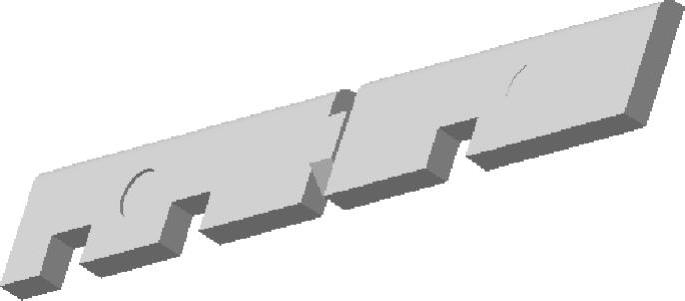
图6-3 缝合
6)选择【编辑】/【显示和隐藏】/【显示】 ,出现【类选择】对话框,在绘图区选长方体将其显示出来,单击“修剪体”
 ,选长方体为目标,以此片体为工具,改变修剪方向进行修剪(提示:可以在“静态线框”
 显示状态下选择片体),如图6-4所示。
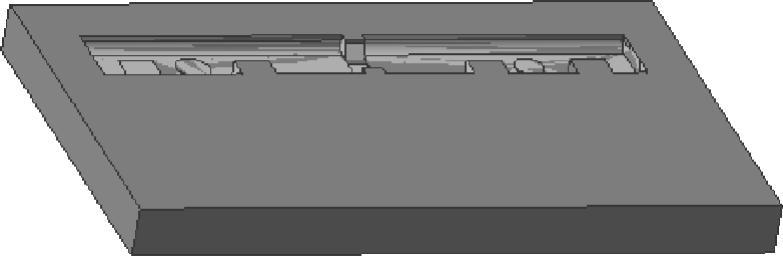
图6-4 修剪体
7)以长方体上表面为草绘平面绘制草图,以“捕捉中点” 方式分别捕捉长方体上表面棱边的中点绘直线,同时做一与Y方向相距为10mm的平行线,并通过
 将此三条线全转化为参考线,从而完成中心线的绘制;以
 方式捕捉交点为圆心分别作φ8与R2.5的圆,如图6-5所示。
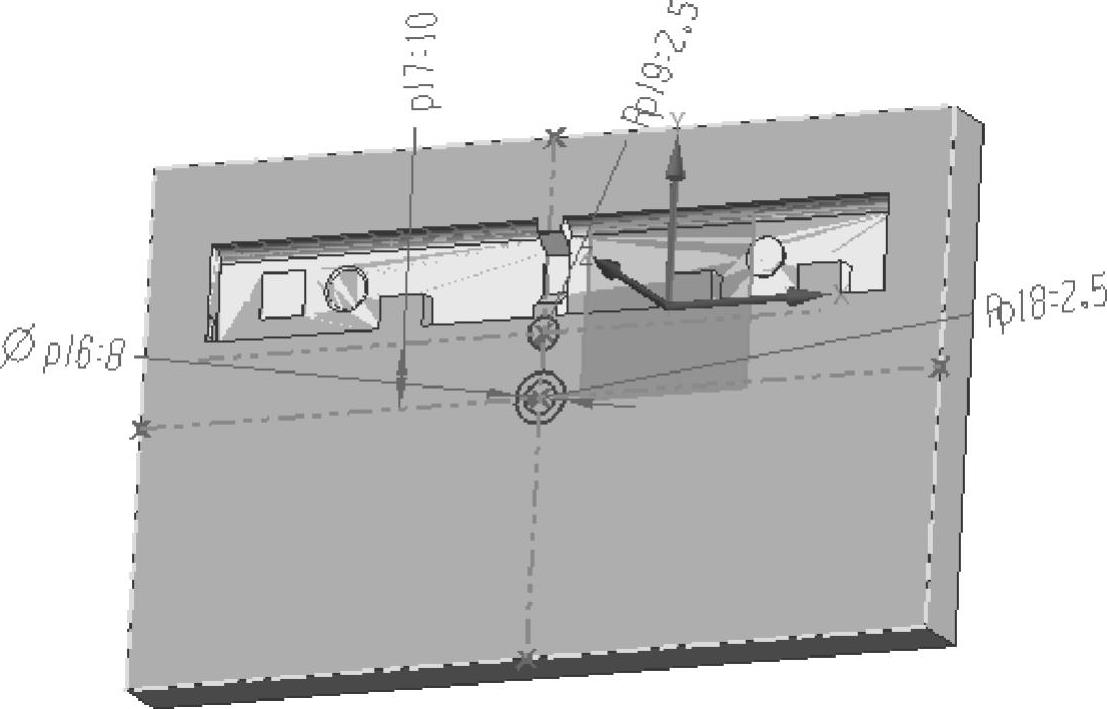
图6-5 绘制草图(https://www.xing528.com)
8)做一直线(注意不要自带约束),通过相切约束 使其成为两个半径为2.5mm的小圆的外公切线,运用“快速修剪”工具
 完成草图,如图6-6所示。
9)隐藏片体,单击 ,选择“曲线规则”为“相连曲线”,如图6-6所示,选择“回转曲线”和“回转轴指定矢量”,进行与长方体的旋转求差成形,完成一半横浇道的成形,结果如图6-7所示。
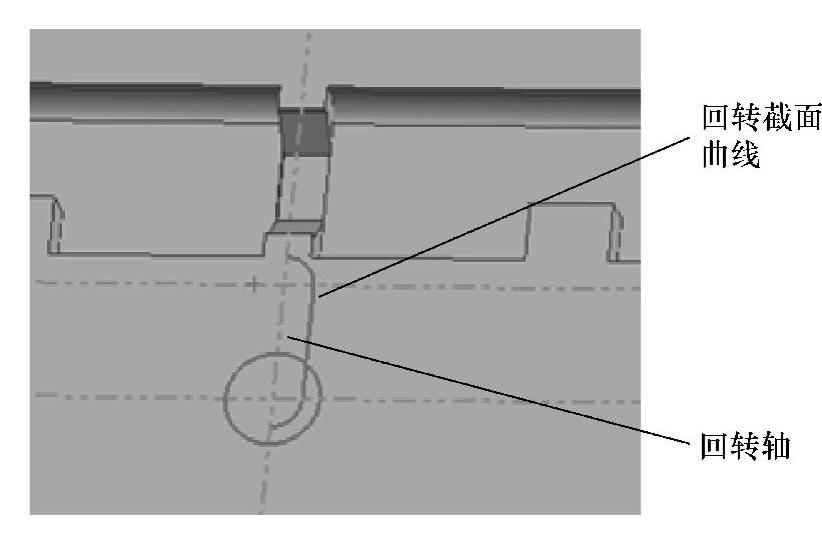
图6-6 绘制草图
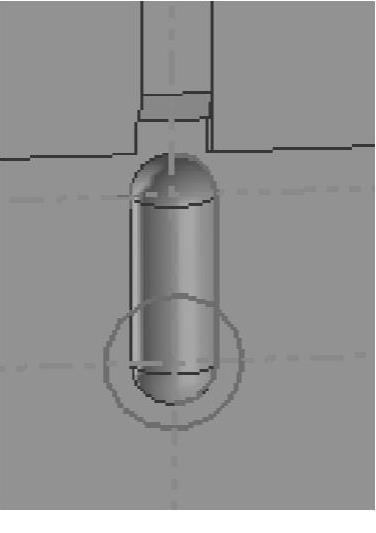
图6-7 成形浇道
10)单击 ,选择“曲线规则”为“单条曲线”,选直径为8mm的圆曲线进行与长方体的求差拉伸,得到浇口套通孔,如图6-8所示。
11)选择【插入】/【基准/点】/【基准平面】,选择“二等分” 类型,选零件宽度方向两侧面,作平分的基准面,在此面上绘草图,如图6-9所示。
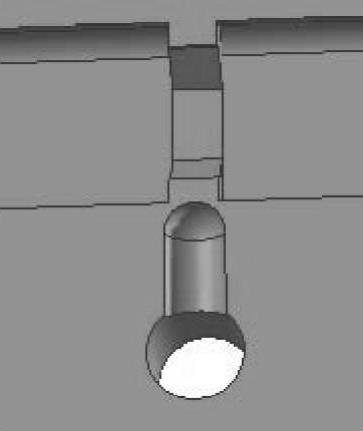
图6-8 求差拉伸生成浇口套通孔
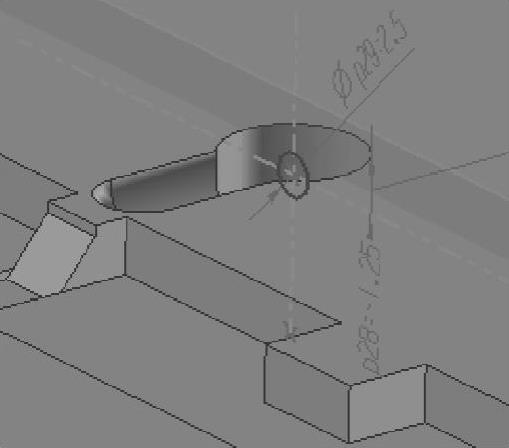
图6-9 创建基准面并在其上绘草图
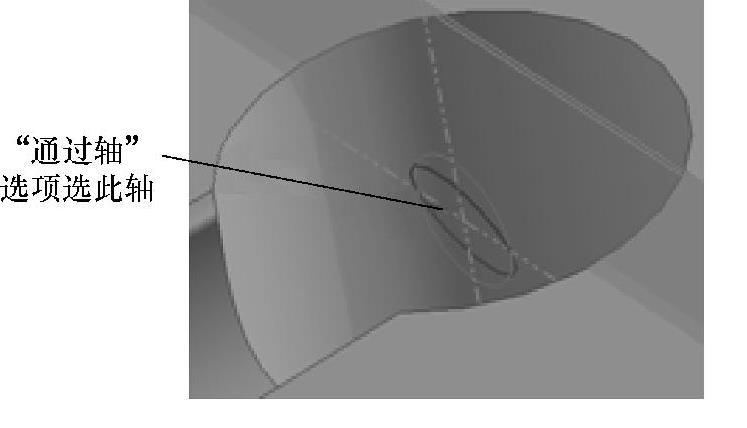
图6-10 创建旋转基准面并在其上投影草图
12)选择【插入】/【基准/点】/【基准平面】,类型选择 ,“平面参考”则选上述所作的基准面,“通过轴”选项如图6-10所示,角度为3°,单击【确定】按钮。
13)选择【插入】/【来自曲线集的曲线】/【投影】 ,选择“曲线规则”为“单条曲线”,在绘图区选直径为2.5mm的圆为要投影的曲线,在对话框的【要投影的对象】栏下单击“指定平面”,在绘图区选择刚才通过旋转3°所得到的基准平面,单击【确定】按钮,如图6-10所示。
14)单击 ,选投影圆曲线,拔模3°拉伸与长方体求差,得到浇口,如图6-11a所示。同理,得到另一腔体及其横浇道与浇口(或通过【插入】/【关联复制】/【镜像特征】
 ,通过“二等分”
 方法构造新平面,对其镜像完成另一腔体及其横浇道与浇口的成形),完成型腔的成形,如图6-11b所示。
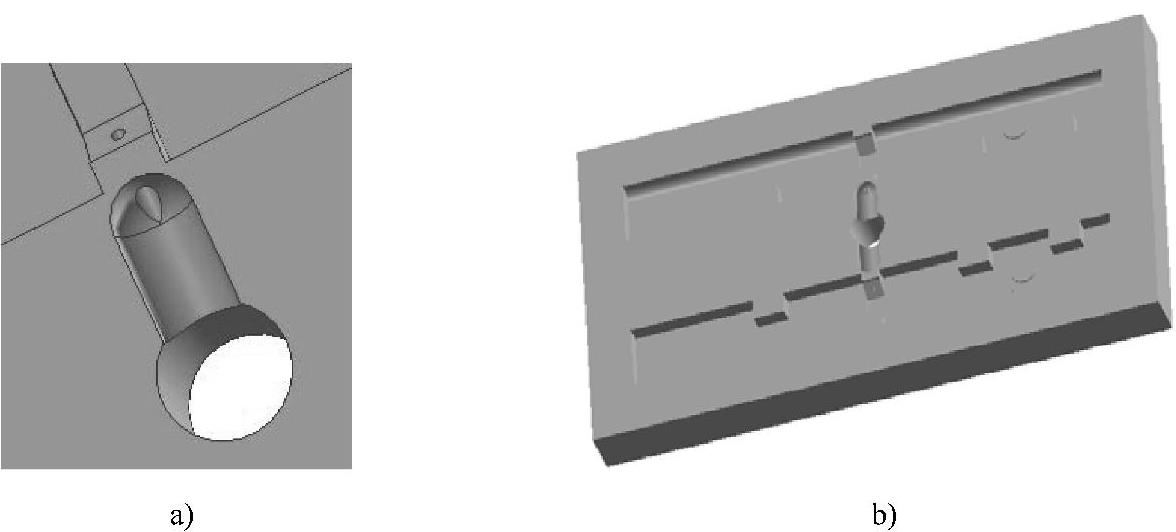
图6-11 型腔的成形
a)创建浇口 b)镜像浇口,完成型腔造型
免责声明:以上内容源自网络,版权归原作者所有,如有侵犯您的原创版权请告知,我们将尽快删除相关内容。
