


【任务导入】
完成弹簧零件(图3-7)的三维建模设计。
【任务分析】
建模思路是:可以先生成螺旋线作为扫掠轨迹,以其一端点为圆心绘一个圆作为扫掠截面进行“沿导引线扫掠”生成弹簧基体,再作辅助面进行实体修剪得到两端轮廓。
【工作步骤】
1)进入UG,建立以TanHuang1为文件名、单位为mm的模型文件。
2)设置背景:按<Ctrl+M>组合键进入建模环境,选择【首选项】/【背景】,选中【纯色】单选按钮,将“普通颜色”设置为白色,然后单击【确定】按钮,如图3-1所示。
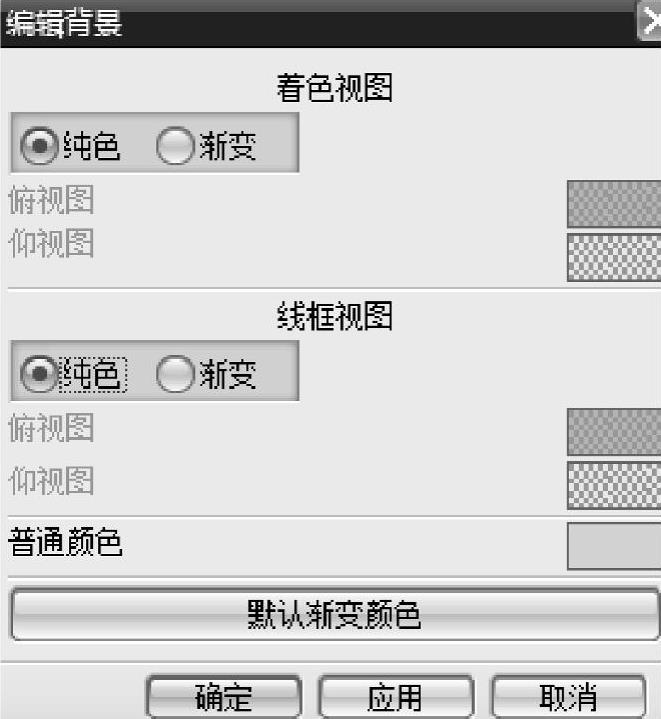
图3-1 设置背景
3)选择【插入】/【曲线】/【螺旋线】(单击 ),输入参数(图3-2),单击【确定】按钮。
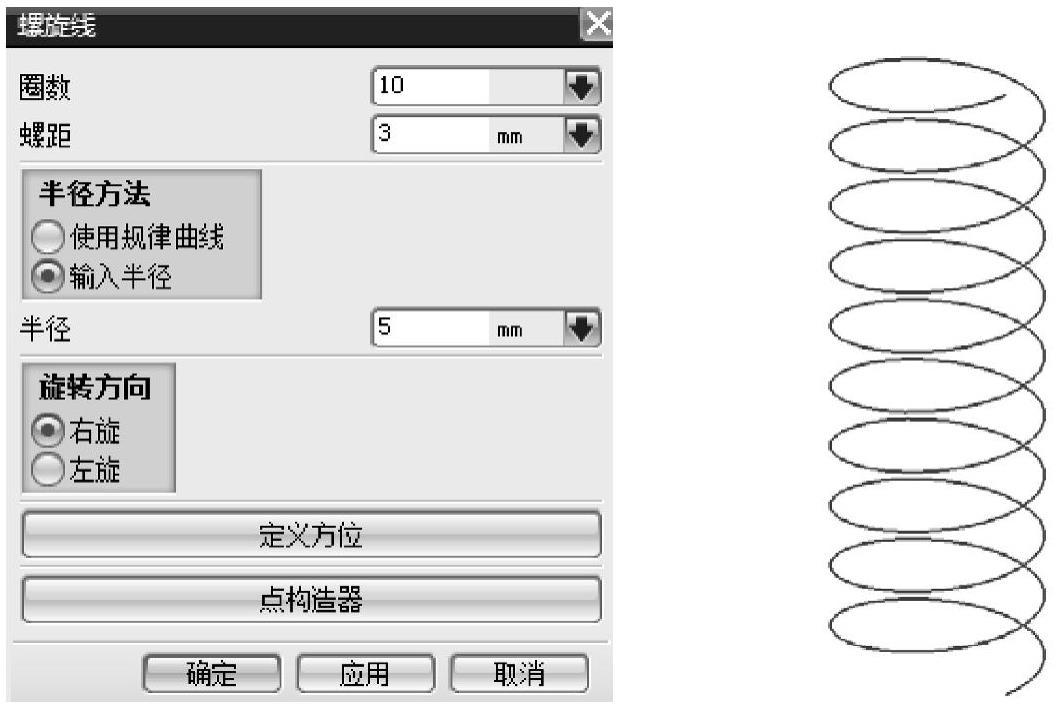
图3-2 螺旋线建模
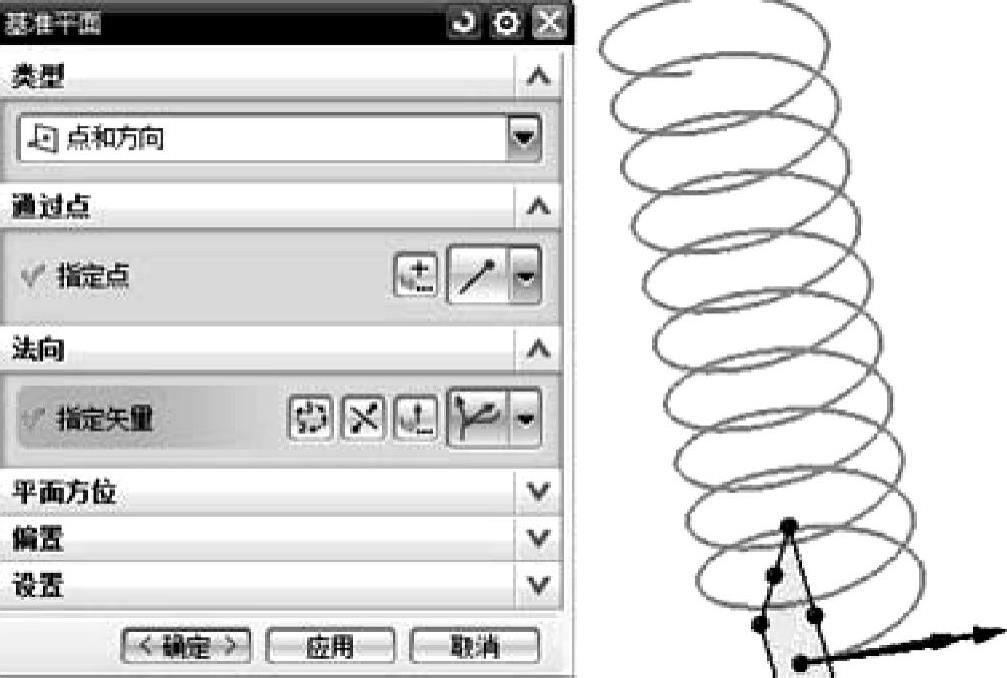
4)选择【插入】/【基准/点】/【基准平面】,如图3-3所示,单击【确定】按钮。
 (https://www.xing528.com)
图3-3 创设基准平面
5)单击 ,选择刚才所做基准平面,以“现有平面”方法创建草图,如图3-4所示。单击【确定】按钮,在草图上以螺旋线为圆心(运用捕捉工具
 )作一个R1.25mm的圆,单击【完成草图】按钮。
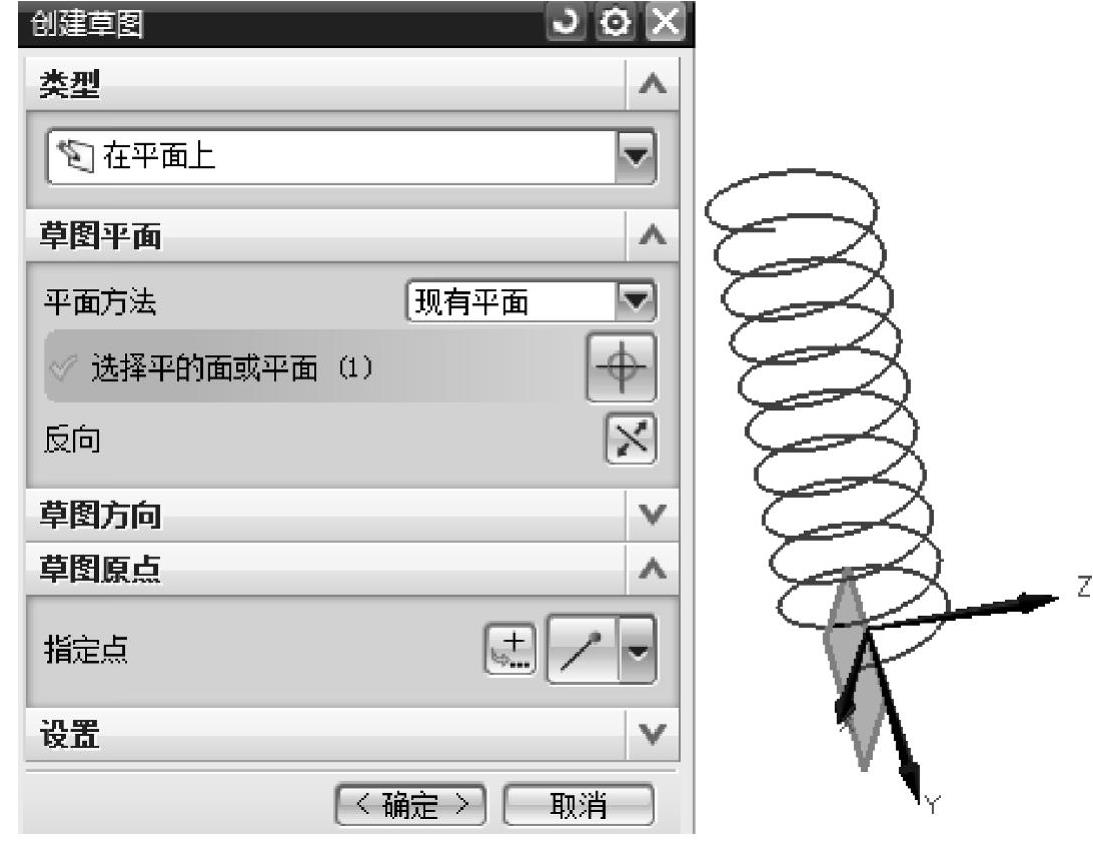
图3-4 创建草图
6)选择【插入】/【扫掠】/【沿引导线扫掠】 ,选草图圆曲线为截面曲线,螺旋线为引导线,其余为系统默认参数,单击【确定】按钮,生成实体,如图3-5所示。
7)生成辅助基准面:选择【插入】/【基准/点】/【基准平面】,在【类型】中选择X-Y平面,单击【应用】按钮;在【类型】中选 ,将刚才生成的基准平面偏置25mm生成另一个辅助基准面,如图3-6所示。
8)单击 ,以基准面为“工具”对弹簧修剪,如图3-7所示(注意观察,灵活运用“反向”功能键)。
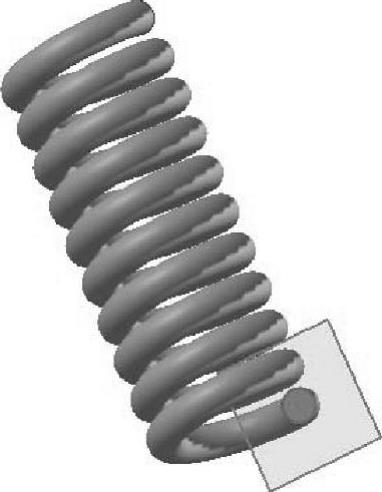
图3-5 沿引导线扫掠生成实体
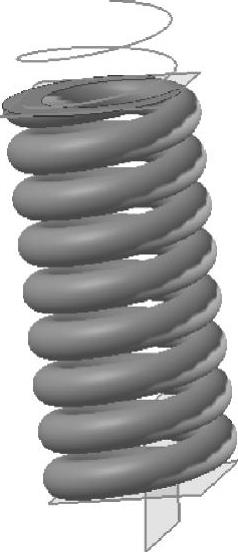
图3-6 偏置25mm生成另一基准面
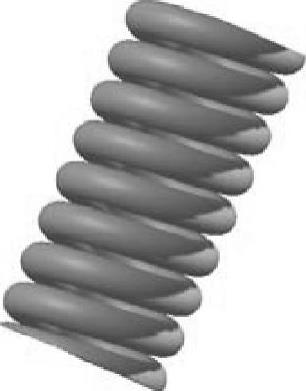
图3-7 通过修剪生成两端
免责声明:以上内容源自网络,版权归原作者所有,如有侵犯您的原创版权请告知,我们将尽快删除相关内容。
