


在【CFX-Launcher】中单击CFX-Post按钮,打开CFX-Post窗口。首先将模型泵计算结果文件导入进来,单击【File】→【Load Result】,如图5-9所示。
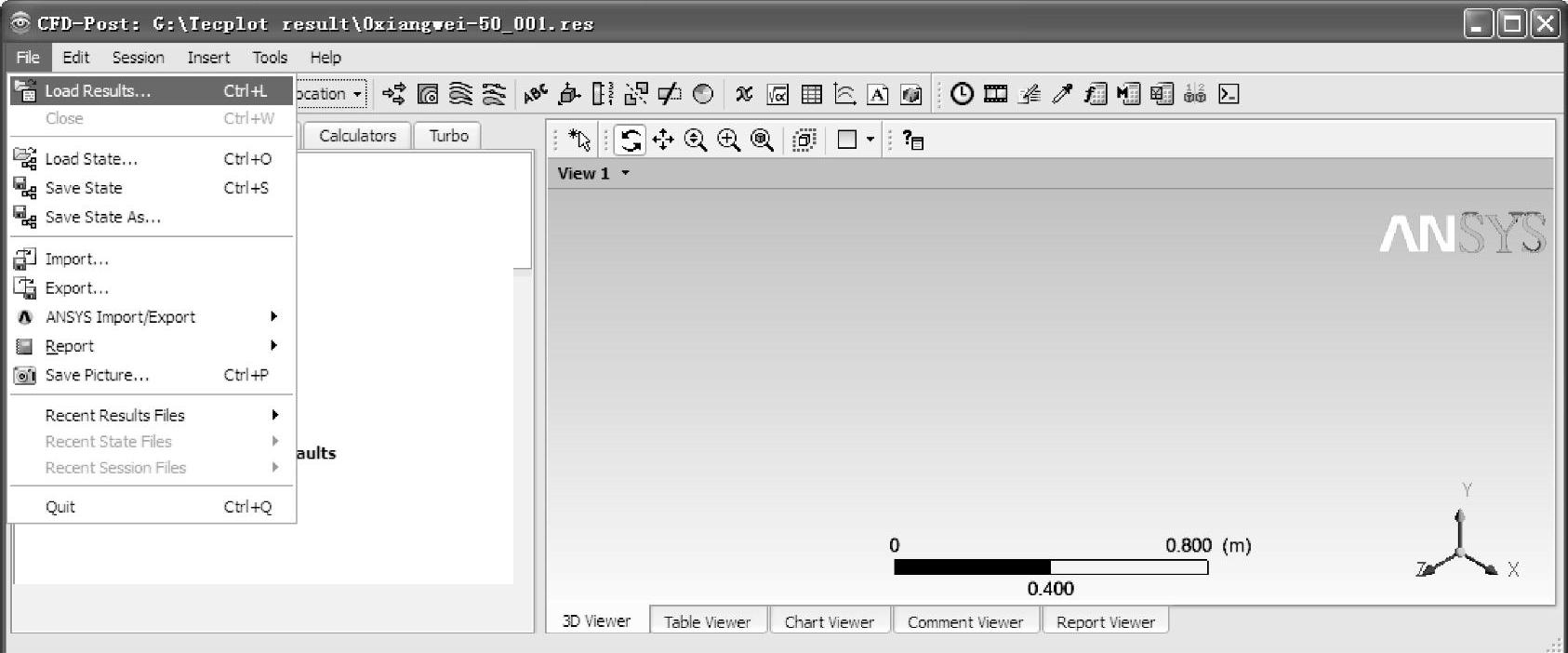
图5-9 CFX-Post导入计算结果文件
在图5-10弹出的对话框中找到结果文件所在目录,单击【Open】按钮,在接下来弹出的窗口中选择要导入的文件之后即可导入结果文件。CFX-Post载入计算结果后,会以线框的方式显示几何模型。
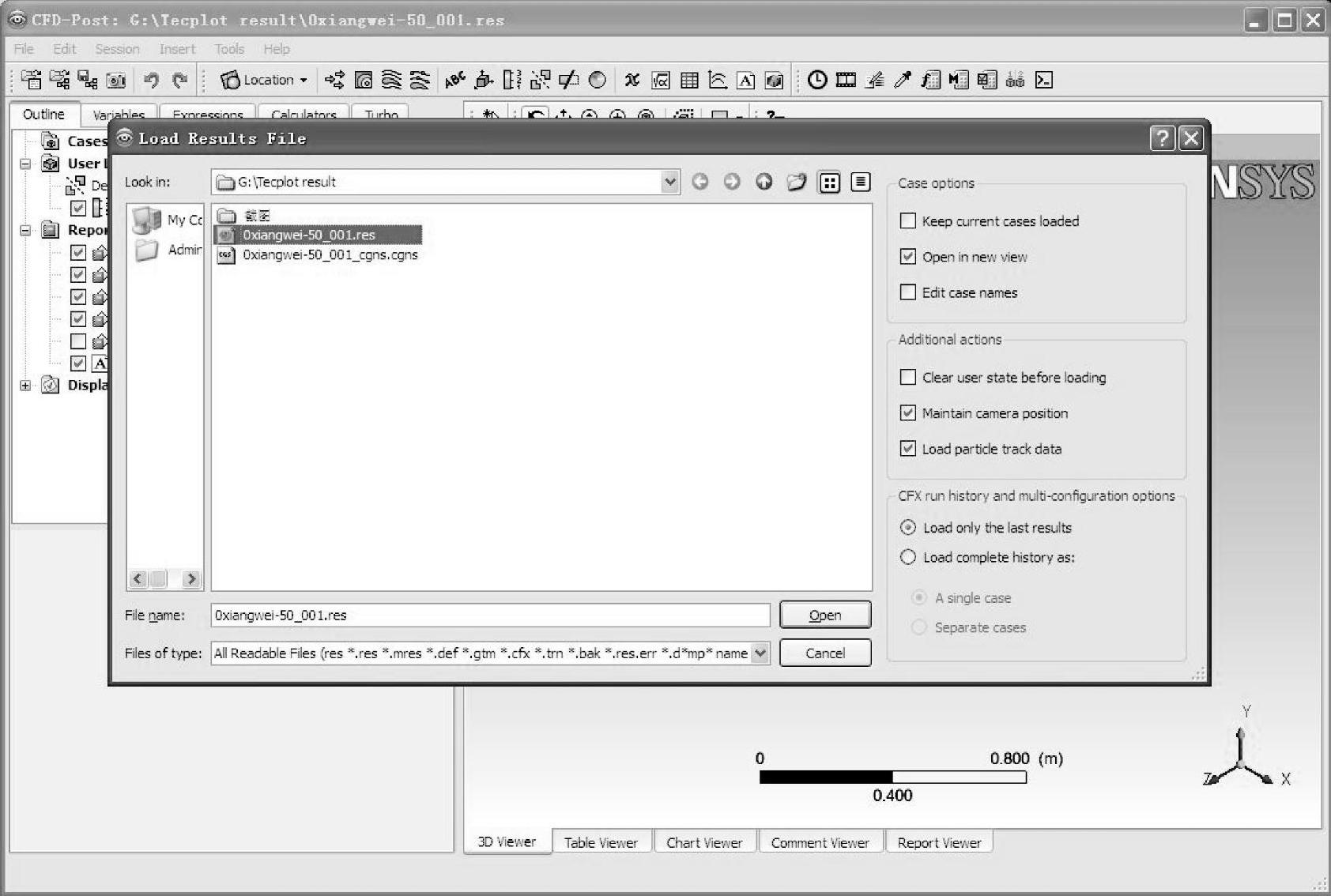
图5-10 打开计算结果文件
一般显示叶片泵内部流动状态的各种云图、矢量图都是建立在切平面的基础上,故首先学习如何做切平面。如图5-11所示,单击【Location】按钮,菜单中列出来的点、线、平面、体、曲面等都是可以用来创建的几何量。选择Plane,建立一个平面,这就实际上建立了一个计算域的切平面或者说是计算域剖面。
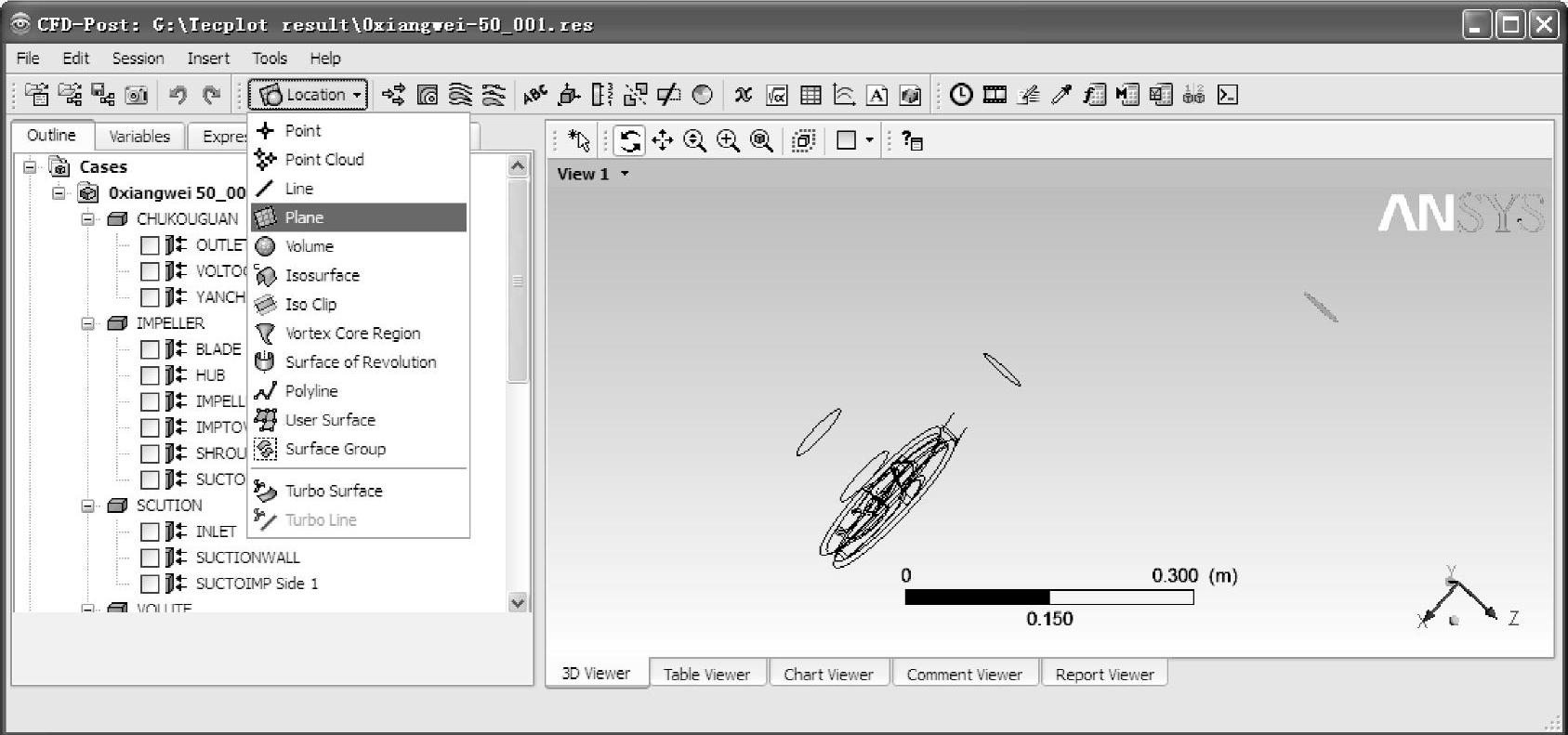
图5-11 创建切平面(https://www.xing528.com)
选择Plane后,在弹出来的对话框中输入切平面名称。如想看到中间截面的流动状态,其对应一个XY平面,故输入XY面,单击【OK】按钮。
图5-12中左下角出现了切平面设置信息。在【Domains】中选择切平面所要切割的区域,一般都选择默认的ALL Domains。在Method中可以选择切平面的方向,要建立一个XY平面,所以选择XY Plane方法。对于切割位置的Z坐标值,可以直接键入,也可以通过拖动滑块确定,其默认的单位为m。输入0.039,单击【Apply】按钮,即生成了切平面。
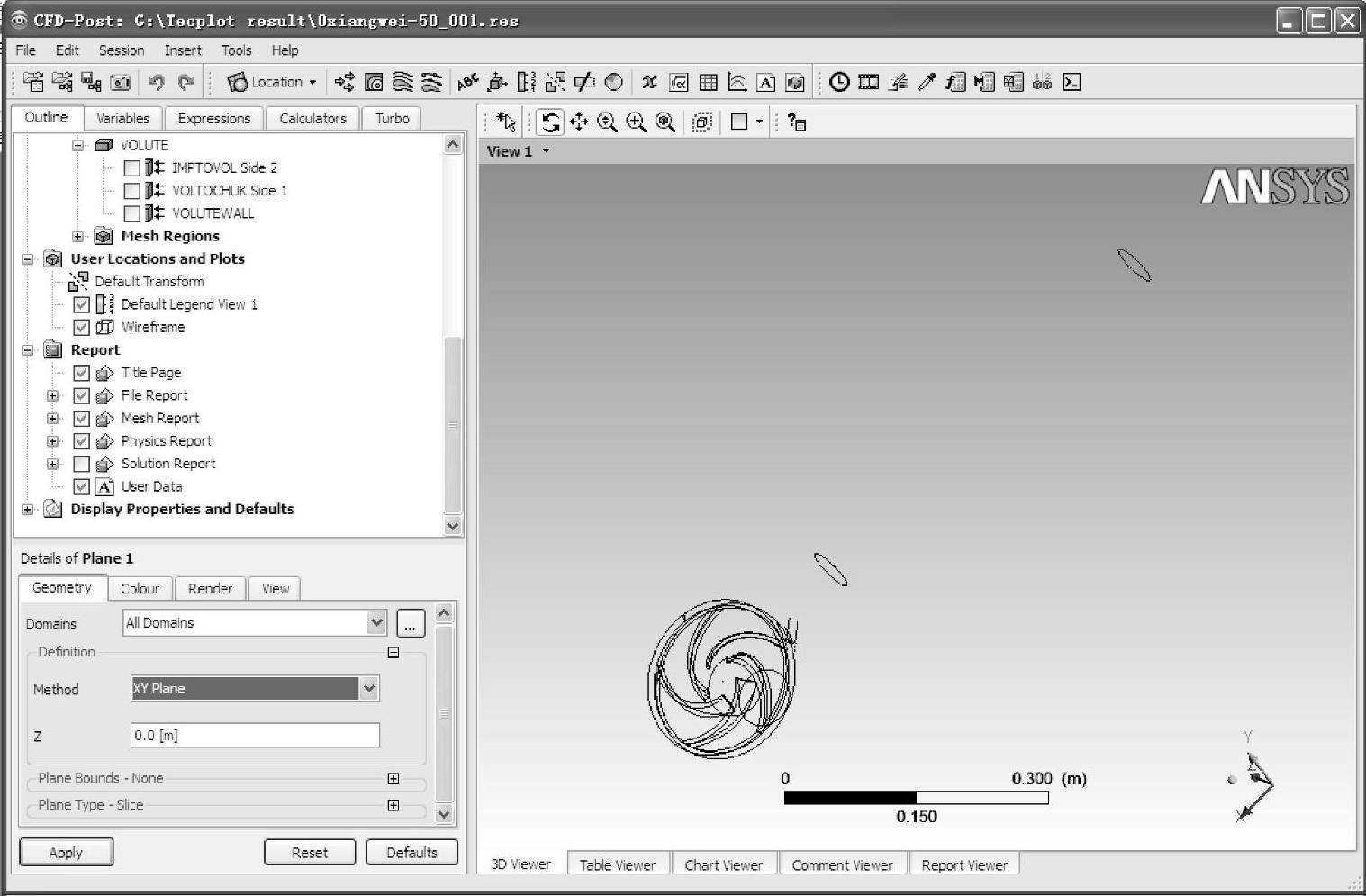
图5-12 切平面设置

图5-13 生成的切平面
图5-13为生成的切平面,切平面生成后在【User Locations and Plot】树型结构下就出现了XY面,并且它的前面还出现了一个复选框,可以看到该复选框选上切平面可见,取消选择则将切平面隐藏。
免责声明:以上内容源自网络,版权归原作者所有,如有侵犯您的原创版权请告知,我们将尽快删除相关内容。
