


电气布线设备必须有布线连接点【CPoints】。这些特殊的特征可区分布线零件和标准零部件并且为电线连接提供了连接点。
CPoints在SOLIDWORKS Electrical中用不同的名称定义电路和端子。0_0表示CPoints在设备中的第一个电路、第一个端子,5_1则表示电路4、端子2。在图13-12中,0_0 CPoint表示第一个回路、第一个端子(53),参考下面的LADN11TQ。
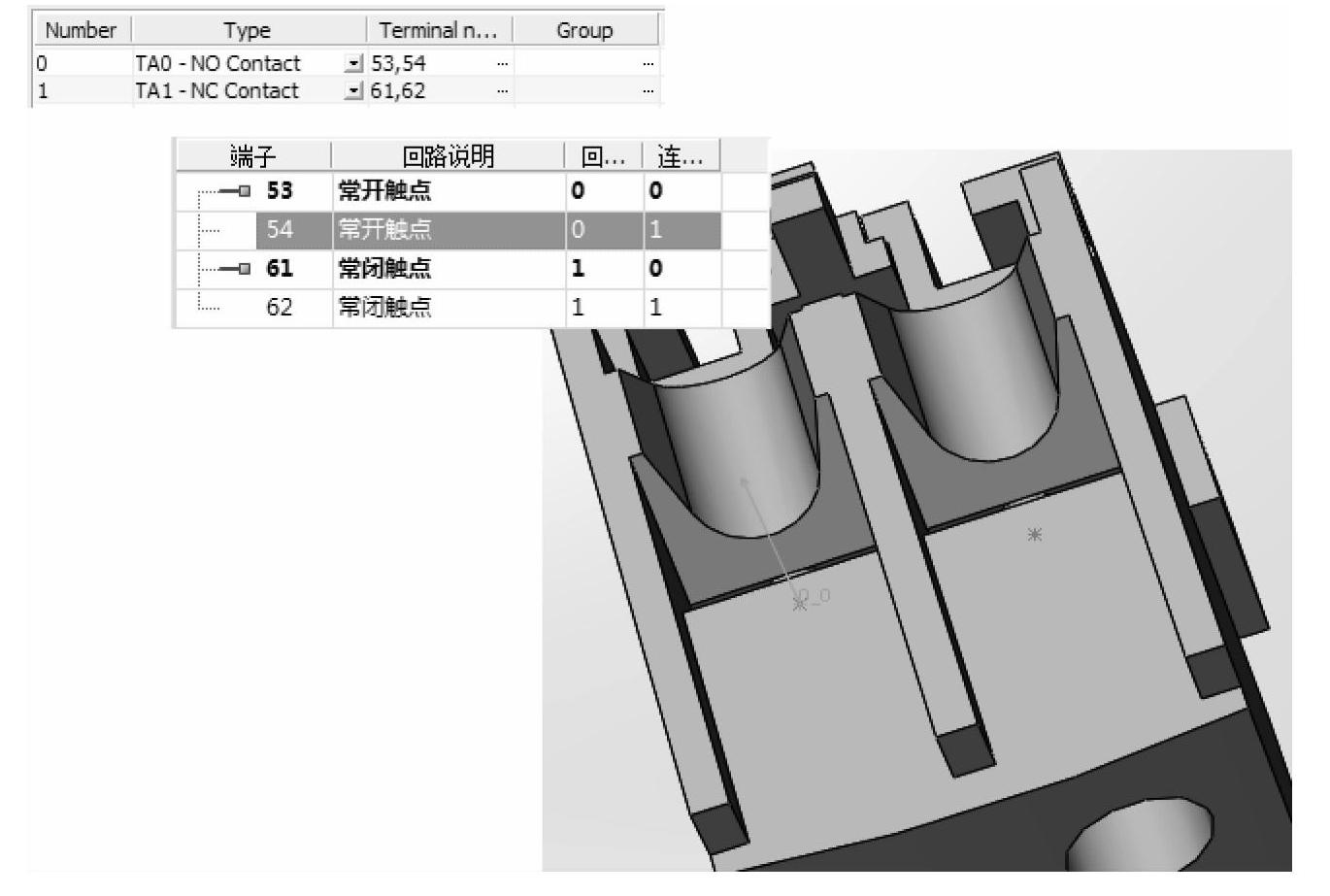
图13-12 连接点
步骤6 选择设备
单击【根据设备型号创建连接点】,单击【请选择设备型号】,根据以下条件搜索设备:【在分类中】=清除勾选。
【制造商】=Schneider Electric。
【类型】=辅助。
【设备型号】=LADN11。
设备LADN11TQ是一个包含相同连接点和回路的类似设备。选择“LADN11TQ”,单击【选择】。
步骤7 选择连接点
选择如图13-13所示的53端子作为连接点。
步骤8 选择另外的连接点
按照图13-14所示选择与端子连接对应的连接点,单击【确定】,有一个CPoint创建了。选择端子61并选择第二个草图点,再次单击【确定】,创建第二个点。
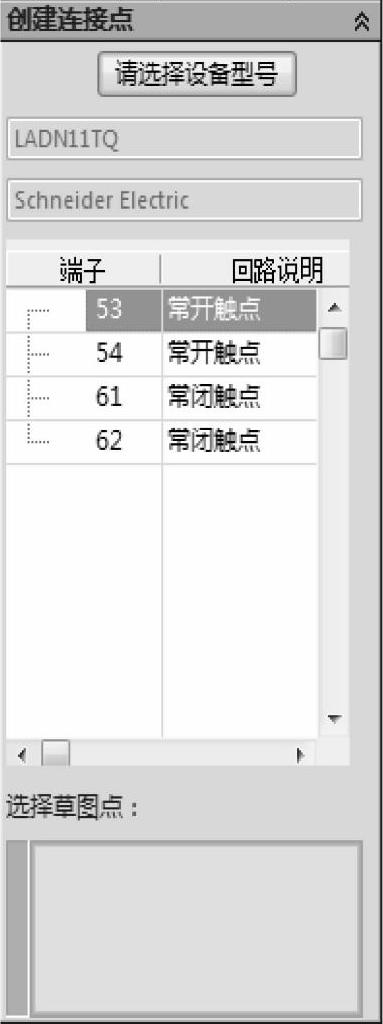
图13-13 选择连接点
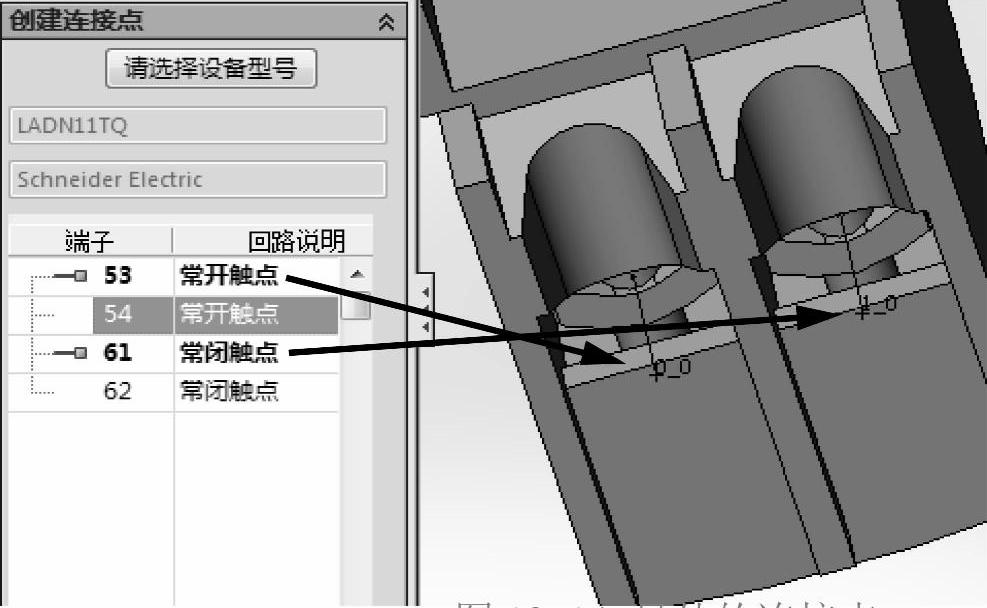
图13-14 另外的连接点(https://www.xing528.com)
步骤9 创建草图和连接点
选择零件底面视图,在列表中选中54。旋转零件连接前面没有放置的CPoints。如图13-15所示,单击零件并在“是否新建草图点”窗口中单击【是】。单击【确定】,有一连接点0_1端子54被创建。
重复这个过程为端子62创建连接,在“创建连接点”对话框中单击【取消】,并单击【结束】来关闭“电气设备向导”。
技巧
电气设备向导可以在创建过程随时取消并改变应用,创建连接点、配合或面在零件中将会保留。
步骤10 CPoints
在零件中添加CPoint特征如图13-16所示。
步骤11 另存为
单击【另存为】,将设备保存为LADN11TQ,放置到目录C:\ProgramData\SOLIDWORKS Electrical data\SOLIDWORKS\sldPrt中,关闭并不保存原始零件。
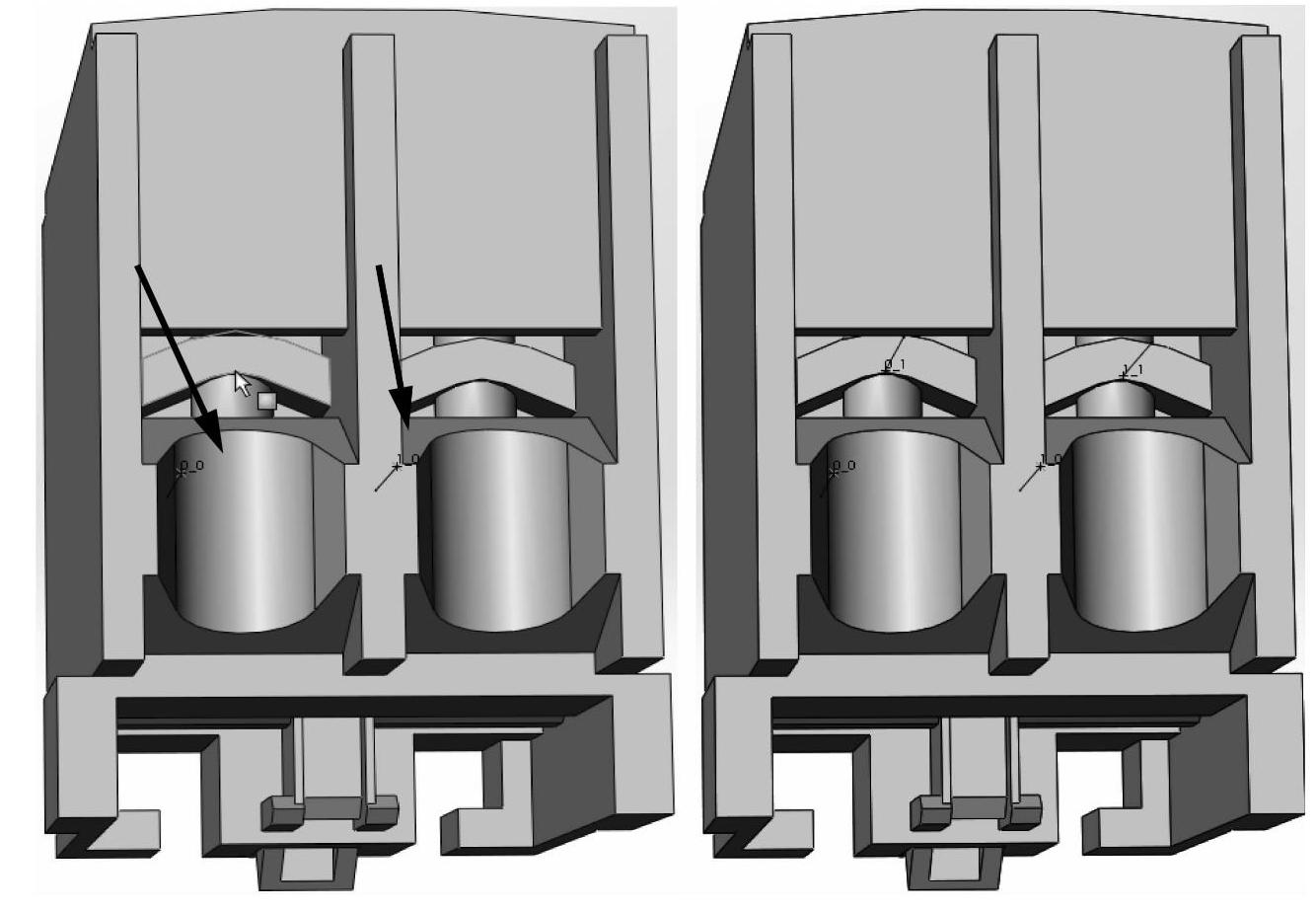
图13-15 创建草图和连接点
步骤12 插入设备
如图13-17所示,展开文件夹K1,双击设备LADN11TQ。
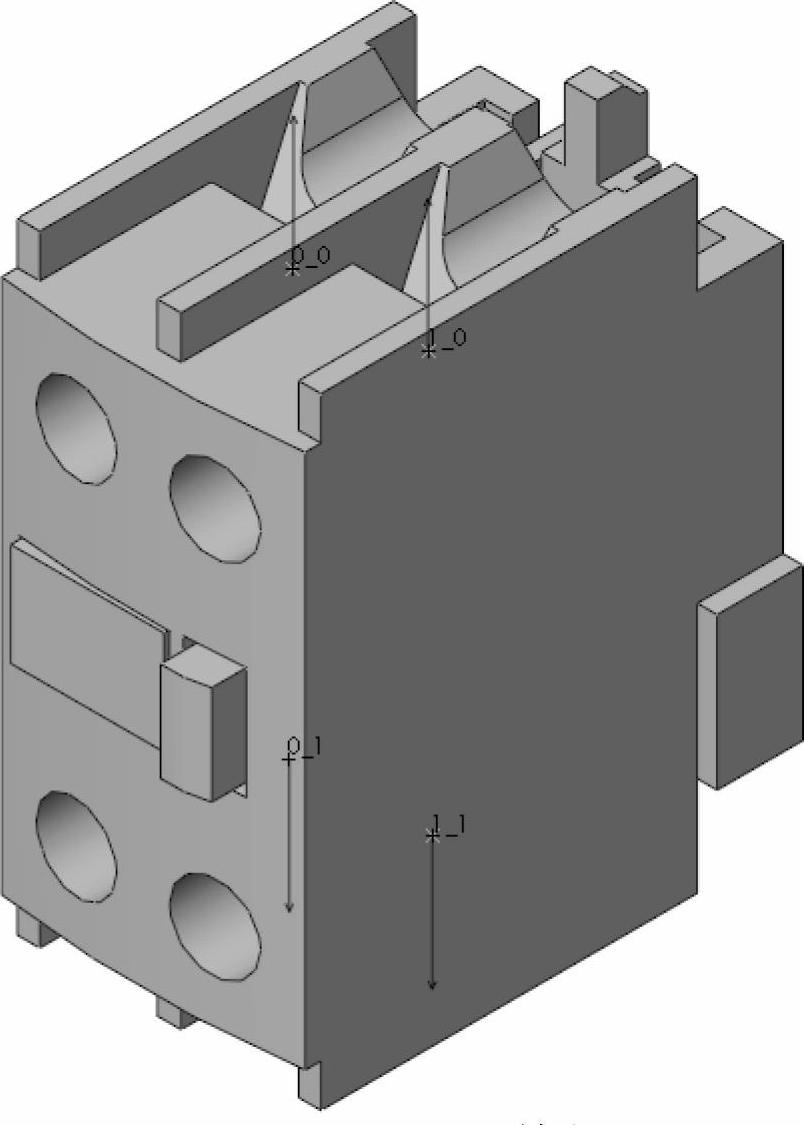
图13-16 添加CPoints特征
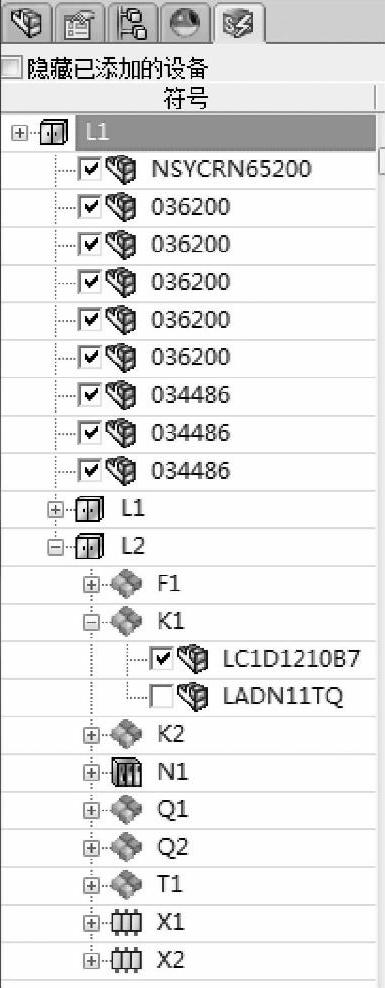
图13-17 插入设备
免责声明:以上内容源自网络,版权归原作者所有,如有侵犯您的原创版权请告知,我们将尽快删除相关内容。
