


不同的符号可以关联到单个设备,主要的设备属性会自动填充联合所有符号。这是通过将相同标记值的设备关联符号。

步骤38 端子标注
【端子属性】对话框设置端子标注。展开位置“L2-Chassis”和“=F1-X1”,选择“端子3”并单击【确定】。重复此步骤选择“端子4”、“端子5”和“端子6”,将4个端子插入到图中,如图4-30所示。
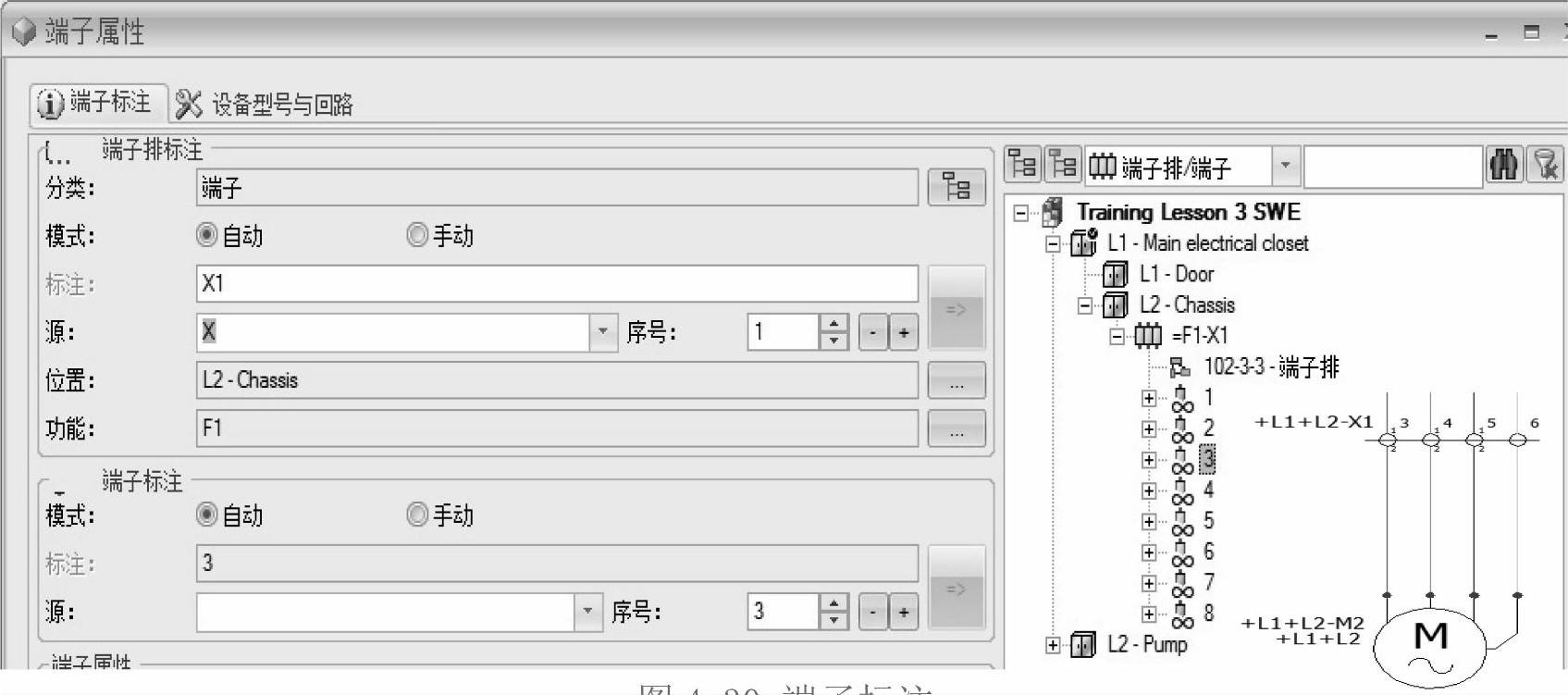
图4-30 端子标注
提示
端子列出的灰色的颜色表明它们只存在于数据库中,当关联一个符号时,显示为蓝色。
步骤39 将符号组件相关联
右键单击该符号并选择【符号属性…】。在对话框右边选择【相同基础分类】 ,选择“=F1-M1”列表,单击【确定】。
端子管理器 端子管理器显示所选端子的连接信息,内部连接到左边,外部连接到右边。对话框中心带列出端子。
技巧
端子管理器可以直接通过右键单击上下文内容菜单访问。

步骤40 端子排布线
单击【工程】/【端子排】,在对话框中选择“X1”并单击【编辑】。
多选电缆端子,如图4-31所示选择“3-6”。单击【高级】并单击【关联电缆芯】 。(https://www.xing528.com)

图4-31 端子排布线
步骤41 删除筛选
单击【筛选】并下拉删除【位置1】和【位置2】的值。
提示
筛选是自动应用于组件的,在这种情况下电缆“W2”已经保留在组件中。通过删除筛选可以看到所有可用的电缆项目。
步骤42 关联电缆芯
展开“W2”,使用“Shift+鼠标左键”选择四种可用的导体。在屏幕的下半部分选择所有列出的连接,如图4-32所示。单击【关联电缆芯】图标。
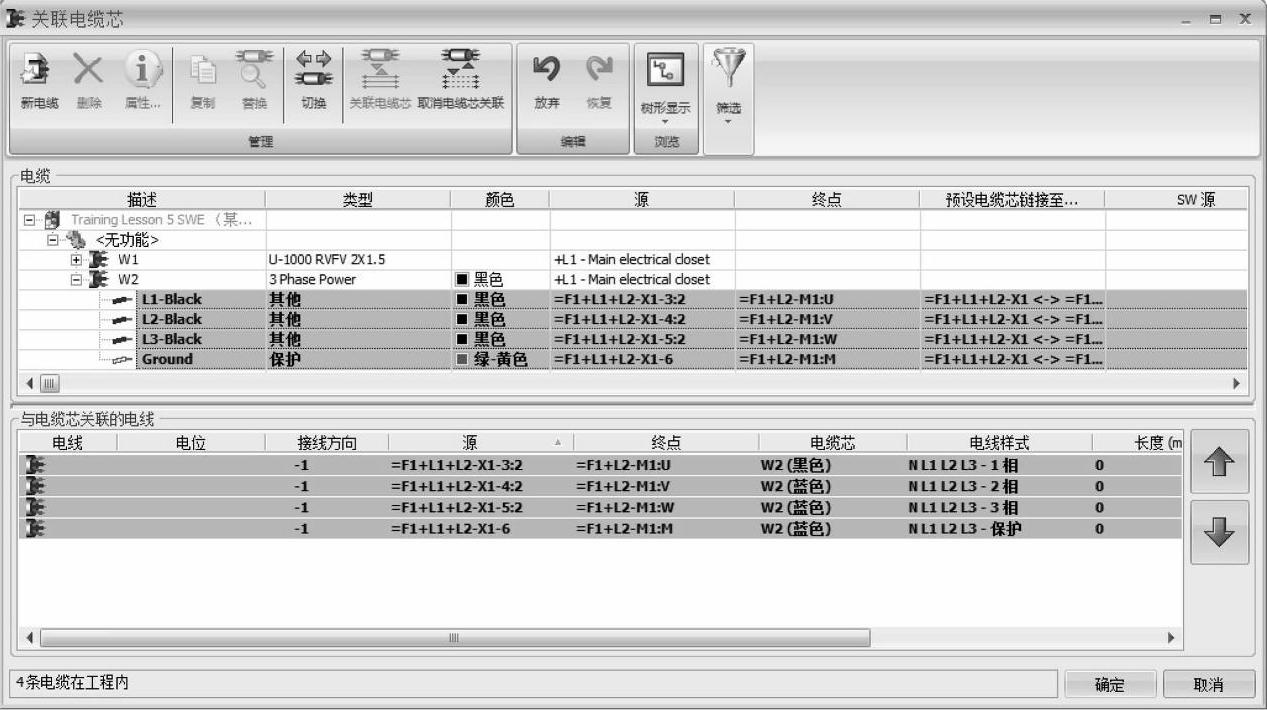
图4-32 关联电缆芯(1)
单击【确定】/【关闭】/【关闭】。
提示
如图4-33所示为定义的详细布线连接信息,自动应用于马达和端子板之间的接线图。
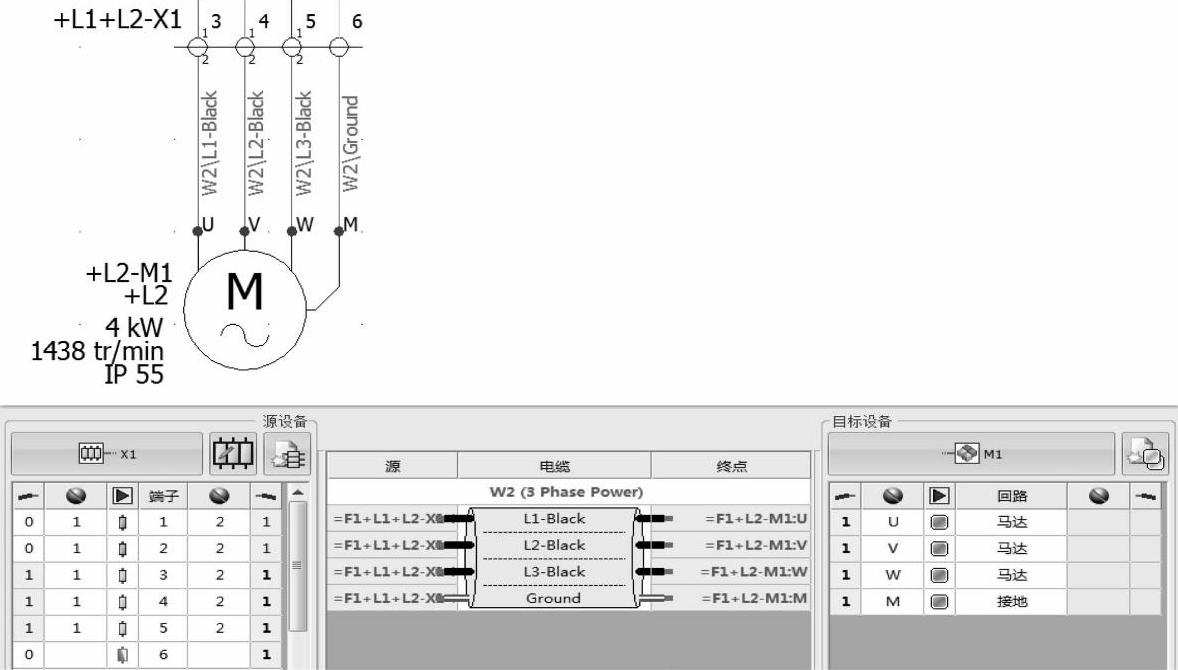
图4-33 关联电缆芯(2)
免责声明:以上内容源自网络,版权归原作者所有,如有侵犯您的原创版权请告知,我们将尽快删除相关内容。
