


【摘要】:在扫描过程中草图的截面形状有变化时,可以使用“引导线”来控制扫描过程中间轮廓的形状,这种扫描称为变截面扫描,又称为引导线扫描。下面以扫描出一个化妆品瓶实体为例,讲述引导线扫描的操作过程,如图3-42所示。
在扫描过程中草图的截面形状有变化时,可以使用“引导线”来控制扫描过程中间轮廓的形状,这种扫描称为变截面扫描,又称为引导线扫描。下面以扫描出一个化妆品瓶实体为例,讲述引导线扫描的操作过程,如图3-42所示。
 在“前视基准面”中绘制如图3-48所示的草绘图形(注意此处无需添加尺寸和约束),作为扫描的“轮廓”曲线。
 在“上视基准面”中绘制如图3-49所示的草绘图形,并添加相应的尺寸和约束,其中垂直直线作为扫描“路径”,样条曲线作为第一条“引导线”。
 在“右视基准面”中绘制一如图3-50所示的草绘图形,并添加相应的尺寸和约束,作为第二条“引导线”。
 如图3-51所示,单击特征工具栏中的“扫描”按钮
 ,打开“扫描”属性管理器,首先选择底面椭圆作为扫描“轮廓”,然后右击属性管理器的“路径”列表区域,在弹出的快捷菜单中,选择“SelectionManager”菜单项,弹出选择方式对话框,单击“选择组”
 按钮,然后选择中间的竖线作为扫描“引导线”,并单击“确定”按钮
 。
。
 如图3-51所示,打开“引导线”卷展栏,使用与步骤4相同的操作分别选择两条样条曲线作为引导线,最后单击“确定”按钮
 ,即可完成化妆品瓶的绘制。
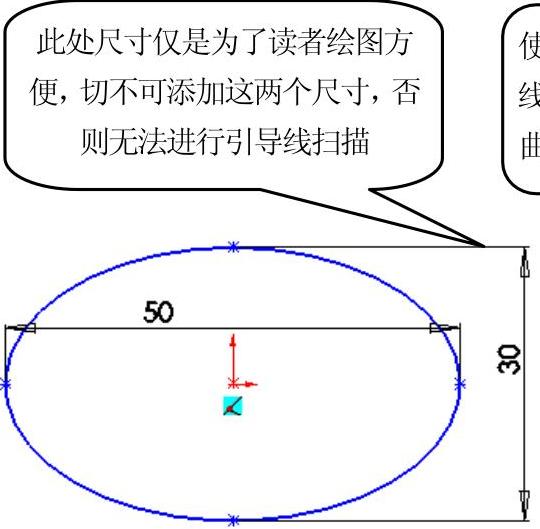
图3-48 绘制轮廓曲线
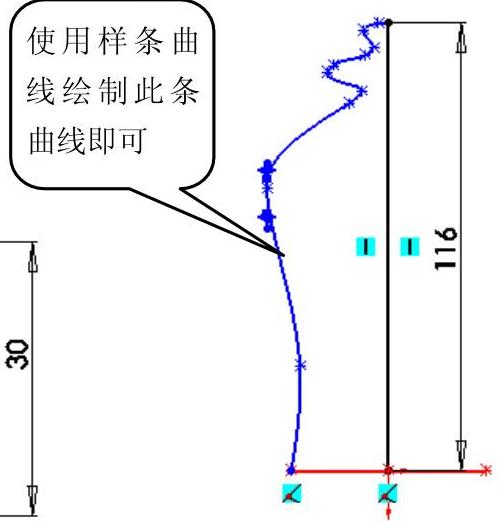 (https://www.xing528.com)
图3-49 绘制路径曲线和第一引导线
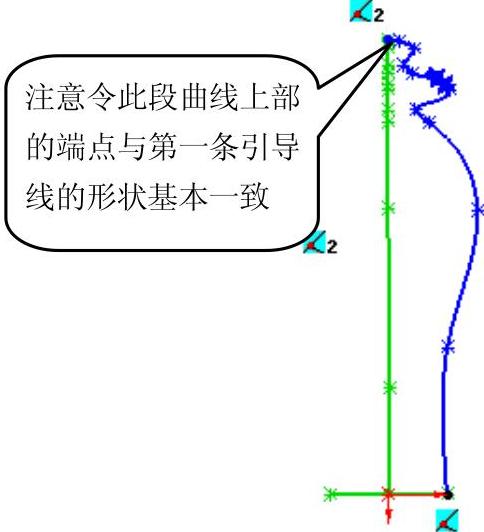
图3-50 绘制第二引导线
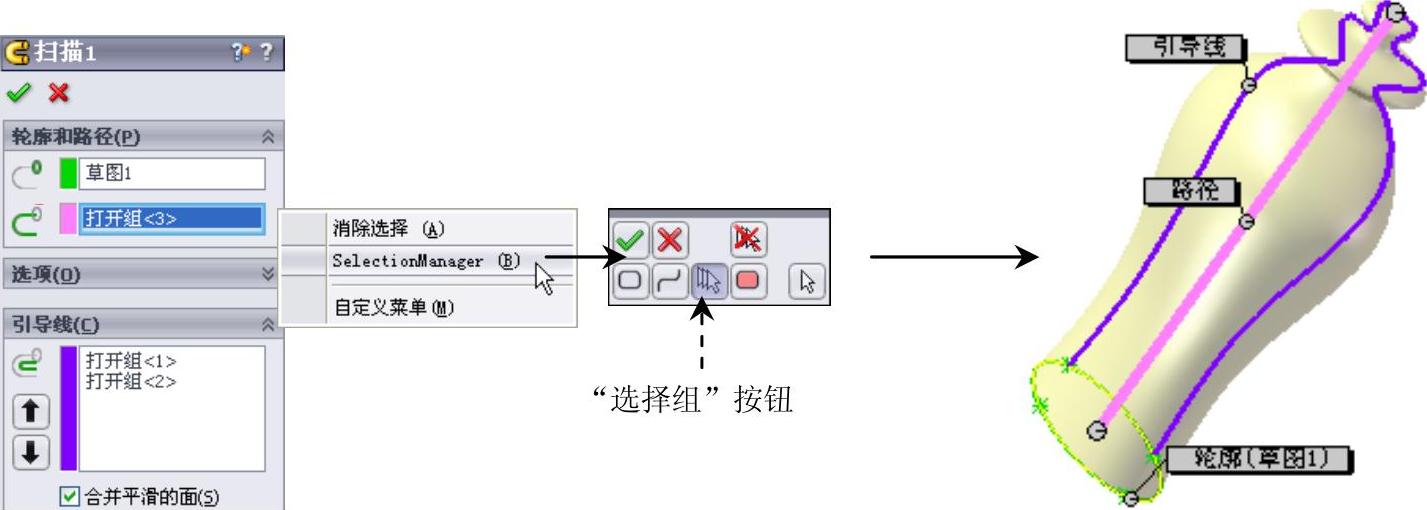
图3-51 选择“扫描路径”
提示
在进行“引导线”扫描时应注意:引导线必须和扫描轮廓相交于一点,并作为引导线的一个顶点,所以最好在引导线和截面线间添加相交处的穿透关系。
免责声明:以上内容源自网络,版权归原作者所有,如有侵犯您的原创版权请告知,我们将尽快删除相关内容。
