


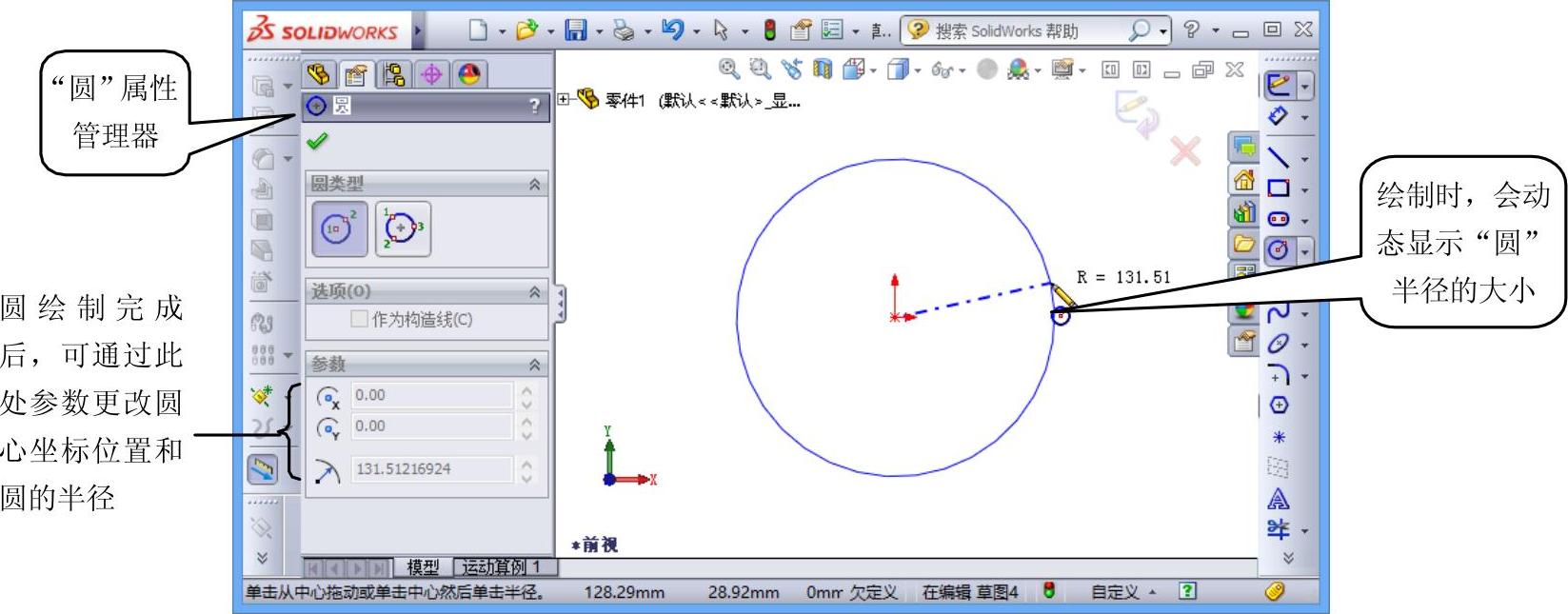
【摘要】:如图2-24所示,在“圆”属性管理器的“圆类型”卷展栏中单击“圆”按钮,此时鼠标指针形状变为,然后在绘图区单击指定一点作为圆心,移动鼠标指针,再次单击确定圆上一点,由此即可绘制一个圆。例如,可拖动圆的边线来放大或缩小圆,拖动圆的中心来移动圆,如图2-25所示。图2-24 绘制圆及“圆”属性管理器图2-25 修改圆的大小及位置2.周边圆此种方法是通过拾取3个点来创建圆。
进入草绘环境后,单击“草图”工具栏中的“圆”按钮 (或选择“工具”>“草图绘制实体”>“圆”菜单),将打开“圆”属性管理器,如图2-24所示。在“圆”属性管理器的“圆类型”卷展栏中可以发现系统提供了两种创建圆的方式——“圆”和“周边圆”,下面分别讲解其操作。
1.圆
此种方式是通过拾取圆心和圆上一点来创建圆。如图2-24所示,在“圆”属性管理器的“圆类型”卷展栏中单击“圆”按钮 ,此时鼠标指针形状变为
 ,然后在绘图区单击指定一点作为圆心,移动鼠标指针,再次单击确定圆上一点,由此即可绘制一个圆。最后单击属性管理器中的“关闭对话框”按钮
 ,结束圆的绘制操作。
知识库
在退出圆的绘制模式后,将光标放置在圆的边缘或是圆心上,可通过拖动来修改圆的属性。例如,可拖动圆的边线来放大或缩小圆,拖动圆的中心来移动圆,如图2-25所示。
 (https://www.xing528.com)
图2-24 绘制圆及“圆”属性管理器
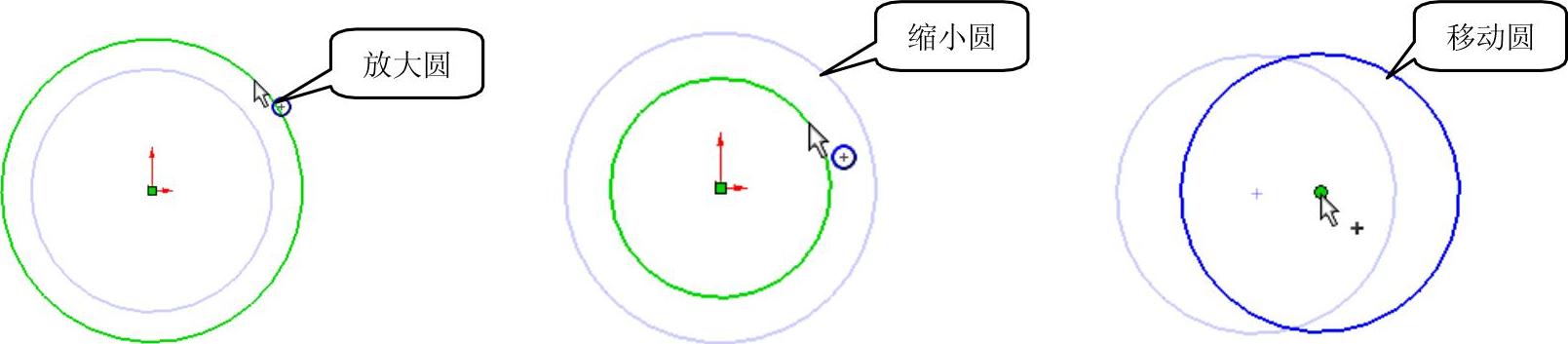
图2-25 修改圆的大小及位置
2.周边圆
此种方法是通过拾取3个点来创建圆。在“圆类型”卷展栏中单击“周边圆”按钮 ,然后在工作区中3个不共线的位置各单击一次,即可创建一个圆,如图2-26所示,最后单击属性管理器中的“关闭对话框”按钮
 ,结束周边圆的绘制操作。
免责声明:以上内容源自网络,版权归原作者所有,如有侵犯您的原创版权请告知,我们将尽快删除相关内容。
