


【摘要】:图7-125 创建相交曲线使用“相交”按钮,也可以在两个草绘的投影相交的位置处创建曲线。通过两草绘创建相交曲线的操作方法也一样,请看如下操作范例。图7-126 文件中两个草绘特征图7-127 完成创建相交曲线如果在只选择一个曲面或一个草绘特征后,便在功能区的“模型”选项卡的“编辑”面板中单击“相交”按钮,那么将打开“曲面相交”选项卡或“曲线相交”选项卡,接着选择第二曲面或第二草绘,然后单击“完成”按钮即可完成相交曲线的创建。
使用“相交”按钮 ,可以通过曲面与其他曲面或基准平面相交来在相交处创建曲线(该曲线通常被俗称为“相交曲线”),如图7-125所示。其操作方法很简单,即先选择一曲面,接着按<Ctrl>键来选择要相交的其他曲面,然后在功能区的“模型”选项卡的“编辑”面板中单击“相交”按钮
 即可。
即可。

图7-125 创建相交曲线
使用“相交”按钮 ,也可以在两个草绘的投影相交的位置处创建曲线。通过两草绘创建相交曲线的操作方法也一样,请看如下操作范例。
 在“快速访问”工具栏中单击“打开”按钮
 ,弹出“文件打开”对话框,选择配套范例文件“bc_7_intersect.prt”,然后单击“文件打开”对话框中的“打开”按钮。该文件中存在着如图7-126所示的两个草绘特征。
 选择“草绘1”特征,接着按住<Ctrl>键的同时选择“草绘2”特征。
 在功能区“模型”选项卡的“编辑”面板中单击“相交”按钮
 ,从而创建一条由草绘投影相交而得的曲线,同时系统自动隐藏两个草绘特征,结果如图7-127所示。(https://www.xing528.com)
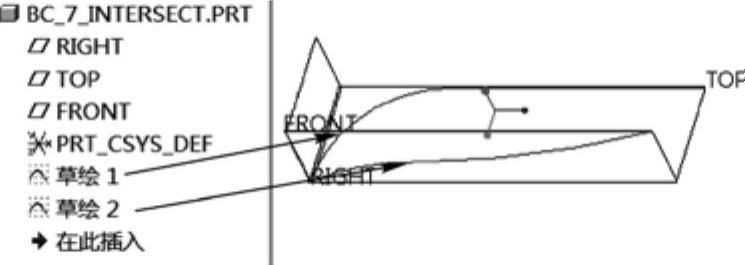
图7-126 文件中两个草绘特征

图7-127 完成创建相交曲线
如果在只选择一个曲面或一个草绘特征后,便在功能区的“模型”选项卡的“编辑”面板中单击“相交”按钮 ,那么将打开“曲面相交”选项卡或“曲线相交”选项卡,接着选择第二曲面或第二草绘,然后单击“完成”按钮
 即可完成相交曲线的创建。
免责声明:以上内容源自网络,版权归原作者所有,如有侵犯您的原创版权请告知,我们将尽快删除相关内容。
