


【摘要】:执行“填充”命令可以创建和重定义平整曲面特征,它是通过其边界定义的一种平整曲面封闭环特征,主要用于与其他面组合并、修剪,或者用于加厚曲面等。得到的填充曲面特征将使用从属截面作为参考,此截面与父草绘特征完全相关。在执行“填充”命令的过程中,进入内部草绘器创建填充特征的独立截面。创建填充曲面的典型示例如图7-32所示。图7-34 创建填充曲面:所有的填充特征必须基于平整的闭环草绘截面。
执行“填充”命令可以创建和重定义平整曲面特征,它是通过其边界定义的一种平整曲面封闭环特征,主要用于与其他面组合并、修剪,或者用于加厚曲面等。
创建填充特征的两种典型操作方法。
 选取现有的草绘特征(草绘基准曲线)。得到的填充曲面特征将使用从属截面作为参考,此截面与父草绘特征完全相关。
 在执行“填充”命令的过程中,进入内部草绘器创建填充特征的独立截面。创建填充曲面的典型示例如图7-32所示。
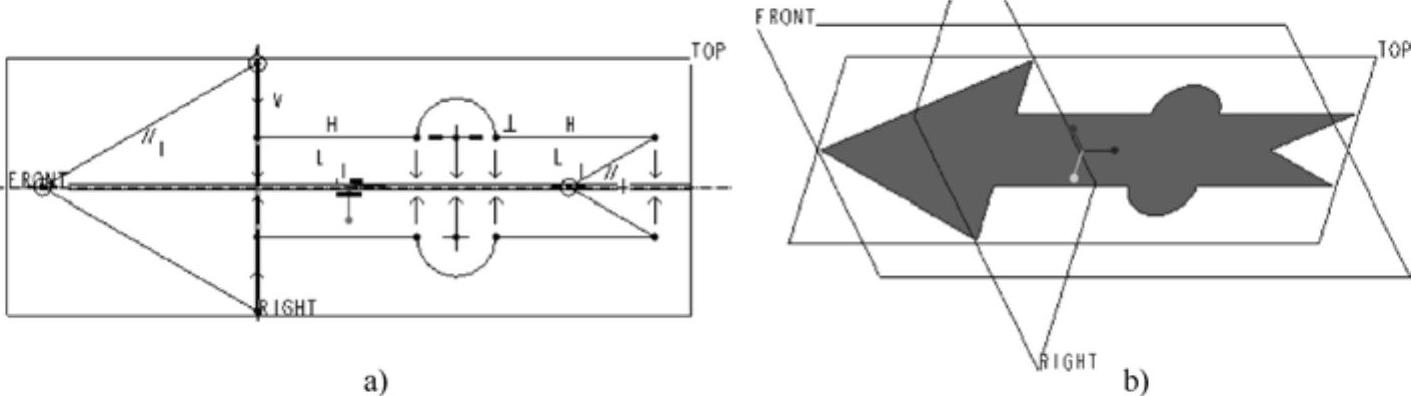
图7-32 创建填充曲面的典型示例
a)封闭的平面草绘 b)创建的填充曲面
下面介绍上述填充曲面的创建方法及其步骤。
 在“快速访问”工具栏中单击“新建”按钮
 ,新建一个名称为“bc_7_2_6_fill”的实体零件文件,该零件文件使用“mmns_part_solid”公制模板。
 在功能区的“模型”选项卡的“曲面”面板中单击“填充”按钮
 ,打开“填充”选项卡。(https://www.xing528.com)
 选择“TOP(基准平面)”作为草绘平面,进入草绘模式。
 在功能区出现的“草绘”选项卡的“设置”面板中单击“草绘视图”按钮
 ,从而定向草绘平面使其平行于屏幕。
 绘制填充边界曲线,如图7-33所示。单击“确定”按钮
 。
。
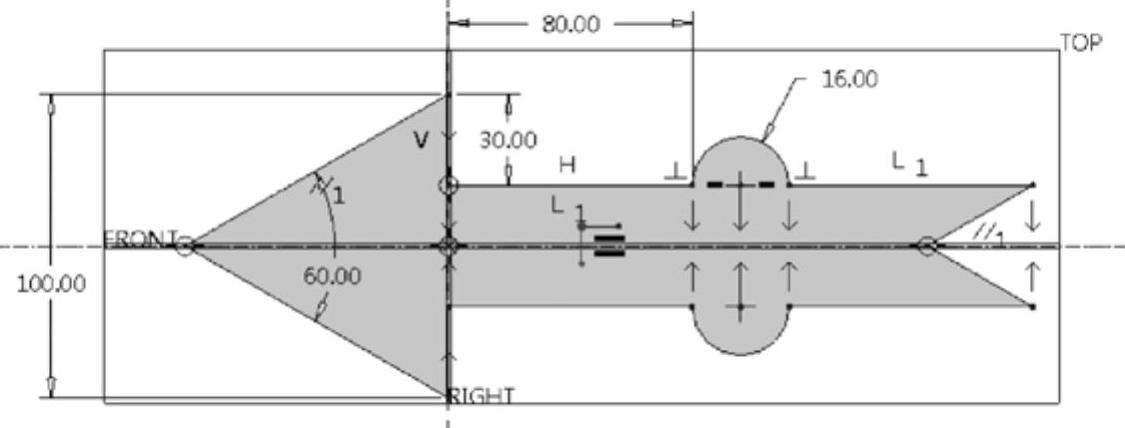
图7-33 绘制填充边界曲线
 在“填充”选项卡中单击“完成”按钮
 ,从而完成填充特征的创建,其曲面效果如图7-34所示。
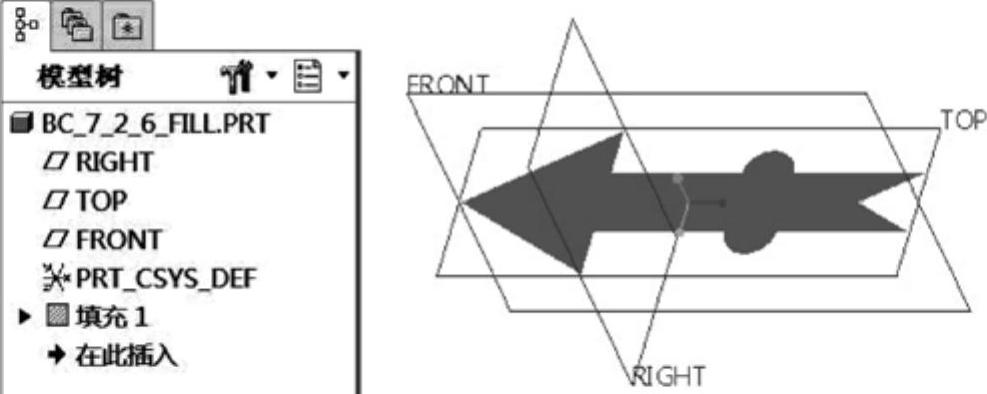
图7-34 创建填充曲面
 :所有的填充特征必须基于平整的闭环草绘截面。
免责声明:以上内容源自网络,版权归原作者所有,如有侵犯您的原创版权请告知,我们将尽快删除相关内容。
