


“扫描混合”命令相当于融合了扫描和混合两个功能。扫描混合可以具有两种轨迹,一种是必需的原点轨迹,而另一种则是可选的第二轨迹。每个扫描混合特征必须至少有两个剖面,且可在这两个剖面间添加剖面。要定义扫描混合的轨迹,可选取一条草绘曲线、基准曲线或边的链,注意每次只有一个轨迹是活动的。
在创建扫描混合特征时,要注意下列限制条件或要求。
 对于闭合轨迹轮廓,在起始点和其他位置必须至少各有一个截面。
 轨迹的链起点和终点处的截面参照是动态的,并且在修剪轨迹时会更新。
 截面位置可以参照模型几何(如一条曲线),但修改轨迹会使参照无效。在此情况下,扫描混合特征会失败。
 所有截面必须包含相同的图元数。
 可以使用区域位置以及通过控制特征在截面间的周长来控制扫描混合几何。
与可变截面扫描类似,扫描混合也有关于草绘平面(Z轴)方向选项的如下术语。
 “垂直于轨迹”:截面平面在整个长度上保持与“原点轨迹”垂直。
 “恒定法向”:Z轴平行于指定方向参照向量,此选项要必须指定方向参照。
 “垂直于投影”:沿投影方向看去,截面平面保持与“原点轨迹”垂直。Z轴与指定方向上的“原点轨迹”的投影相切。此选项要必须指定方向参照。
如果需要,则可以使用周长或横截面面积(区域)来控制修改扫描混合,这需要在“扫描”选项卡的“选项”面板中进行相关设置,如图6-20所示。另外,使用“相切”面板可定义扫描混合的端点和相邻模型几何间的相切关系。
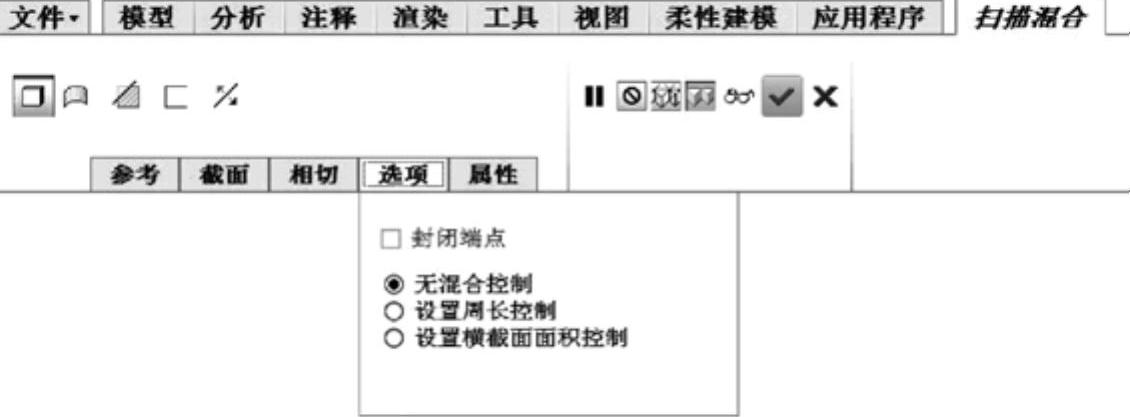
图6-20 扫描混合操控板的“选项”面板
下面介绍一个关于扫描混合特征应用的操作范例。
 在“快速访问”工具栏中单击“打开”按钮
 ,弹出“文件打开”对话框,选择“bc_6_sswp.prt”配套文件,然后在“文件打开”对话框中单击“打开”按钮。在该文件中已经建立好如图6-21所示的实体模型。
 在功能区的“模型”选项卡的“形状”面板中单击“扫描混合”按钮
 ,打开“扫描混合”选项卡。在“扫描混合”选项卡中单击“实体”按钮
 。
。
 在功能区的右侧区域单击“基准”按钮并接着从其下拉命令列表中单击“草绘”按钮
 ,系统弹出“草绘”对话框,选择“FRONT(基准平面)”作为草绘平面,默认以“RIGHT(基准平面)”为“右”方向参考,单击“草绘”对话框中的“草绘”按钮,进入内部草绘器中。
 在“草绘”选项卡的“设置”面板中单击“草绘视图”按钮
 ,从而定向草绘平面使其与屏幕平行。接着绘制将作为原点轨迹的曲线,如图6-22所示,注意将曲线端点设置重合约束在相应的轮廓投影边上。单击“确定”按钮
 ,完成草绘并退出草绘器。
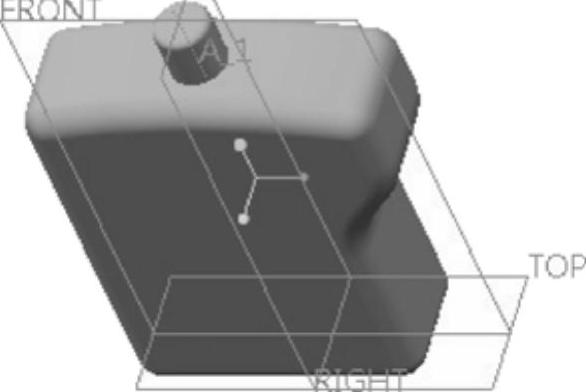
图6-21 已有的实体模型
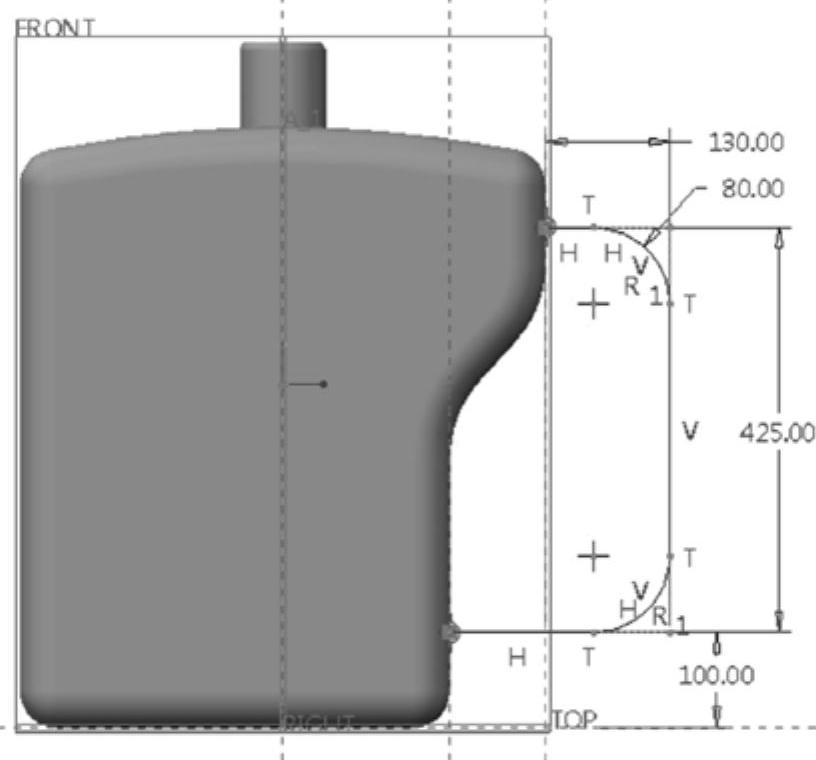
图6-22 绘制作为原点轨迹的曲线
 在“扫描混合”选项卡中单击“退出暂停模式,继续使用此工具”按钮
 。
。
 刚绘制的曲线被默认为原点轨迹,注意原点轨迹的起始点位置如图6-23所示,并在“扫描混合”选项卡中打开“参考”面板,将“截平面控制”(剖面控制)选项设置为“垂直于轨迹”,默认“水平/垂直控制”选项为“自动”,而“起点的X方向参考”为“默认”。
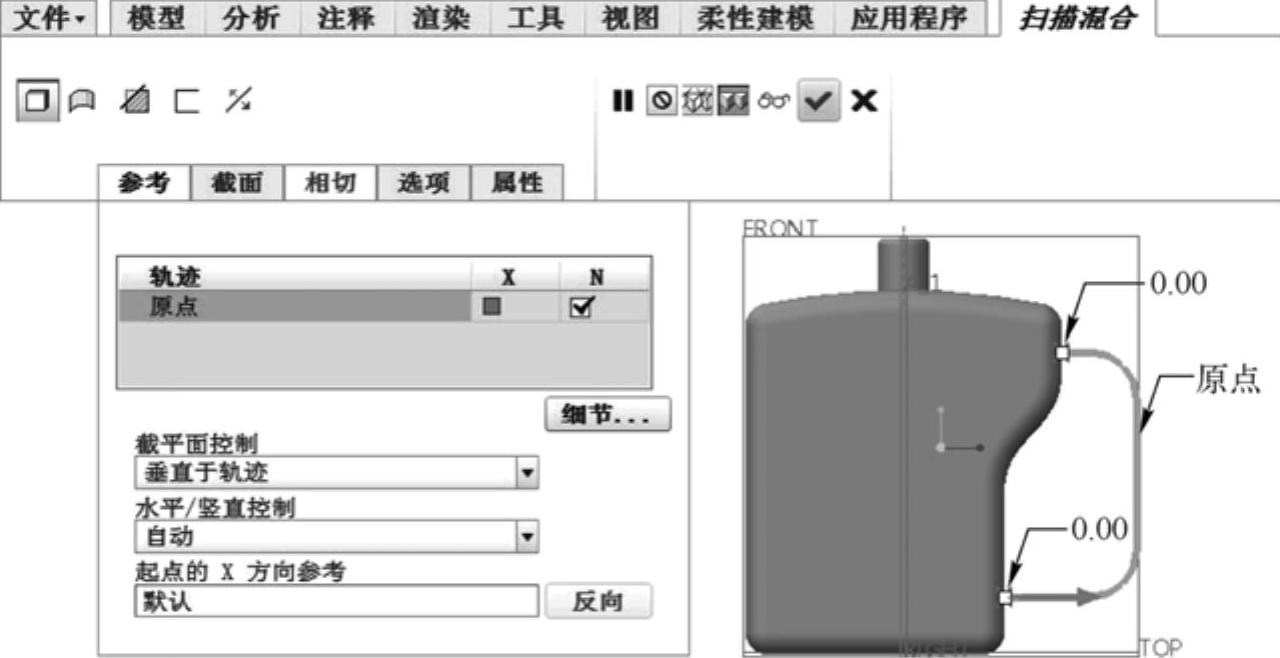
图6-23 定义原点轨迹及剖面控制选项等(https://www.xing528.com)
 :如果要改变原点轨迹的起始箭头位置方向,那么在原点轨迹上单击显示的箭头即可。
 在“扫描混合”选项卡中单击“截面”选项标签以打开“截面”面板,选择“草绘截面”单选按钮。注意到开始截面位置在于原点轨迹的链首,相对于初始截面X轴的旋转角度为“0”,如图6-24所示,单击“草绘”按钮。
 绘制剖面1。在“草绘”选项卡的“设置”面板中单击“草绘视图”按钮
 ,从而定向草绘平面使其与屏幕平行。接着在“草绘”选项卡的“草绘”面板中单击“中心和轴椭圆”按钮
 ,绘制如图6-25所示的椭圆作为剖面1,然后单击“确定”按钮
 。
。
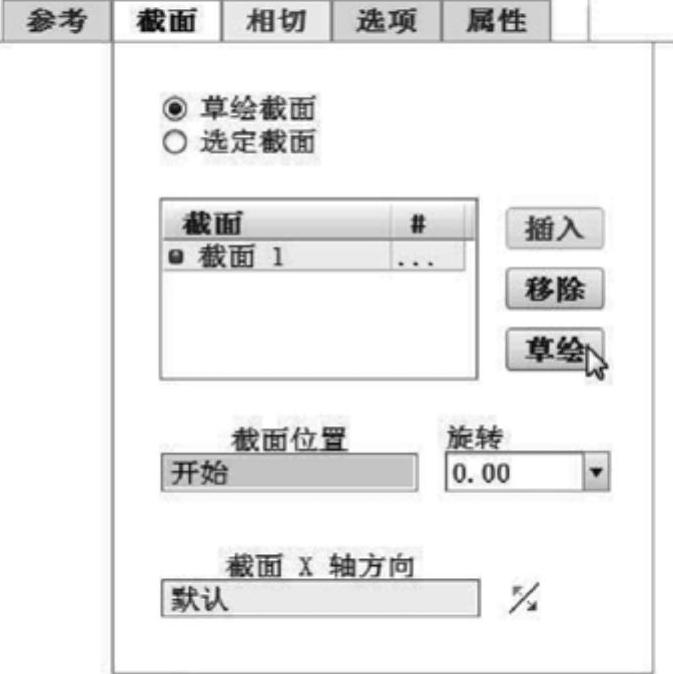
图6-24 “扫描混合”选项卡的“截面”面板
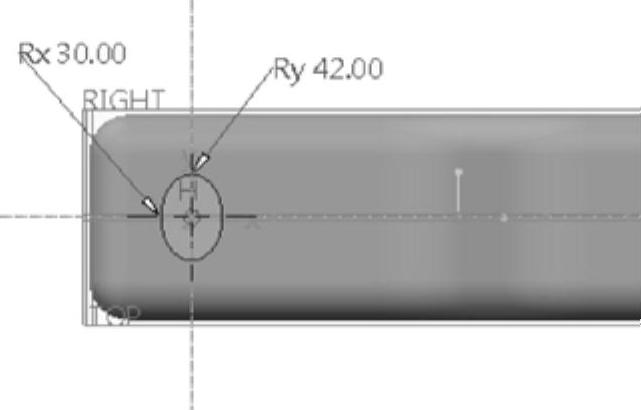
图6-25 绘制剖面1
 定义剖面2。
在“截面”面板中单击“插入”按钮,接着按<Ctrl+D>组合键以默认的标准方向视角显示模型(快速调整模型视角以便于选取操作),选择轨迹线上的如图6-26a所示的点,“旋转”框中默认的旋转值为“0”,单击“截面”面板中的“草绘”按钮,进入草绘模式,绘制如图6-26b所示的剖面2(剖面2由一个直径为55的圆构成),然后单击“确定”按钮 。
。
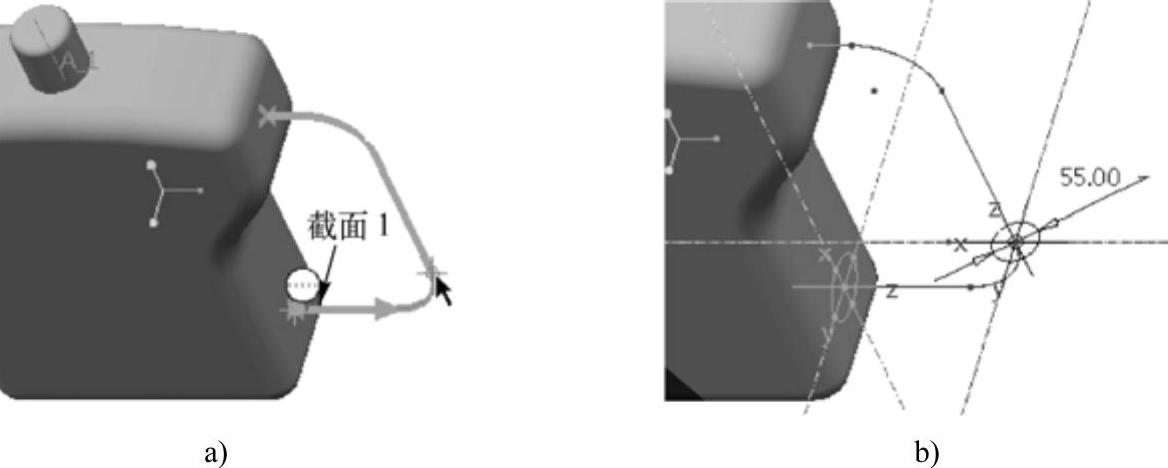
图6-26 指定放置点并绘制其剖面2
a)指定剖面2放置点 b)绘制剖面2
 定义剖面3。
在“截面”面板中单击“插入”按钮,接着在图形窗口中选择轨迹线上的如图6-27a所示的点,“旋转”框中默认的旋转值为“0”,在“截面”面板中单击“草绘”按钮,进入草绘模式,绘制如图6-27b所示的剖面3,然后单击“确定”按钮 。
。
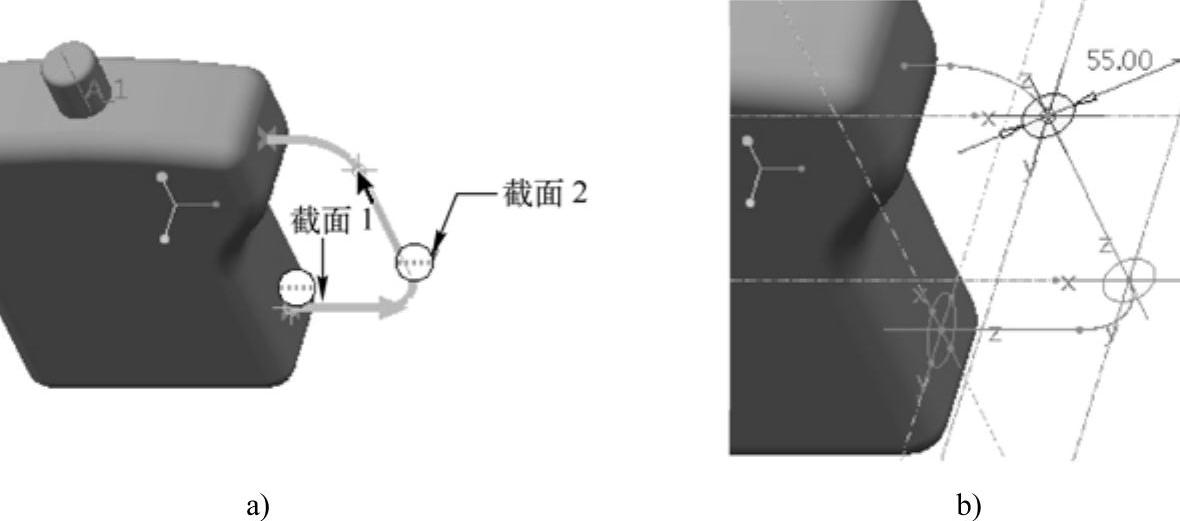
图6-27 指定放置点并绘制其剖面3
a)指定剖面3的放置点 b)绘制剖面3
 定义剖面4。
在“截面”面板中单击“插入”按钮,默认轨迹结束点处的剖面旋转角度为“0”,单击“截面”面板中的“草绘”按钮,进入草绘模式。单击“草绘视图”按钮 ,从而定向草绘平面使其与屏幕平行,接着单击“中心和轴椭圆”按钮
 ,绘制如图6-28所示的一个椭圆作为剖面4,然后单击“确定”按钮
 。
。
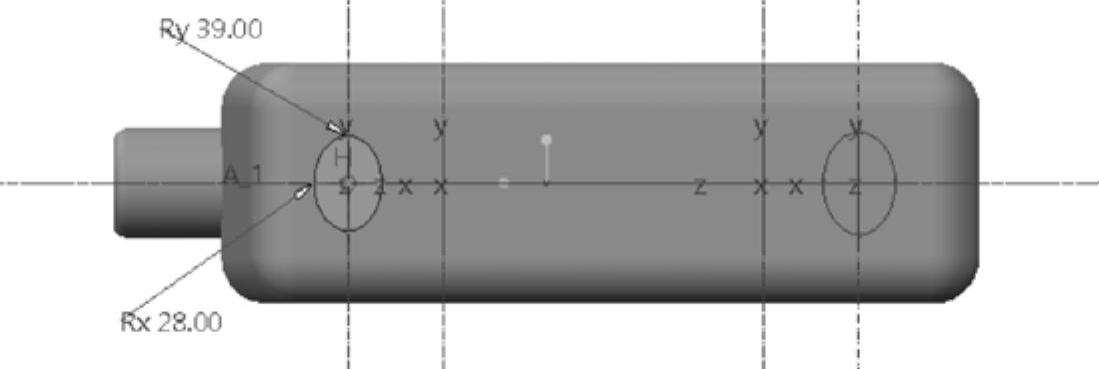
图6-28 绘制剖面4
 此时,特征动态预览效果如图6-29所示。在“扫描混合”选项卡中单击“完成”按钮
 ,完成该模型手柄的创建操作,完成效果如图6-30所示。
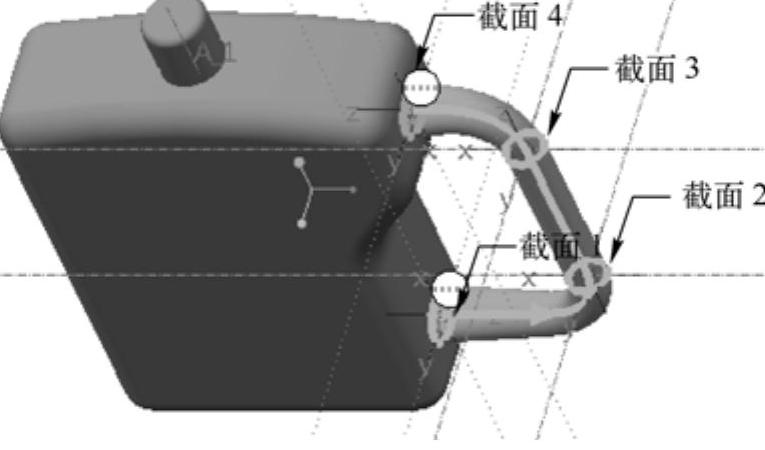
图6-29 特征动态预览效果
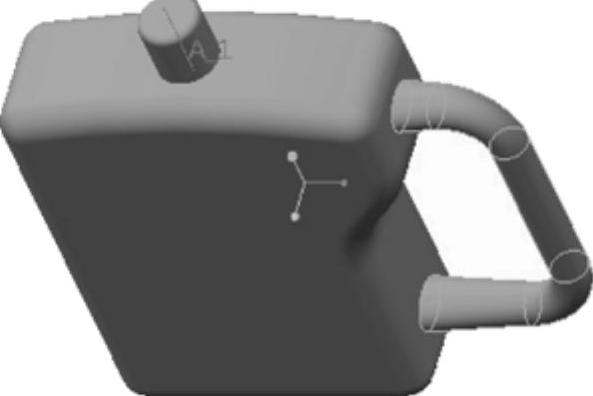
图6-30 完成效果
免责声明:以上内容源自网络,版权归原作者所有,如有侵犯您的原创版权请告知,我们将尽快删除相关内容。
