


 在功能区的“模型”选项卡的“工程”面板中单击“轨迹筋”按钮
 ,从而在功能区打开“轨迹筋”选项卡。
 在功能区的右侧区域打开“基准”命令列表,如图4-93所示,从中单击“基准平面”按钮
 ,系统弹出“基准平面”对话框。选择“TOP(基准平面)”作为偏移参照,设置指定方向的偏移距离为“15”,如图4-94所示,然后单击“确定”按钮,从而创建DTM1基准平面。

图4-93 打开“基准”命令列表

图4-94 创建基准平面DTM1
 在“轨迹筋”选项卡中单击如图4-95所示的“退出暂停模式,继续使用此工具”按钮
 。
。
 进入到轨迹筋的内部草绘器中。在功能区的“草绘”选项卡的“设置”面板中单击“草绘视图”按钮
 ,定向草绘视图使其与屏幕平行。绘制如图4-96所示的图形来定义筋轨迹,然后单击“确定”按钮
 ,完成内部草绘并退出草绘模式。

图4-95 退出暂停模式
 在定向草绘视图之前,用户可以在功能区的“草绘”选项卡的“设置”面板中单击“草绘设置”按钮
 ,弹出如图4-97所示的“草绘”对话框,从该对话框中可看出系统默认以“DTM1(基准平面)”作为草绘平面,以“RIGHT(基准平面)”为“右”方向参照。在一些设计场合,用户可以利用此方法重新进行草绘设置,包括草绘平面和草绘方向。

图4-96 绘制轨迹筋草图(https://www.xing528.com)

图4-97 草绘设置
 定义筋属性。在“宽度”文本框
 中输入筋的宽度为“3”,并选中“添加拔模”按钮
 、“在内部边上添加倒圆角”按钮
 和“在暴露边上添加倒圆角”按钮
 ,如图4-98所示。

图4-98 定义筋属性
 设置轨迹筋的形状选项及其参数。在“轨迹筋”选项卡中打开“形状”面板,设置如图4-99所示的形状选项及其参数。可接受Creo Parametric 2.0提供的默认的形状参数设置。
 在“轨迹筋”选项卡中单击“完成”按钮
 ,完成在该外壳零件中创建所需的轨迹筋特征,同时创建的内部“DTM1(基准平面)”被隐藏起来,完成效果如图4-100所示。
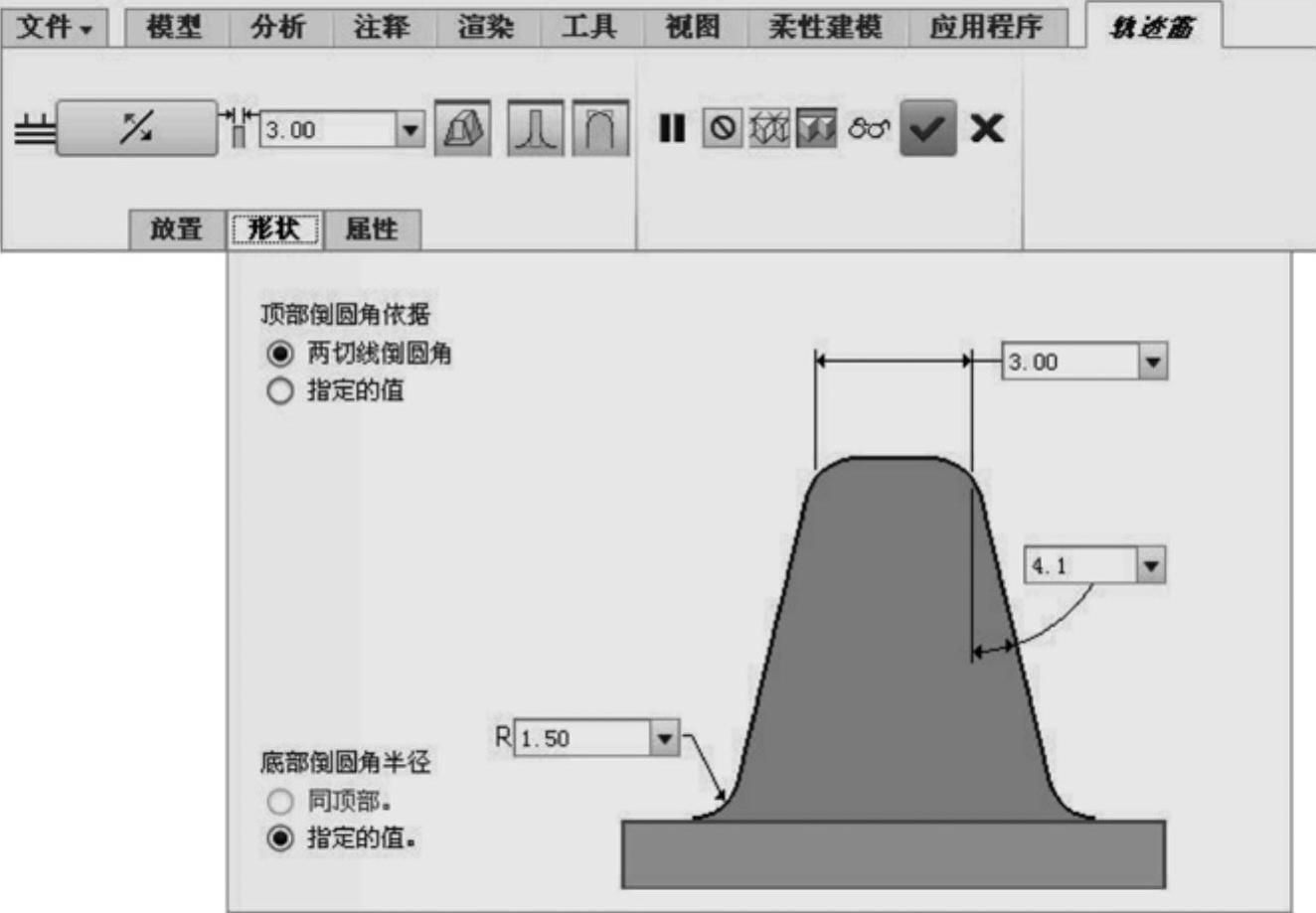
图4-99 设置形状选项及其参数
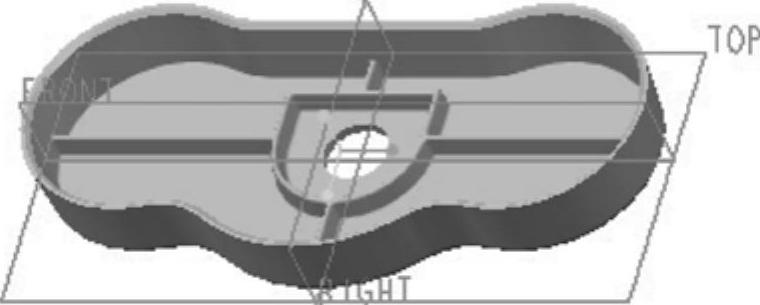
图4-100 完成轨迹筋创建
免责声明:以上内容源自网络,版权归原作者所有,如有侵犯您的原创版权请告知,我们将尽快删除相关内容。
