


倒圆角特征的类型主要包括恒定倒圆角(倒圆角段具有恒定半径的倒圆角)、可变倒圆角(倒圆角段具有多个半径的倒圆角)、由曲线驱动的倒圆角、完全倒圆角等,如图4-51所示。
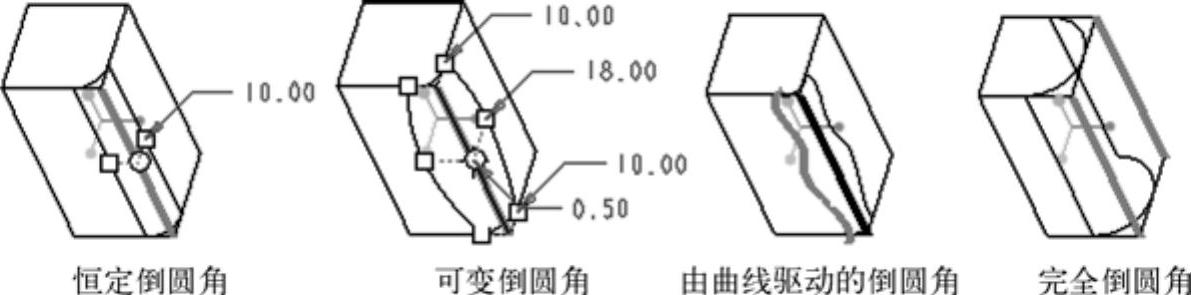
图4-51 4种主要的倒圆角特征
1.创建恒定倒圆角
创建恒定倒圆角的基本操作步骤如下。
 在功能区“模型”选项卡的“工程”面板中单击“倒圆角”按钮
 ,打开“倒圆角”选项卡,如图4-52所示。
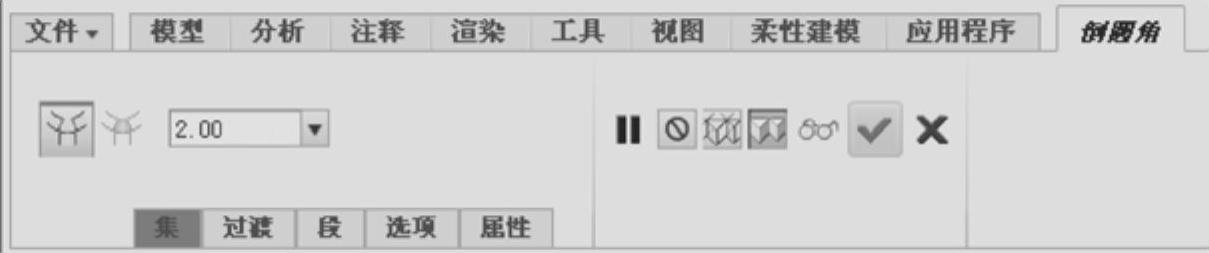
图4-52 “倒圆角”选项卡
 在图形窗口中选择要通过其创建倒圆角的参照,例如选择要创建倒圆角的边参照。按住<Ctrl>键可以选择多条边添加进当前倒圆角集。
 定义圆角半径。可以在“倒圆角”选项卡的圆角尺寸框中输入新值或选择一个最近使用的值,也可以在“集”面板的表格的“半径”栏中输入一个值。
 :Creo Parametric默认使用圆形剖面进行倒圆角。如果要创建其他截面类型的倒圆角,那么需要在“倒圆角”选项卡中打开“集”面板,在“截面形状”下拉列表框中选择圆角截面的类型选项,如图4-53所示。这样便可以创建圆锥倒圆角、D1×D2圆锥倒圆角、曲率连续倒圆角和D1×D2曲率连续倒圆角这些特殊些的倒圆角特征。
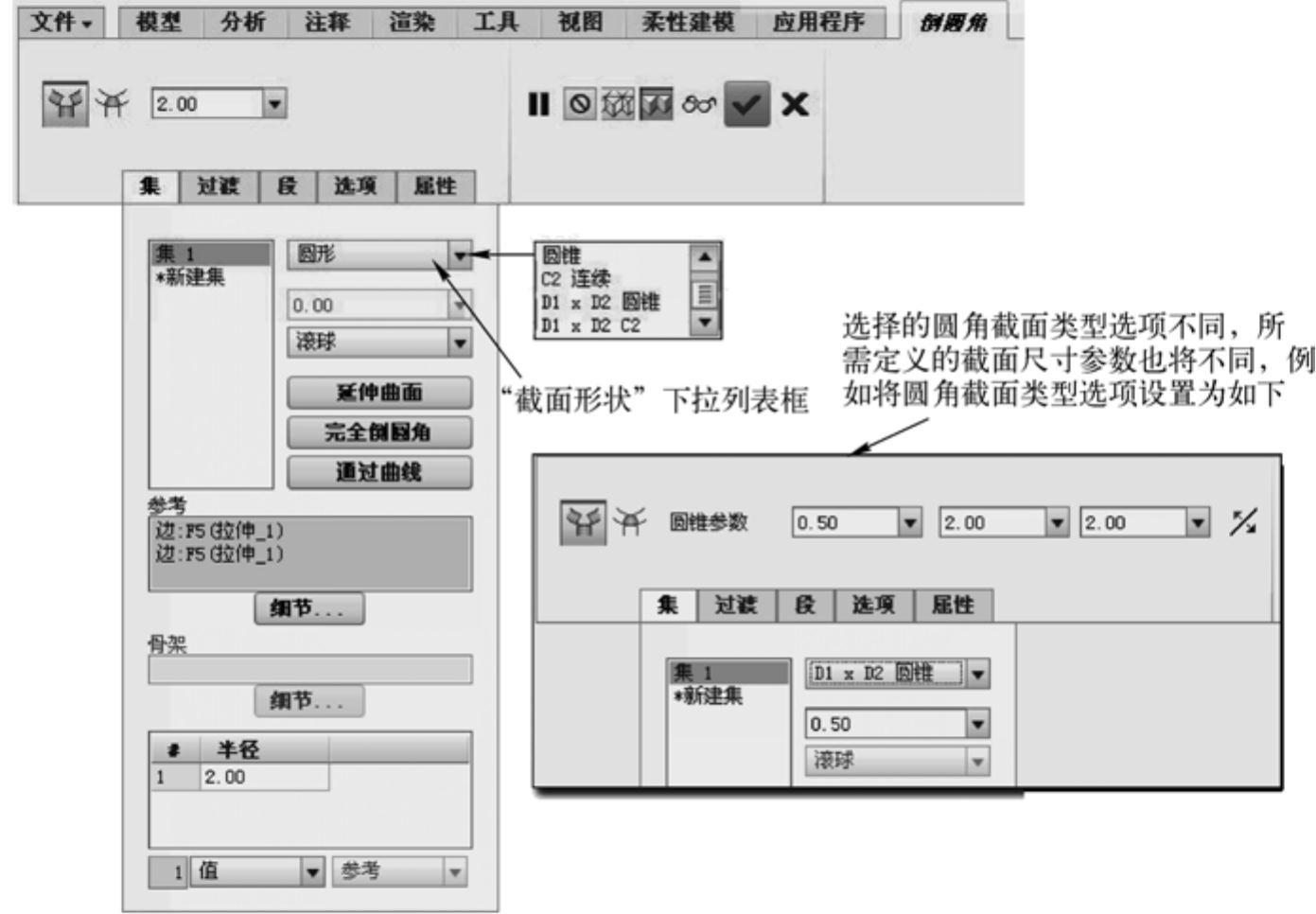
图4-53 选择圆角截面类型选项及定义其截面尺寸参数
 在“倒圆角”选项卡中单击“完成”按钮
 ,完成恒定倒圆角特征的创建。
2.创建可变倒圆角
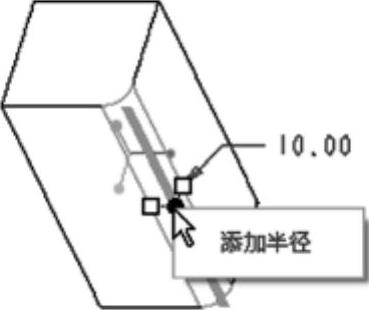
创建可变倒圆角的操作思路实际上就是在创建恒定倒圆角的基础上增加“添加半径”的操作,其典型方法是执行“倒圆角”命令并选择所需的边参照后,打开“集”面板,接着在“集”面板的半径表格中单击鼠标右键,如图4-54所示,在出现的快捷菜单中选择“添加半径”命令,即添加了一个圆角半径的控制点,然后修改该控制点的位置和半径值。也可以在图形窗口中,将鼠标光标置于半径锚点上,右击,如图4-55所示,然后从弹出的快捷菜单中选择“添加半径”命令。可以继续添加其他半径。最后单击“完成”按钮 即可。
即可。
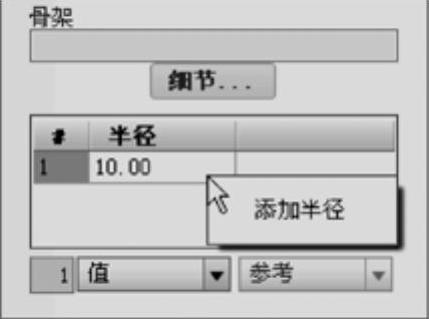
图4-54 添加半径方法1
 (https://www.xing528.com)
图4-55 添加半径方法2
3.创建由曲线驱动的倒圆角特征
要创建由曲线驱动的倒圆角特征,则可以按照以下的基本操作来进行。
 在功能区“模型”选项卡的“工程”面板中单击“倒圆角”按钮
 ,打开“倒圆角”选项卡。
 在模型中选择要通过其创建倒圆角的有效参照。
 在“倒圆角”选项卡中选择“集”选项,从而打开“集”面板,接着在“集”面板中单击“通过曲线”按钮,此时系统提示选择相切曲线来创建通过曲线的倒圆角。
 在图形窗口中选择基准曲线作为驱动曲线。
 在“倒圆角”选项卡中单击“完成”按钮
 ,完成由曲线驱动的倒圆角特征的创建。
4.完全倒圆角
要创建完全倒圆角特征,则需要使用“倒圆角”选项卡“集”面板中的“完全倒圆角”按钮。在这里,有必要介绍创建完全倒圆角的规则。
 如果使用边参照,则这些边参照必须有公共曲面。Creo Parametric可通过转换一个倒圆角集内的两个倒圆角段来创建完全倒圆角。
 如果使用两个曲面参照,必须选取第三个曲面作为“驱动曲面”。此曲面决定倒圆角的位置,有时还决定其大小。Creo Parametric会使用圆部分替换此公共曲面来创建曲面至曲面的完全倒圆角。
 可为实体或曲面几何对象创建完全倒圆角。
 不能创建完全倒圆角的3种情况:两个以上的边参照以同一曲面为边界;要定义的倒圆角具有“圆锥”截面形状;已经使用“垂直于骨架”创建方法创建了要定义的倒圆角。
图4-56所示为使用边参照来创建一个完全倒圆角特征的图解步骤。
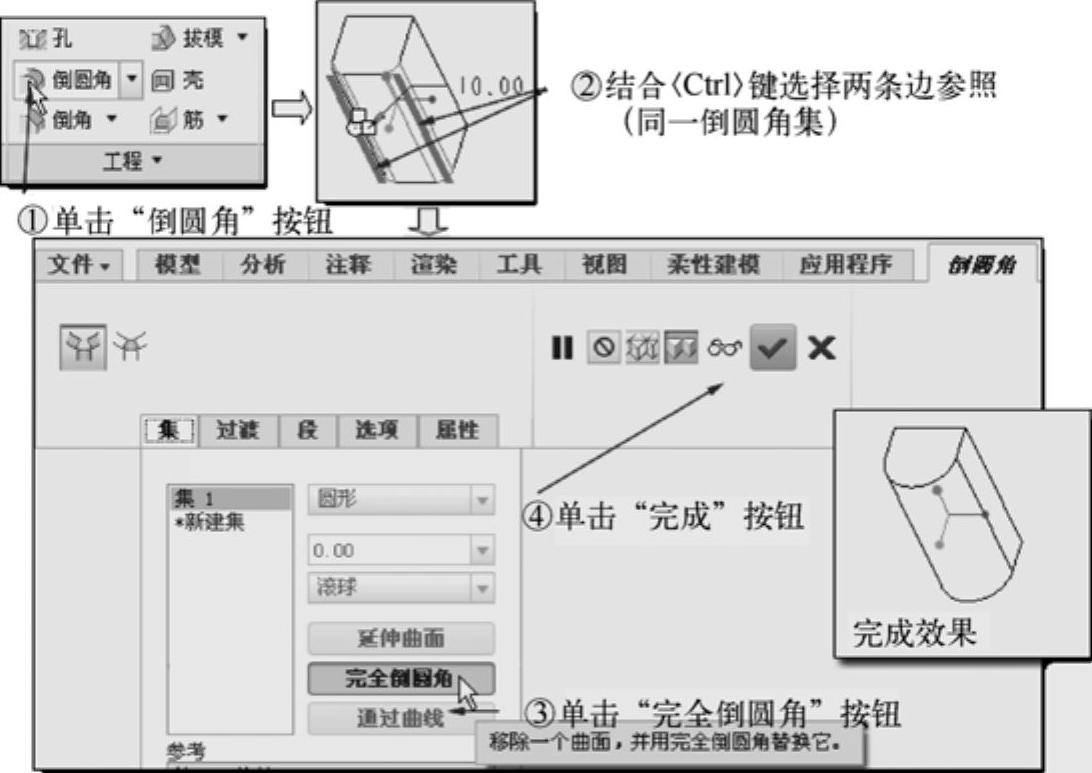
图4-56 使用边参照创建完全倒圆角特征
免责声明:以上内容源自网络,版权归原作者所有,如有侵犯您的原创版权请告知,我们将尽快删除相关内容。
