


常规的定义尺寸(简称为“常规尺寸”)包括线性、径向(半径)、直径、角度、总夹角、弧长、圆锥和纵坐标等。创建常规尺寸的基本方法和步骤如下。
 在功能区“草绘”选项卡的“尺寸”面板中单击“法向”按钮
 (通常亦可将该按钮称为“基本尺寸”按钮)。
 选择要标注的一个或多个图元。
 在合适的位置处单击鼠标中键以放置尺寸,并可以在出现的文本框中修改尺寸值。
下面以图解的方式分别介绍创建线性尺寸、角度尺寸、直径尺寸、半径尺寸和对称尺寸等,并且介绍了标注样条尺寸等,分别如图2-66~图2-77所示。注意在这些图例中均特意隐藏了弱尺寸。
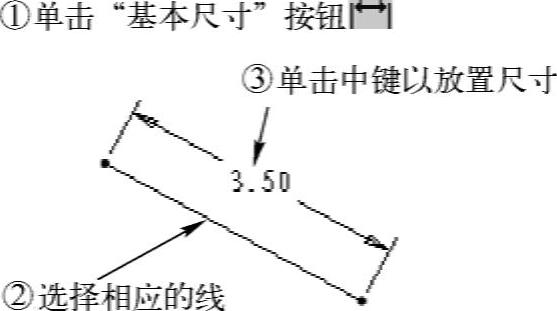
图2-66 线性尺寸:标注线长
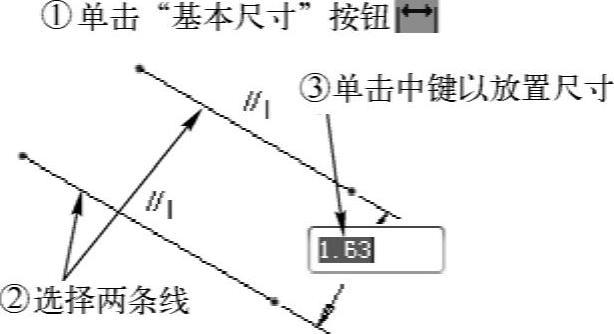
图2-67 线性尺寸:标注两条平行线之间的距离
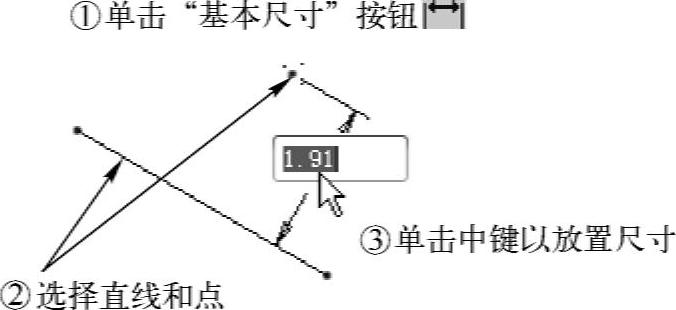
图2-68 线性尺寸:标注直线和点之间的距离
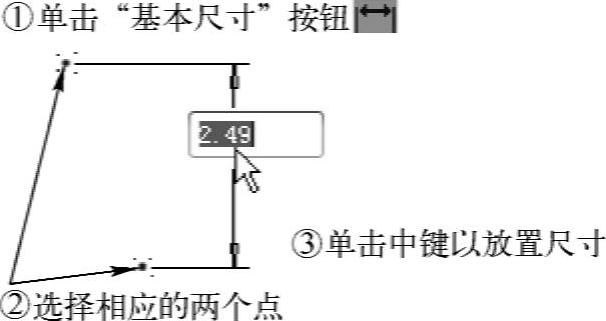
图2-69 线性尺寸:标注两个点之间的相应距离
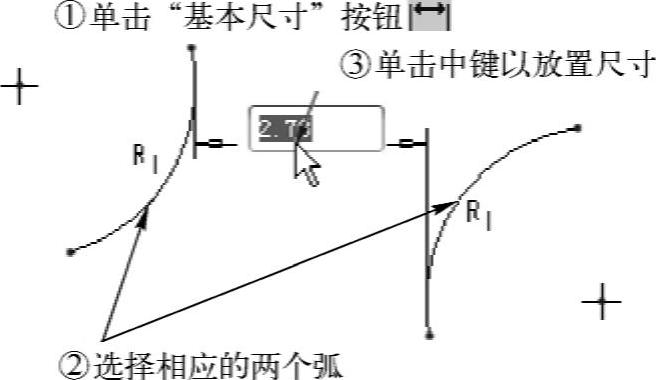
图2-70 线性尺寸:标注两个圆弧之间的距离
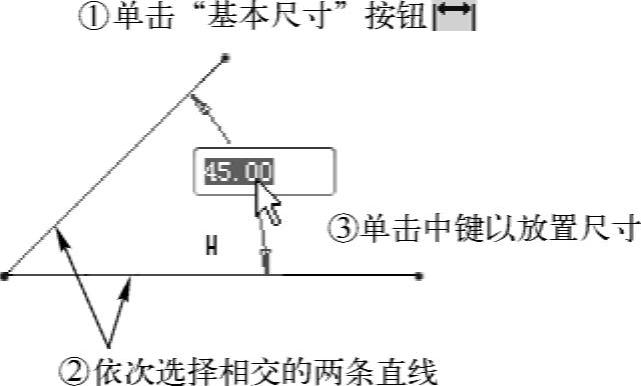
图2-71 角度尺寸:标注线之间的角度尺寸
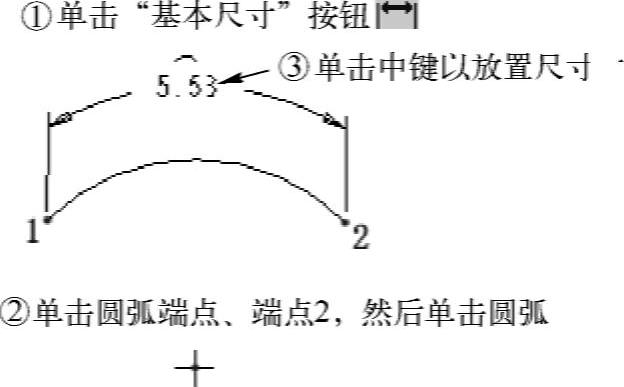
图2-72 标注弧度尺寸
 (https://www.xing528.com)
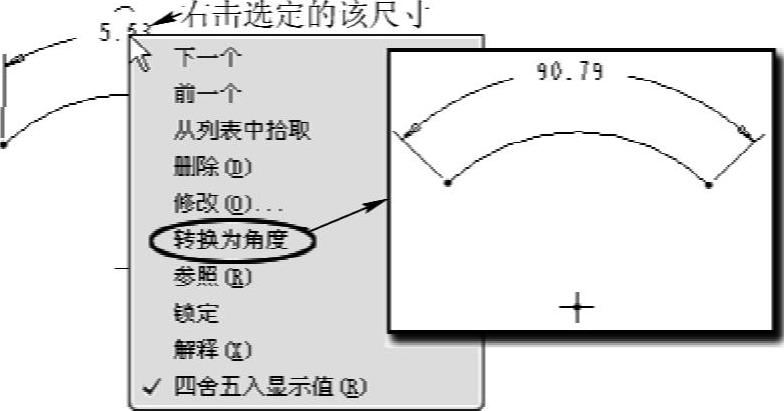
图2-73 转换为角度尺寸
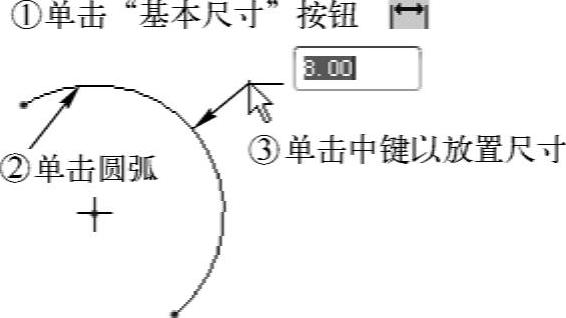
图2-74 标注半径尺寸
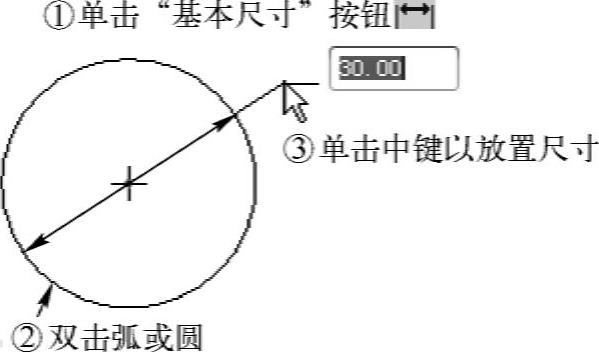
图2-75 标注直径尺寸
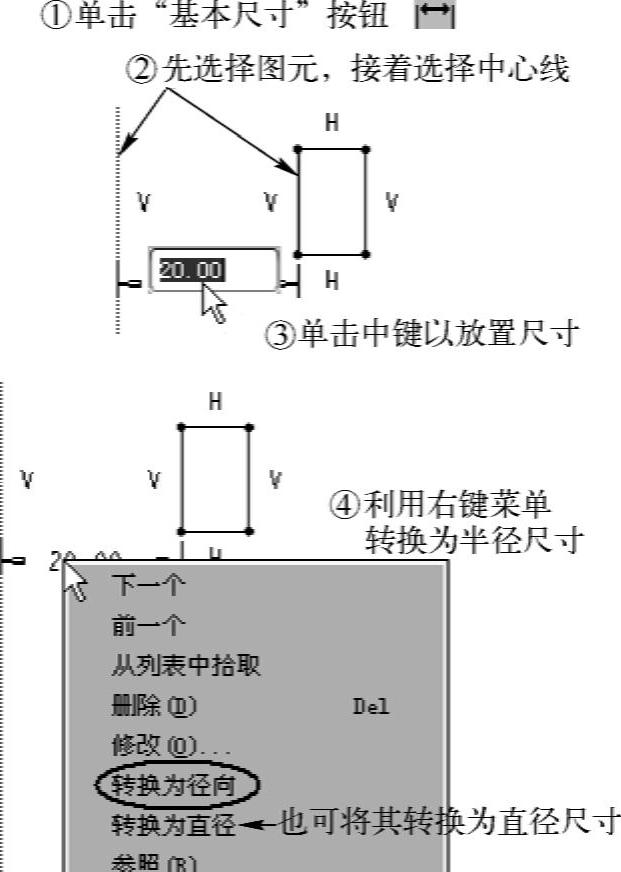
图2-76 为旋转剖面创建半径尺寸
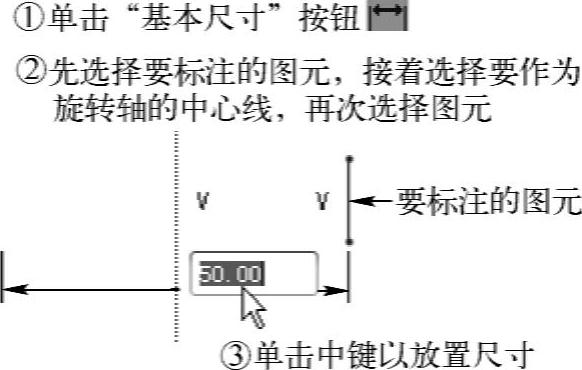
图2-77 为旋转剖面创建直径尺寸
样条曲线的标注比较典型,可以使用样条曲线的端点或插值点(中间点)来添加样条曲线的尺寸。其中,样条曲线的端点尺寸是必须要确定的,如果该样条曲线依附于其他几何,并且已经确定其端点的尺寸,那么根据实际情况可不必再添加样条尺寸。可以使用线性尺寸、相切(角度)尺寸和曲率半径尺寸来确定样条曲线端点的尺寸。
在图2-78所示的图例中,为样条曲线的指定端点创建了相应的线性尺寸。创建样条线性尺寸的方法是单击“基本尺寸”按钮 ,接着单击样条端点和要标注尺寸的几何单元,然后单击鼠标中键来放置该尺寸。
可以创建样条端点和中间控制点的相切(角度)尺寸。以创建样条与参照线之间的某切点角度尺寸为例,其操作方法为单击“基本尺寸”按钮 ,接着选择该样条,再选择参照线和样条曲线所要求的一个端点,然后单击鼠标中键来放置尺寸,创建结果如图2-79所示。
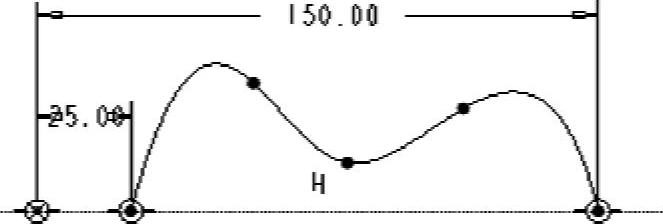
图2-78 创建样条线性尺寸
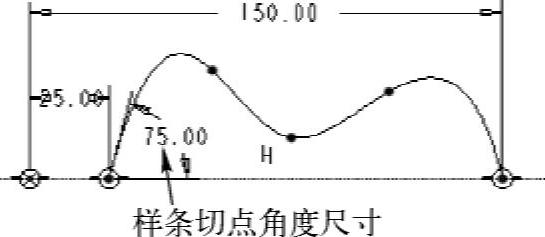
图2-79 创建样条切点角度尺寸
定义好了样条的切点后,便可以为其创建曲率半径尺寸,其方法是单击“基本尺寸”按钮 ,接着单击样条端点,然后单击鼠标中键来放置该曲率半径尺寸。为样条创建曲率半径尺寸的示例如图2-80所示。
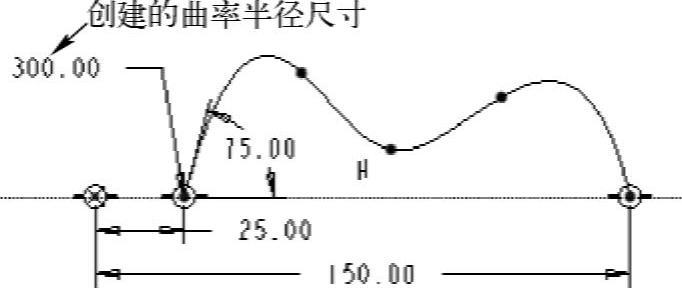
图2-80 为样条创建曲率半径尺寸
免责声明:以上内容源自网络,版权归原作者所有,如有侵犯您的原创版权请告知,我们将尽快删除相关内容。
