


Step1.复制并粘贴加工操作。在图15.16所示的特征树中右击“Facing.1(Computed)”节点,然后在系统弹出的快捷菜单中选择 命令;再次右击“Facing.1(Computed)”节点,然后在系统弹出的快捷菜单中选择
 命令,此时特征树新增加了一个节点“Facing.2(Computed)”(图15.17)。
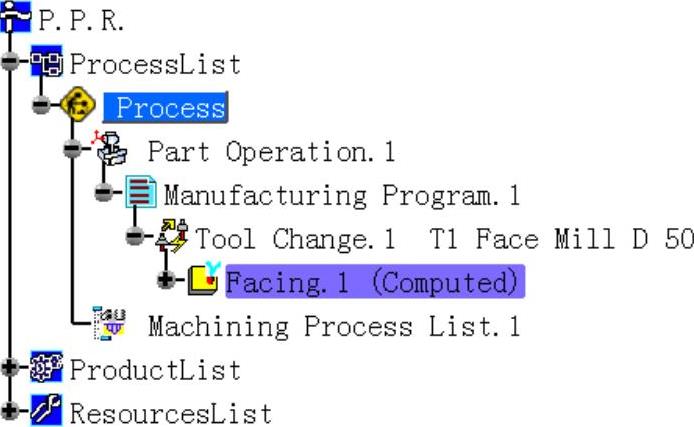
图15.16 特征树(二)
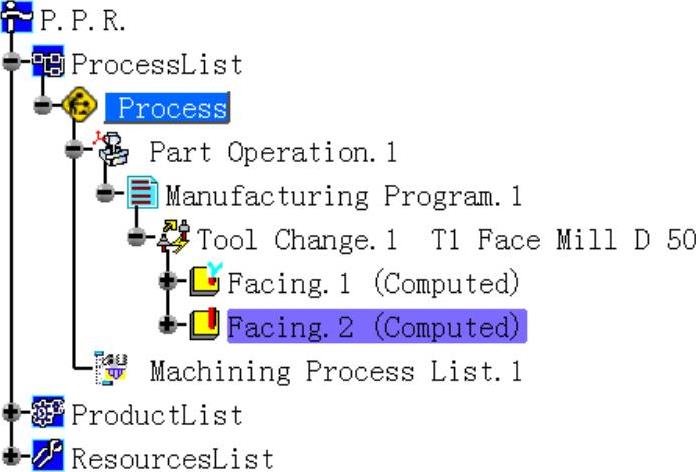
图15.17 特征树(三)
说明:通过复制和粘贴命令可以利用已有的加工操作来创建新的加工操作,新复制的加工操作和原操作的参数完全一致,此时需要进行必要的参数修改。
Step2.设置几何参数。
(1)双击特征树中的节点“Facing.2(Computed)”,系统弹出“Facing.2”对话框。
(2)定义加工余量。单击 选项卡,双击“Facing.2”对话框(一)中的
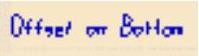 (Offset on Bottom)字样,在系统弹出的“Edit Parameter”对话框中输入值0,单击
 按钮,系统返回到“Facing.2”对话框。(https://www.xing528.com)
Step3.定义进给率。
(1)进入“进给率”选项卡。在“Facing.2”对话框(一)中单击 选项卡。
选项卡。
(2)设置进给率。在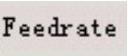 区域的
区域的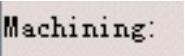 文本框中输入值1500,在
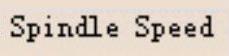 区域的
区域的 文本框中输入值500,其他参数采用默认设置值。
Step4.刀路仿真。在“Facing.2”对话框(一)中单击“Tool Path Replay”按钮 ,系统弹出“Facing.2”对话框(二),且在图形区显示刀路轨迹(图15.18)。
Step5.在“Facing.2”对话框(二)中单击 按钮,然后单击“Facing.2”对话框(一)中的
 按钮。
按钮。
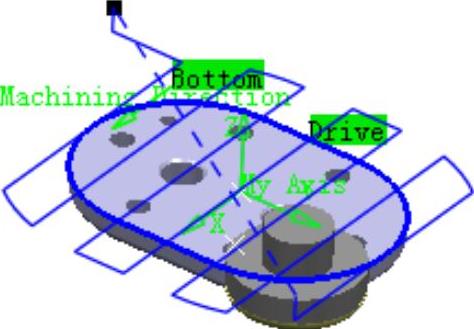
图15.18 显示刀路轨迹
免责声明:以上内容源自网络,版权归原作者所有,如有侵犯您的原创版权请告知,我们将尽快删除相关内容。
