


下面讲解遥控器电池盖(CELL_COVER.PRT)的创建过程。零件模型及模型树如图36.10.1所示。
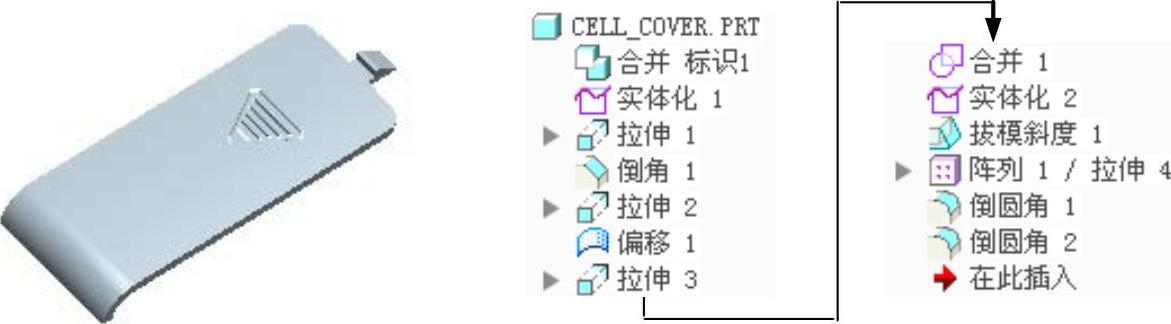
图36.10.1 零件模型及模型树
Step1.在装配体中建立遥控器电池盖CELL_COVER。
(1)单击 功能选项卡
功能选项卡 区域中的“创建”按钮
 。
。
(2)此时系统弹出“元件创建”对话框,选中 选项组下的
选项组下的 单选项,并选中
 选项组下的
选项组下的 单选项,然后在
 文本框中输入文件名CELL_COVER,再单击
 按钮。
按钮。
(3)在系统弹出的“创建选项”对话框中,选中 单选项,然后单击
 按钮。
按钮。
Step2.激活遥控器电池盖模型。
(1)在模型树中选择 ,然后右击,再在系统弹出的快捷菜单中选择
 命令。
命令。
(2)单击 功能选项卡中的
 按钮,在系统弹出的菜单中选择
 命令,系统弹出“合并/继承”操控板,在该操控板中进行下列操作:
①在操控板中,确认“将参考类型设置为组件上下文”按钮 被按下。
被按下。
②复制几何。在操控板中单击 选项卡,系统弹出“参考”界面;选中
 复选框,然后选取二级主控件2模型;单击“完成”按钮
 。
。
Step3.在模型树中选择 后右击,在系统弹出的快捷菜单中选择
 命令。
命令。
Step4.创建图36.10.2所示的曲面实体化特征1。
(1)选取实体化对象。选取图36.10.2a所示的曲面为要实体化的对象。
(2)选择命令。单击 功能选项卡
功能选项卡 区域中的
区域中的 按钮,并按下“移除材料”按钮
 。
。
(3)确定要保留的实体。单击调整图形区中的箭头使其指向要去除的实体,如图36.10.2a所示。
(4)单击 按钮,完成曲面实体化特征1的创建。
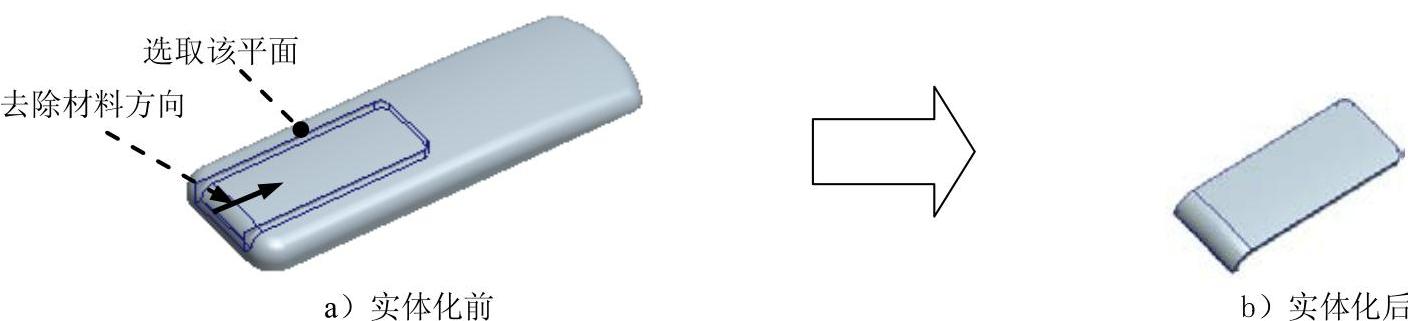
图36.10.2 曲面实体化特征1
Step5.创建图36.10.3所示的拉伸特征1。
(1)选择命令。单击 功能选项卡
功能选项卡 区域中的“拉伸”按钮
 。
。
(2)绘制截面草图。在图形区右击,然后从弹出的快捷菜单中选择 命令;选取ASM_RIGHT基准平面为草绘平面,ASM_FRONT基准平面为参考平面,方向为
 ;单击
;单击 按钮,绘制图36.10.4所示的截面草图。
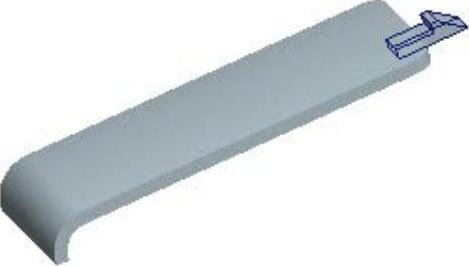
图36.10.3 拉伸特征1

图36.10.4 截面草图
(3)定义拉伸属性。在操控板中定义拉伸类型为 ,输入深度值4.5。
(4)在操控板中单击“完成”按钮 ,完成拉伸特征1的创建。
Step6.创建图36.10.5b所示的倒角特征1。单击 功能选项卡
功能选项卡 区域中的
区域中的 按钮,选取图36.10.5a所示的边线为倒角参考,选取倒角方案为
 ,输入D值1.0。
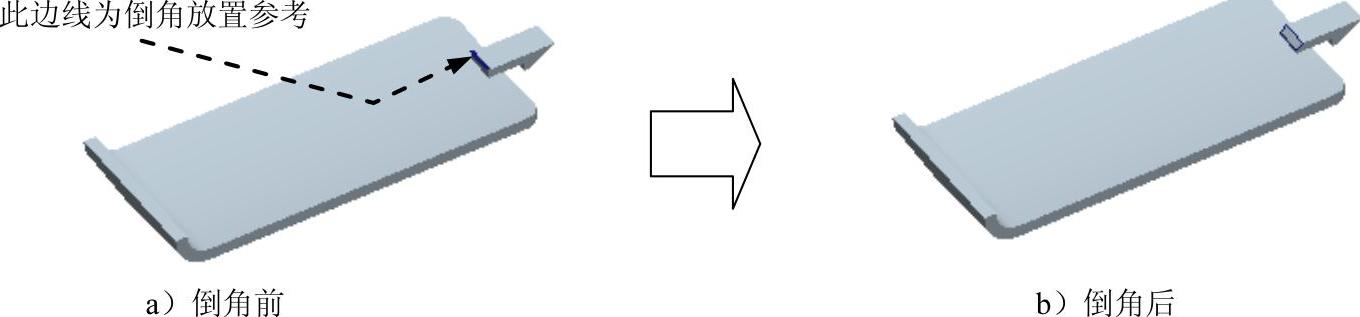
图36.10.5 倒角特征1
Step7.创建图36.10.6所示的拉伸特征2。在操控板中单击“拉伸”按钮 ;选取ASM_RIGHT基准平面为草绘平面,ASM_FRONT基准平面为参考平面,方向为
 ;绘制图36.10.7所示的截面草图,在操控板中定义拉伸类型为
 ,输入深度值5.0;单击
 按钮,完成拉伸特征2的创建。
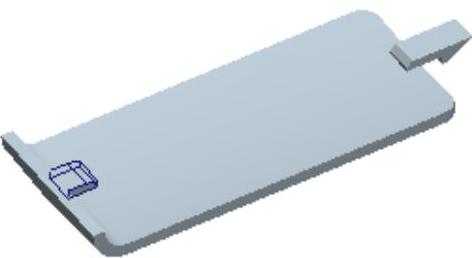
图36.10.6 拉伸特征2
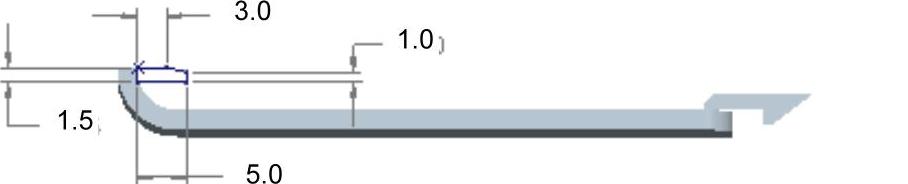
图36.10.7 截面草图
Step8.创建图36.10.8所示的偏移曲面1。
(1)选取偏移对象。选取图36.10.8所示的偏移曲面为偏移对象。
(2)选择命令。单击 功能选项卡
功能选项卡 区域中的
区域中的 按钮。
按钮。
(3)定义偏移参数。在操控板的偏移类型栏中选择“标准偏移”选项 ,在操控板的偏移数值文本框中输入偏移距离值0.5,单击
 按钮调整偏移方向。
(4)单击 按钮,完成偏移曲面1的创建。
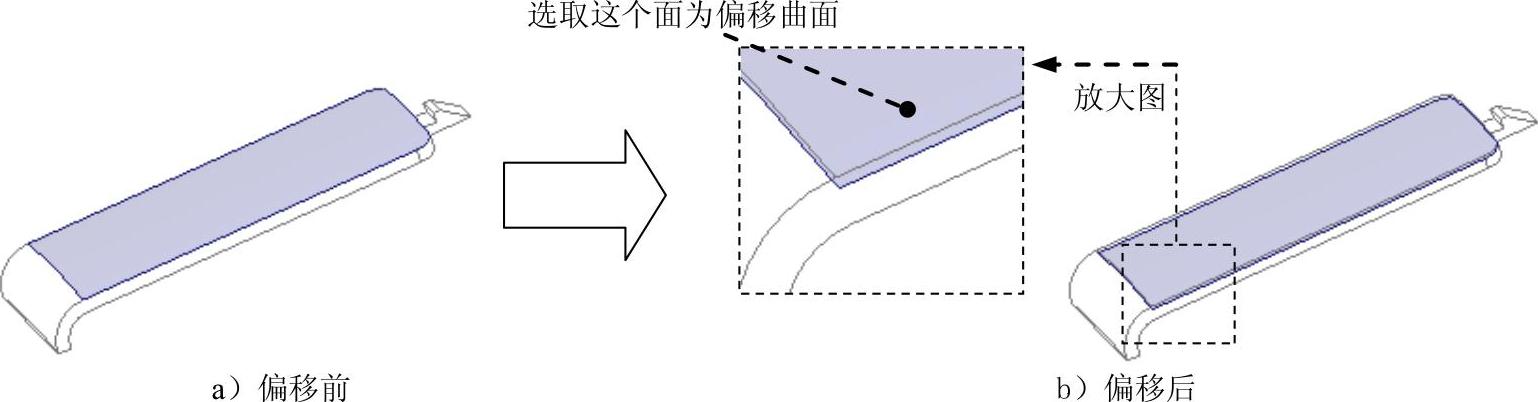
图36.10.8 偏移曲面1(https://www.xing528.com)
Step9.创建图36.10.9所示的拉伸曲面3。
(1)选择命令。单击 功能选项卡
功能选项卡 区域中的“拉伸”按钮
 ,按下操控板中的“曲面类型”按钮
 。
。
(2)绘制截面草图。在图形区右击,从系统弹出的快捷菜单中选择 命令;选取ASM_TOP基准平面为草绘平面,ASM_FRONT基准平面为参考平面,方向为
 ;单击
;单击 按钮,绘制图36.10.10所示的截面草图。
(3)定义拉伸属性。在操控板中选择拉伸类型为 ,输入深度值3.0。
(4)在操控板中单击 按钮,完成拉伸曲面3的创建。
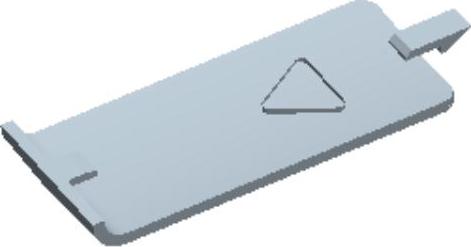
图36.10.9 拉伸曲面3
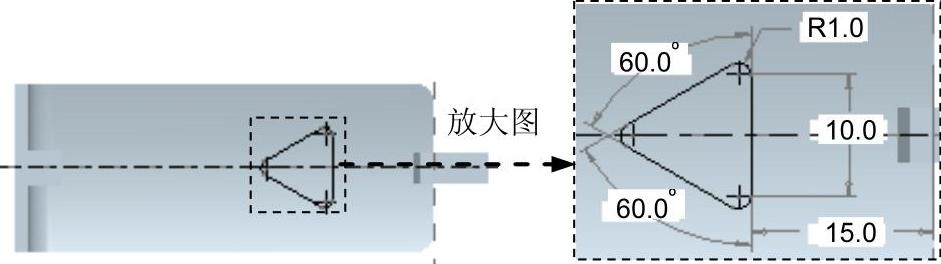
图36.10.10 截面草图
Step10.创建曲面合并特征1。
(1)选取合并对象。按住Ctrl键,选取图36.10.11所示的偏移曲面1与拉伸曲面3为合并对象。
(2)选择命令。单击 功能选项卡
功能选项卡 区域中的
区域中的 按钮。
按钮。
(3)确定要保留的部分。单击调整图形区中的箭头使其指向要保留的部分。
(4)单击 按钮,完成曲面合并特征1的创建。
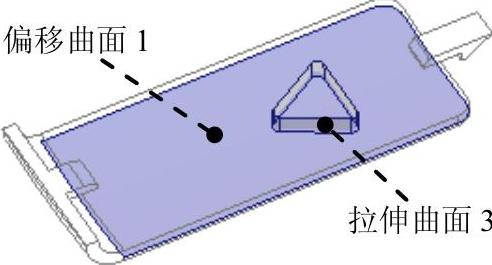
图36.10.11 曲面合并特征1
Step11.创建图36.10.12b所示的曲面实体化特征2。选取图36.10.12a所示的平面为实体化的对象;并单击 按钮,并按下“移除材料”按钮
 ;调整图形区中的箭头使其指向要去除的实体,如图36.10.12a所示;单击
 按钮,完成曲面实体化特征2的创建。

图36.10.12 曲面实体化特征2
Step12.创建图36.10.13b所示的拔模特征1。单击 功能选项卡
功能选项卡 区域中的
区域中的 按钮;按住Ctrl键,并选取图36.10.13a所示的模型内侧表面为拔模曲面;选取ASM_TOP基准平面为拔模枢轴平面,采用系统用默认的拔模方向;在拔模角度文本框中输入拔模角度值20.0;单击
 按钮,完成拔模特征1的创建。
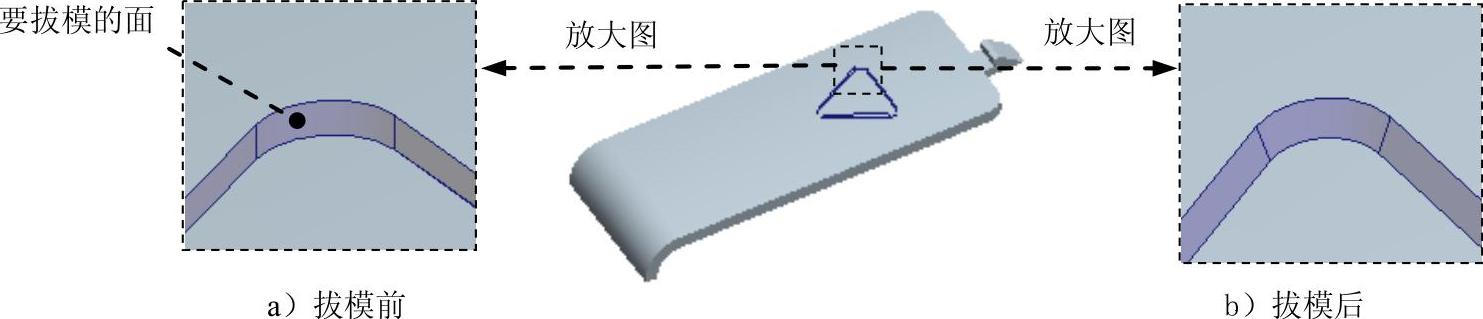
图36.10.13 拔模特征1
Step13.创建图36.10.14所示的拉伸特征4。在操控板中单击“拉伸”按钮 ;选取ASM_TOP基准平面为草绘平面,ASM_FRONT基准平面为参考平面,方向为
 ;绘制图36.10.15所示的截面草图,在操控板中定义拉伸类型为
 ,拉伸终止面如图36.10.14所示;单击
 按钮,完成拉伸特征4的创建。

图36.10.14 拉伸特征4
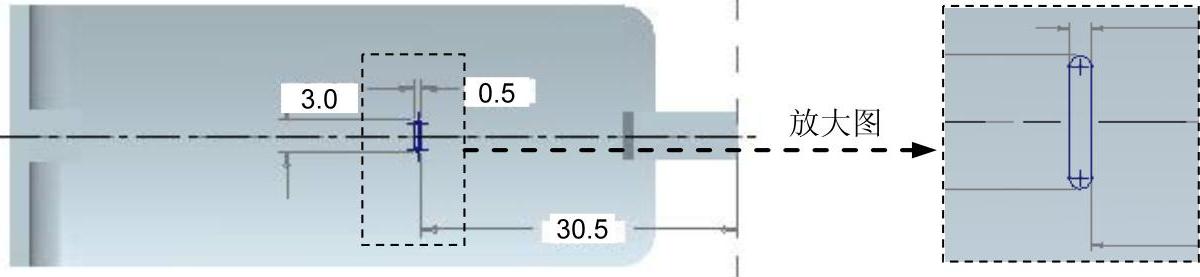
图36.10.15 截面草图
Step14.创建图36.10.16b所示的阵列特征1。

图36.10.16 阵列特征1
(1)选取阵列特征。在模型树中选取Step13所创建的拉伸特征4后右击,然后选择 命令(或单击
 功能选项卡
功能选项卡 区域中的“阵列”按钮
 )。
)。
(2)定义阵列类型。在“阵列”操控板的 选项卡的下拉列表中选择
 选项。
选项。
(3)选择阵列控制方式。在操控板中的阵列控制方式下拉列表中选择 选项。
选项。
(4)定义阵列增量。在操控板中单击 选项卡,并选取图36.10.16所示的拉伸特征4的第一个尺寸的“尺寸值30.5”作为第一方向阵列参考尺寸;在
 区域的
区域的 文本框中输入增量值-1.5;按住Ctrl键选取图36.10.16所示的拉伸特征4的第二个尺寸“尺寸值3.0”作为第一方向阵列参考尺寸;在
 区域的
区域的 文本框中输入增量值1.5。
(5)定义阵列个数。在操控板中的第一方向阵列个数文本框中输入值5。
(6)在操控板中单击 按钮,完成阵列特征1的创建。
Step15.创建图36.10.17b所示的倒圆角特征1。单击 功能选项卡
功能选项卡 区域中的
区域中的 按钮,选取图36.10.17a所示的两条边链为圆角放置参考,在倒圆角半径文本框中输入值0.2。

图36.10.17 倒圆角特征1
Step16.创建图36.10.18b所示的倒圆角特征2。选取图36.10.18a所示的十条边链为圆角放置参考,并输入倒圆角半径值0.1。

图36.10.18 倒圆角特征2
Step17.保存零件模型文件。
免责声明:以上内容源自网络,版权归原作者所有,如有侵犯您的原创版权请告知,我们将尽快删除相关内容。
