


1.在计算机桌面上,双击Lab Files。
2.双击Z_A7_PIE_CLX.ACD文件,在RSLogix 5000中打开该项目,如图13-6所示。
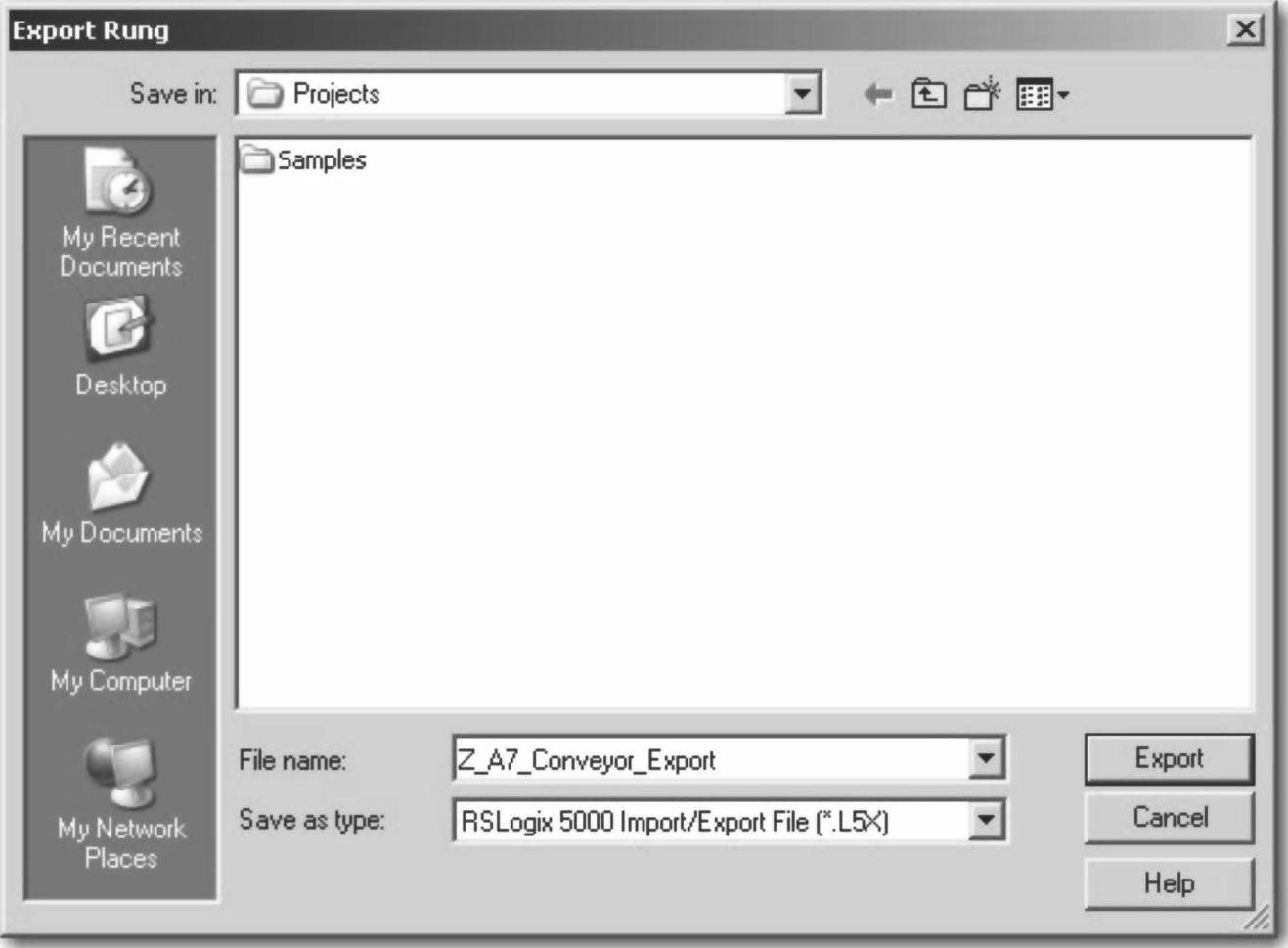
图13-5 项目导出保存窗口
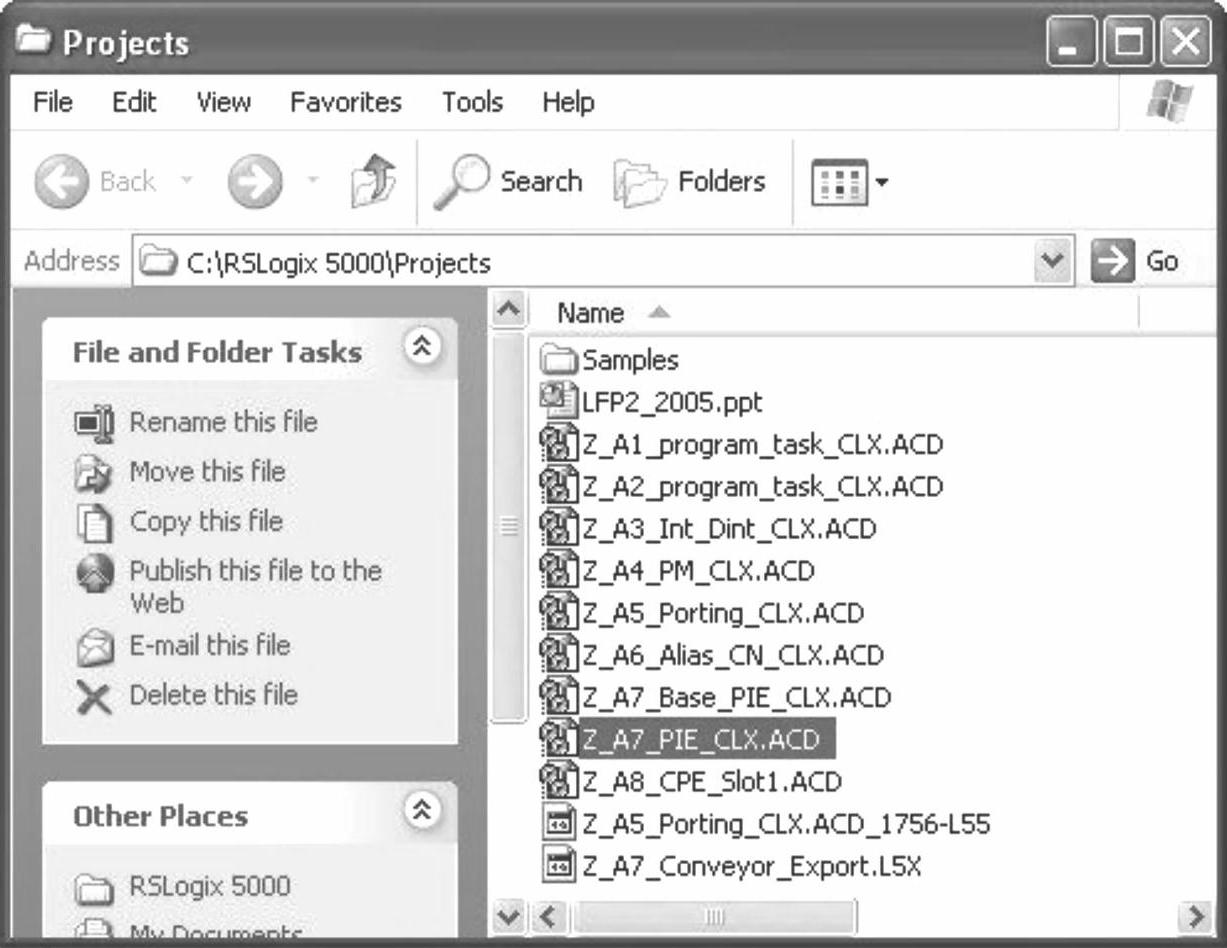
图13-6 项目列表
3.在控制器项目管理器中,双击Conveyor程序文件夹将其展开。将在此位置添加代码。
4.双击Conveyor例程。将打开梯形图编辑器,该例程中没有任何梯级,如图13-7所示。
5.在梯形图编辑器中,右键单击梯级0并选择“导入梯级”(Import Rung),如图13-8所示。
6.将弹出“导入梯级”(Import Rung)窗口。单击文件Z_A7_Conveyor_Export.L5X。然后单击“导入”(Import),如图13-9所示。
将弹出“导入组态”(Import Configuration)窗口,如图13-10所示。
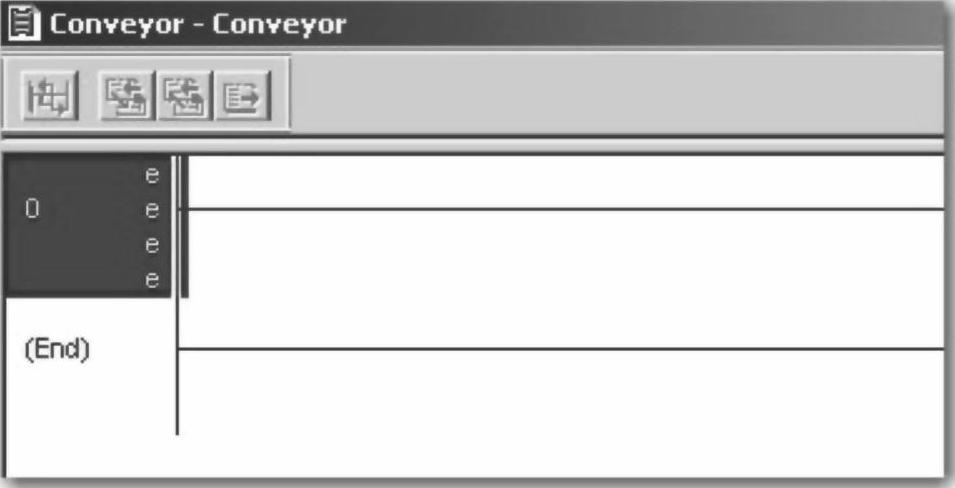
图13-7 打开的空白梯形图
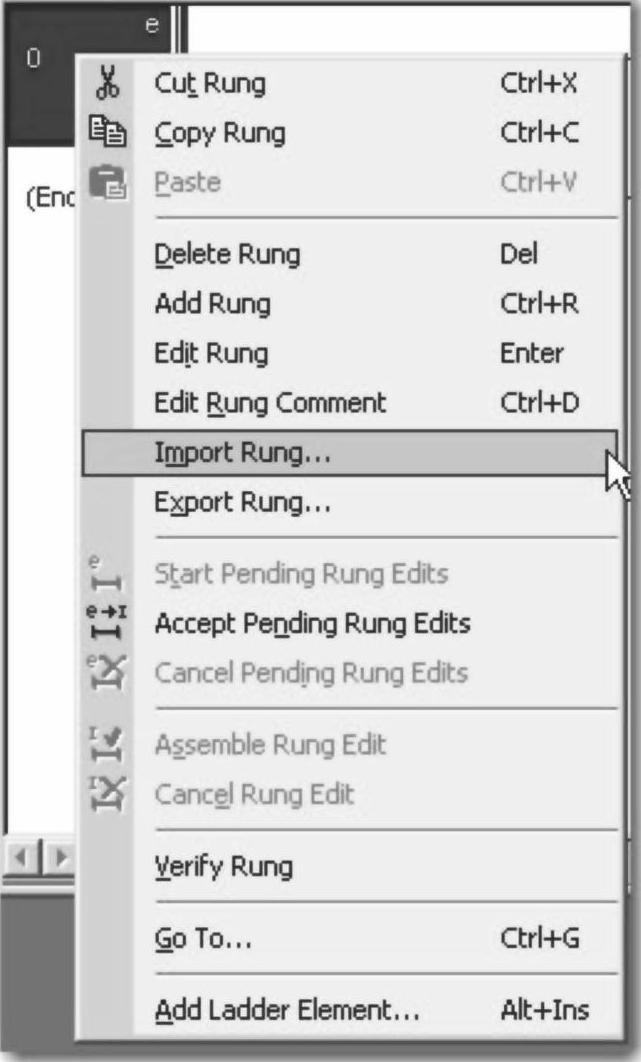
图13-8 梯形图编辑菜单
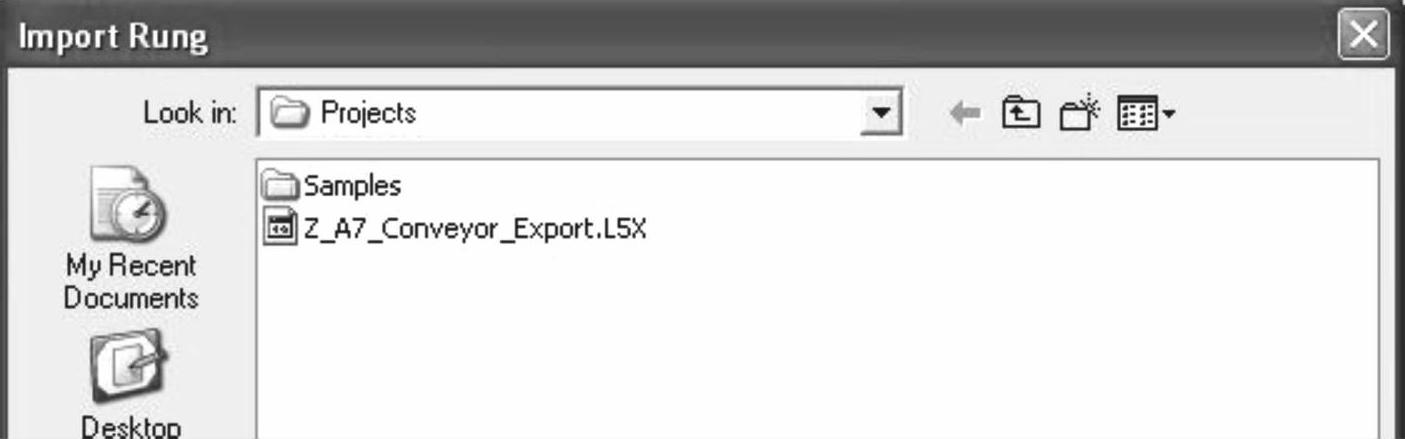
图13-9 导入梯级窗口
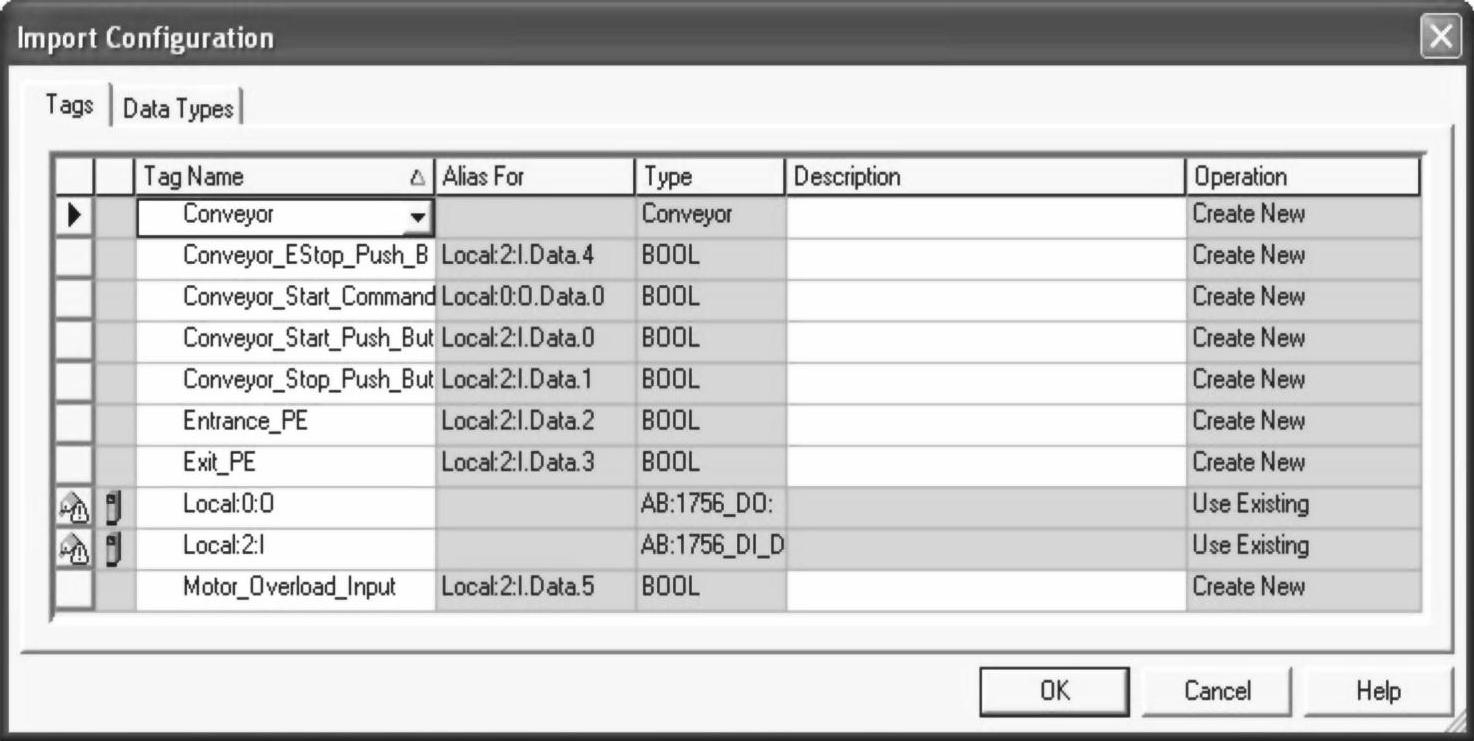
图13-10 导入组态窗口
参考信息
导入组态
“导入组态”(Import Configuration)向导包含两个选项卡。
1)“标签”(Tags):与要导入的梯级相关的所有标签均在此列出。在执行导入操作前,可以更改任何标签的名称。如果项目中已存在该标签名,系统将发出警告。
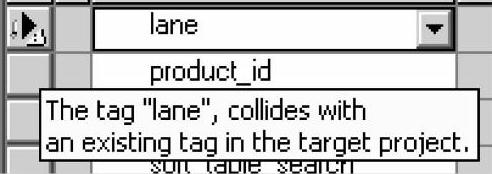
这样便可以更改标签的名称以免出现问题。
2)“数据类型”(Data Types):此选项卡将显示导入时引入的所有UDT。该选项卡将显示UDT是新创建的(如果尚不存在)还是使用已有的(已经存在)。此选项卡的信息仅供参考。
7.可以看到,“导入”(Import)窗口中的I/O模块显示了警告,如图13-11所示。这些警告表明这些I/O模块已存在于项目中。在“操作”(Operation)列,可以看到有的单元格显示“使用现有”(Use Existing);这表示导入时将使用项目中的现有模块。
最终需要添加两个传送带代码段。分别指定为Conveyor1和Conveyor2。
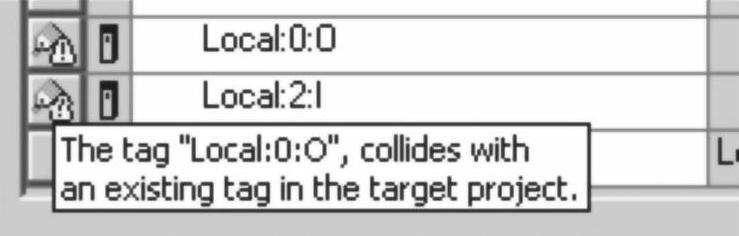
图13-11 “导入”窗口的警告信息
8.向标签中添加1来表示Conveyor1。完成后,标签应显示如图13-12所示。
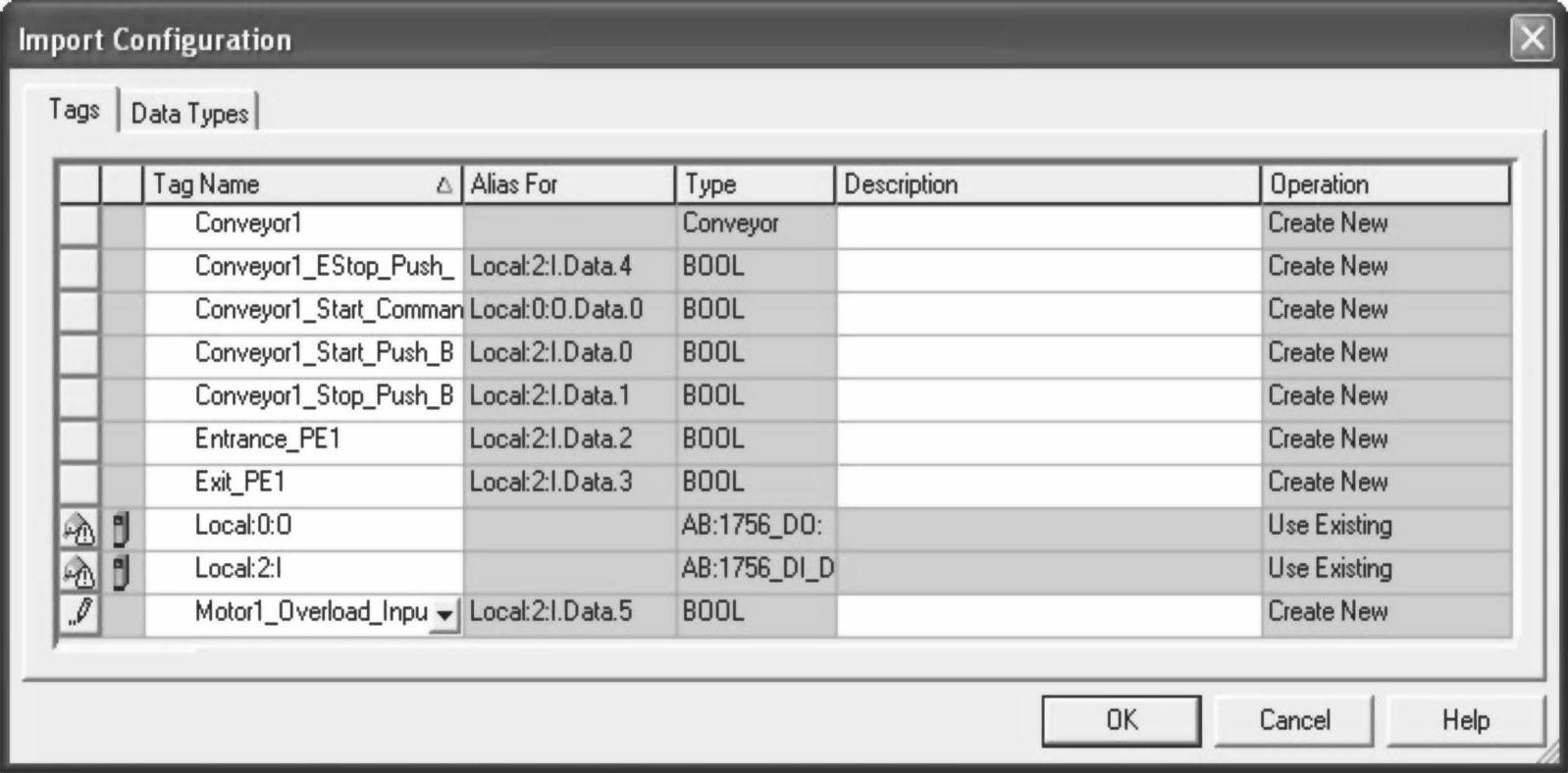
图13-12 “导入”组态窗口
9.单击“确定”(OK)。“导入”(Import)开始。完成后,便写好了Conveyor1的梯形图代码。所有标签都创建在合适的范围内;对于本例,该范围为Conveyor。梯形图编辑器将显示如图13-13所示内容。
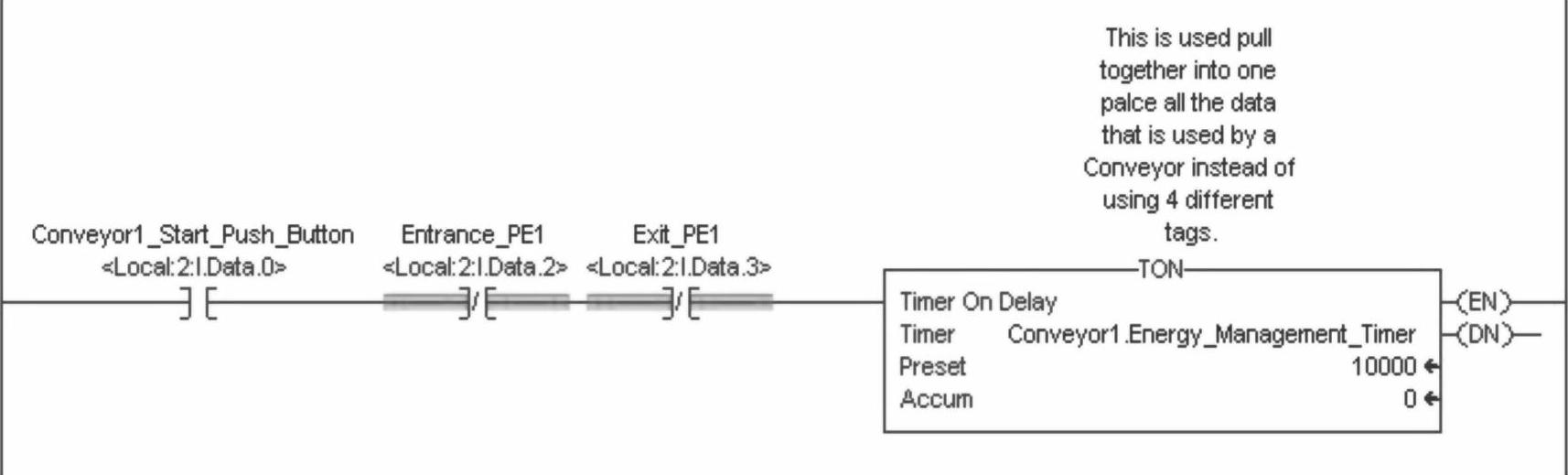
图13-13 导入成功后的梯形图
10.滚动到Conveyor例程顶部,并删除空的梯级0。
11.单击工具栏上的“校验控制器”(Verify Controller) 图标。控制器验证后未发现错误。非常轻松地就添加了代码。
现在将添加Conveyor2的代码。但在开始之前,必须解决一个问题。按照L5X文件中代码的定义方式,该模块将在插槽0和2使用,并且将指定为特定点的别名。希望将Conveyor2设置为其他输入和输出点的别名。有以下三种方式可解决这一问题:
1)一种方法是按原样导入梯级并重新设置Conveyor2输入和输出的别名;
2)向项目中添加输入和输出模块,然后在导入过程中解决此问题;
3)修改L5X文件,重新将别名指定到现有模块的其他开放点上。
将执行后两个选项。
12.首先执行第二个选项。只需复制现有I/O模块并将其粘贴回项目中。
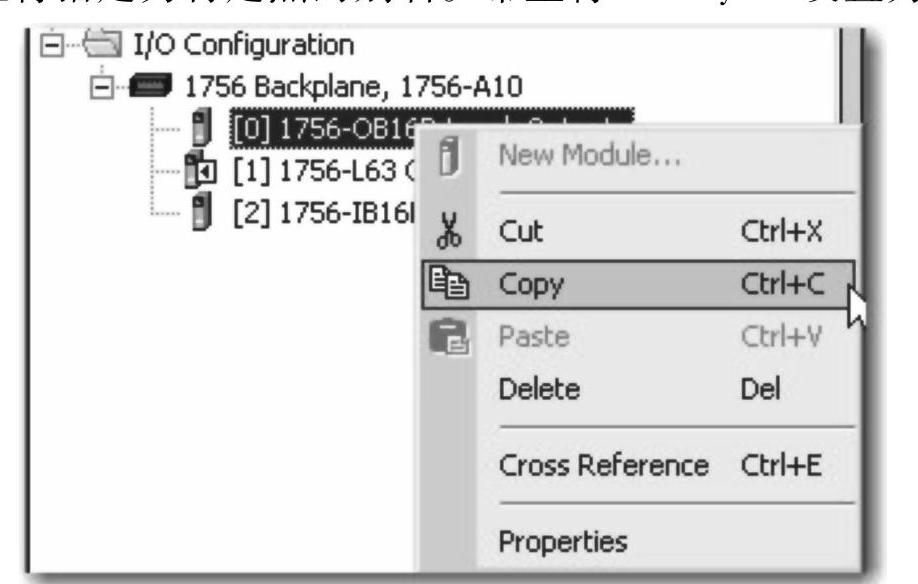
图13-14 控制器项目管理器菜单
13.在控制器项目管理器中,右键单击插槽0上的1756-OB16D模块,并单击“复制”(Cop-y),如图13-14所示。
14.右键单击I/O Configuration文件夹,并单击“粘贴”(Paste),如图13-15所示。此操作可将新的1756-OB16D添加到插槽3的项目中。
15.在插槽2上重复执行上述操作。
16.检验I/O组态是否显示如图13-16所示。
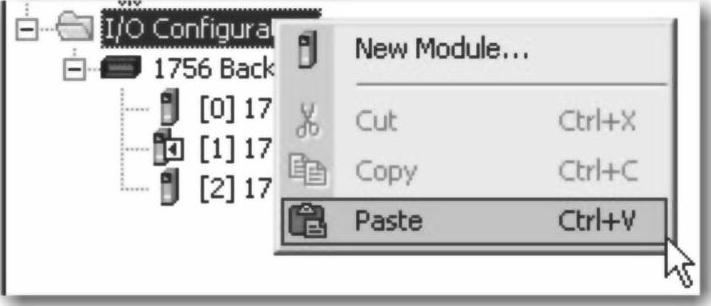
图13-15 控制器项目管理器菜单
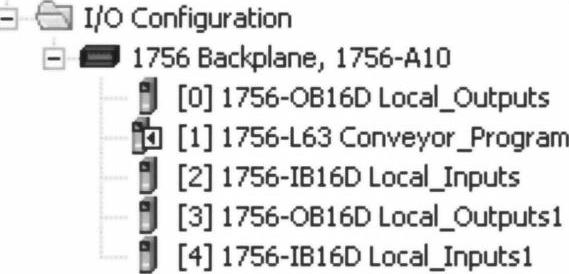
图13-16 更新后的控制器项目列表
17.现在可以导入Conveyor2的代码了。
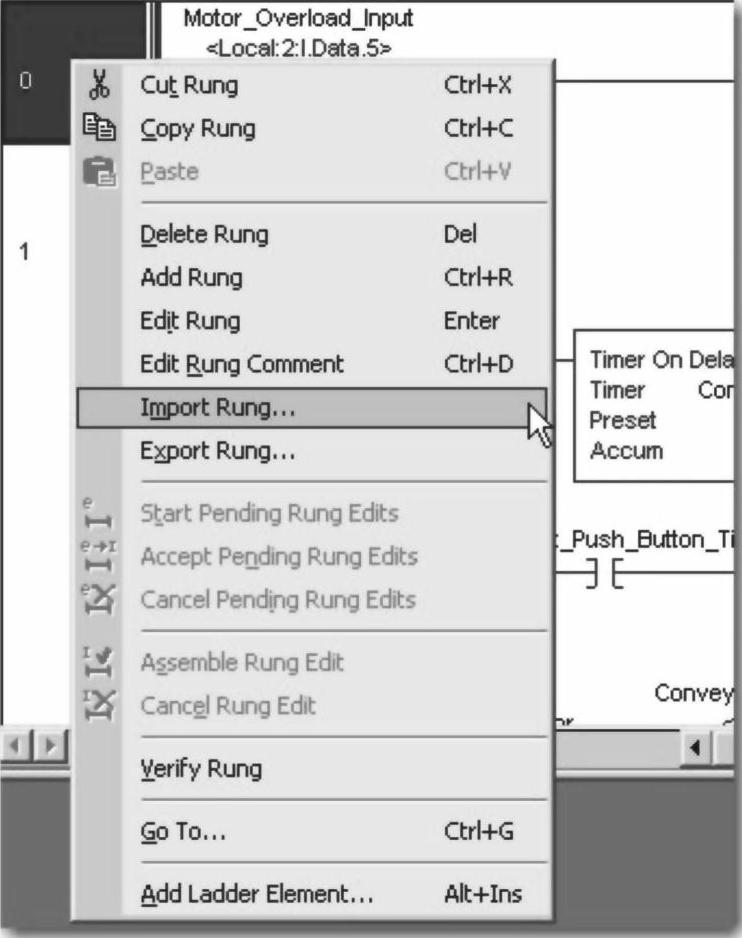
18.在梯形图编辑器中,右键单击梯级0,并单击“导入梯级”(Import Rung),如图13-17所示。
19.将弹出“导入梯级”(Import Rung)窗口。选择文件Z_A7_Conveyor_Export.L5X。然后单击“导入”(Import)。
20.弹出“导入组态”(Import Configuration)窗口后,更改标签的名称(方式与Conveyor1相同),如图13-18所示。首先需要在标签名称中添加“2”,就像此前添加Conveyor1那样。
21.现在,要对Local:0:O和Local:2:I标签进行更改。希望输入指向在插槽4中添加的新输入模块,输出指向在插槽3中添加的输出模块。按照图13-19所示,更改“标签名称”(Tag Names)。
可以看到,当通过更改标签名称来反映新插槽位置时,“别名属于”(Alias For)一列中也会反映这些更改。
22.单击“确定”(OK)。“导入”(Import)开始。完成后,便写好了Conveyor2的梯形图代码。所有标签都创建在合适的范围内;对于本例,该范围为Conveyor。
 (https://www.xing528.com)
图13-17 梯形图编辑器
23.单击工具栏上的“校验控制器”(Verify Controller) 图标。控制器验证后未发现错误。非常轻松地就添加了代码。
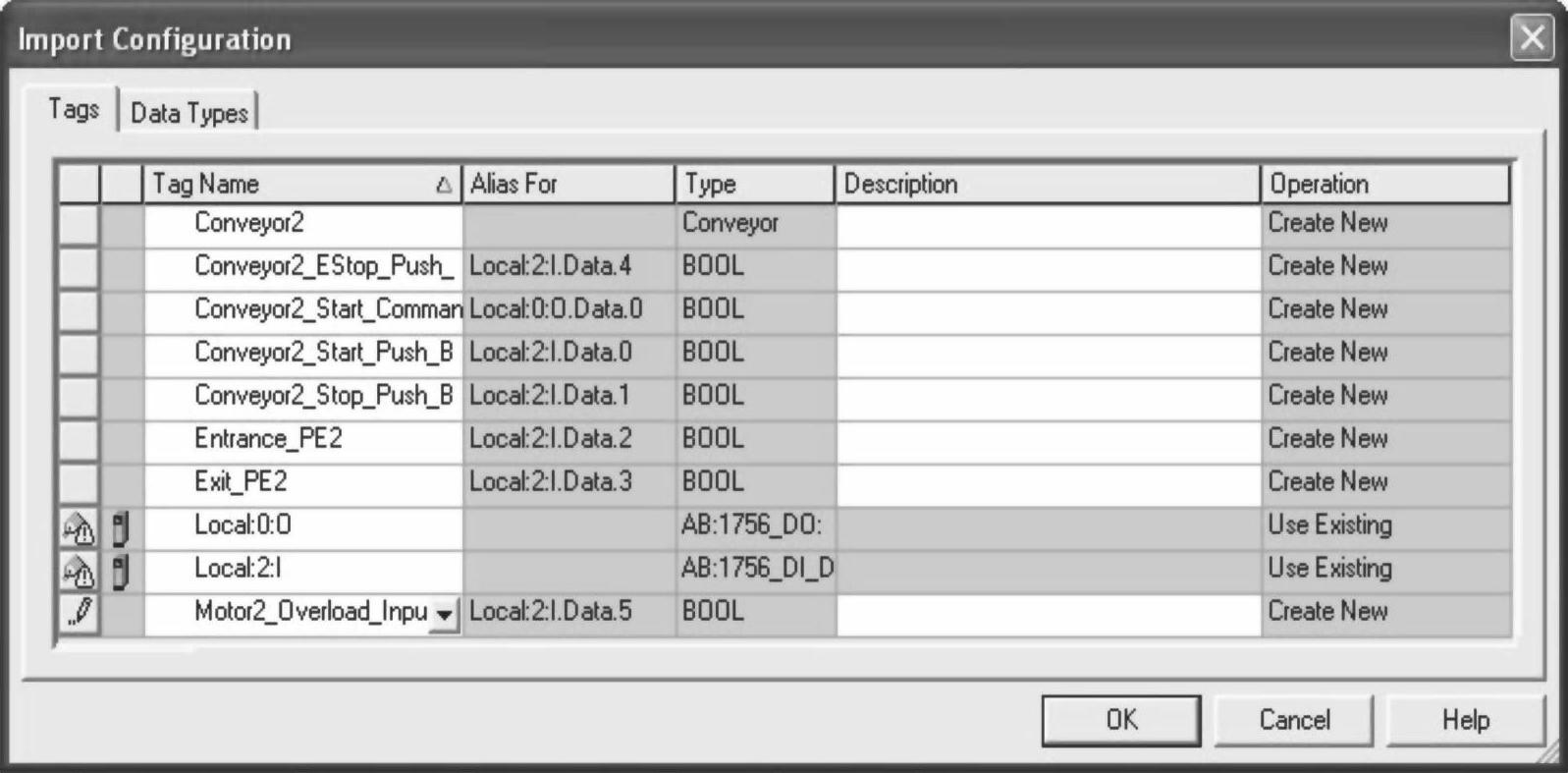
图13-18 “导入组态”窗口
24.现在,将修改实际的L5X文件。在本例中,使用现有模块上未占用的输入和输出。将Conveyor1添加到系统时,会指定以下别名。
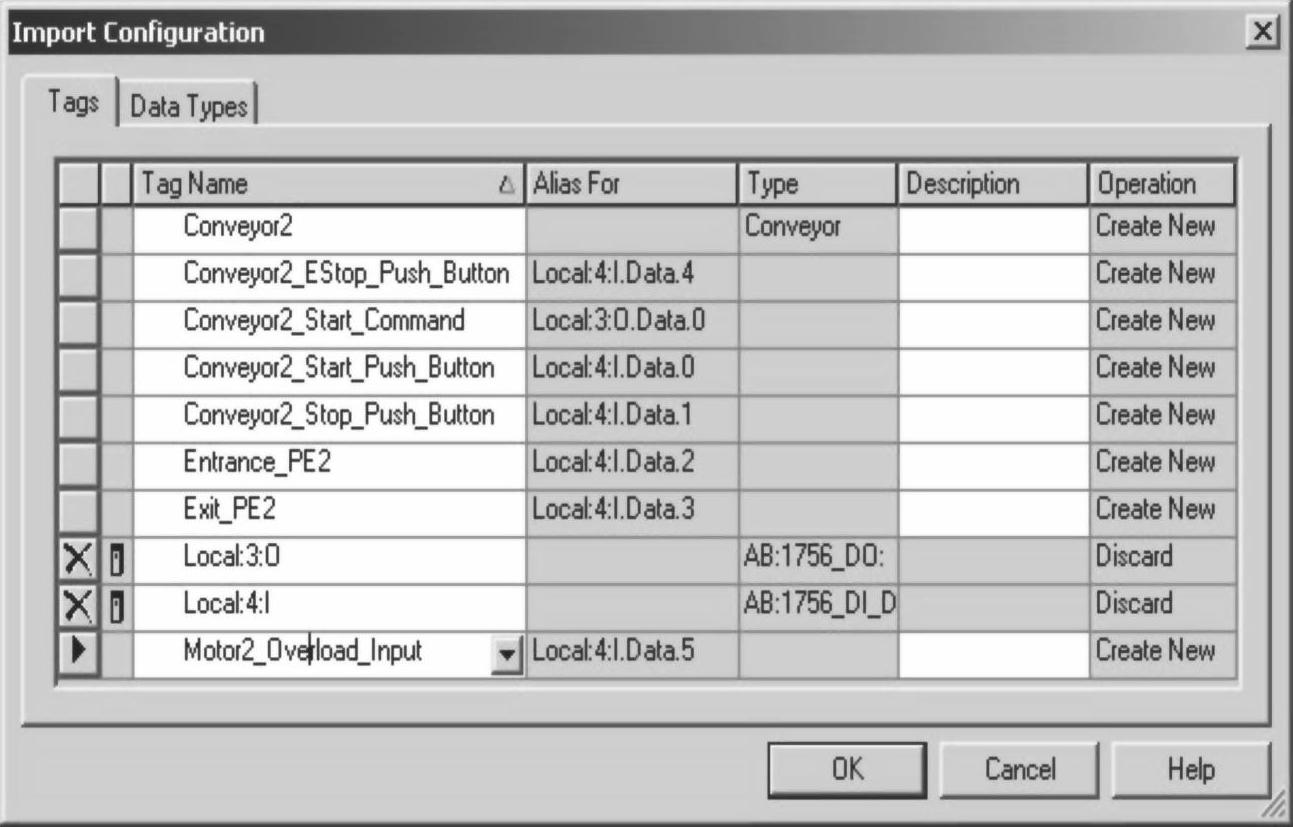
图13-19 更改后的标签名称
对于插槽2上的1756-IB16D:
1)点0=Conveyor_Start_Push_Button
2)点1=Conveyor_Stop_Push_Button
3)点2=Entrance_PE
4)点3=Exit_PE
5)点4=Conveyor_EStop_Push_Button
6)点5=Motor_Overload_Input
对于插槽0上的1756-OB16D:
7)点0=Conveyor_Start_Command
对于新加入的传送带段,新的别名为“对于插槽2上的1756-IB16D”:
8)点6=Conveyor_Start_Push_Button
9)点7=Conveyor_Stop_Push_Button
10)点8=Entrance_PE
11)点9=Exit_PE
12)点10=Conveyor_EStop_Push_Button
13)点11=Motor_Overload_Input
对于插槽0上的1756-OB16D:
14)点1=Conveyor_Start_Command
现在,将使用其他程序而不是RSLogix5000来打开L5X文件。
25.在计算机桌面上,双击Lab Files文件夹。
26.双击LFP2文件夹。
27.右键单击文件Z_A7_Conveyor_Export.L5X,并选择“打开”(Open),如图13-20所示。
28.当弹出以下窗口时,单击“从列表中选择程序”(Select the program from a list)单选按钮,如图13-21所示。
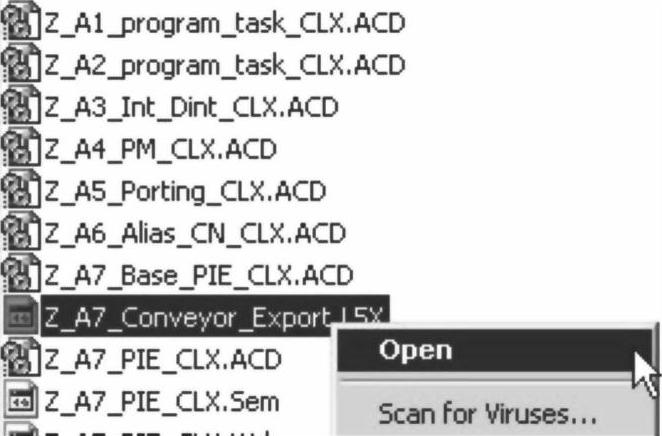
图13-20 选择打开L5X文件
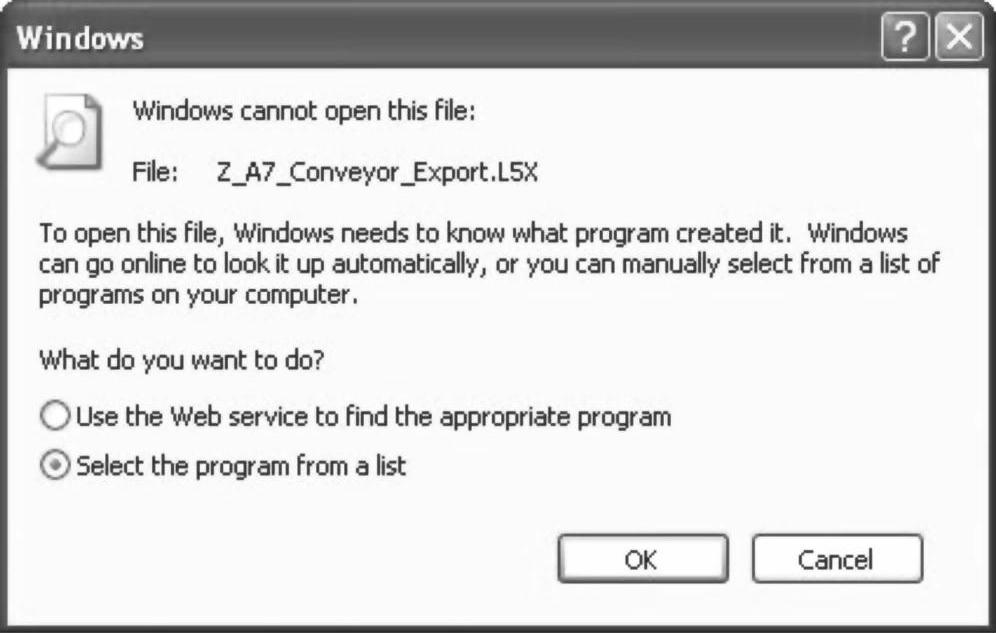
图13-21 弹出的选择程序窗口
29.向下滚动到“写字板”选项,并单击“确定”(OK),如图13-22所示。
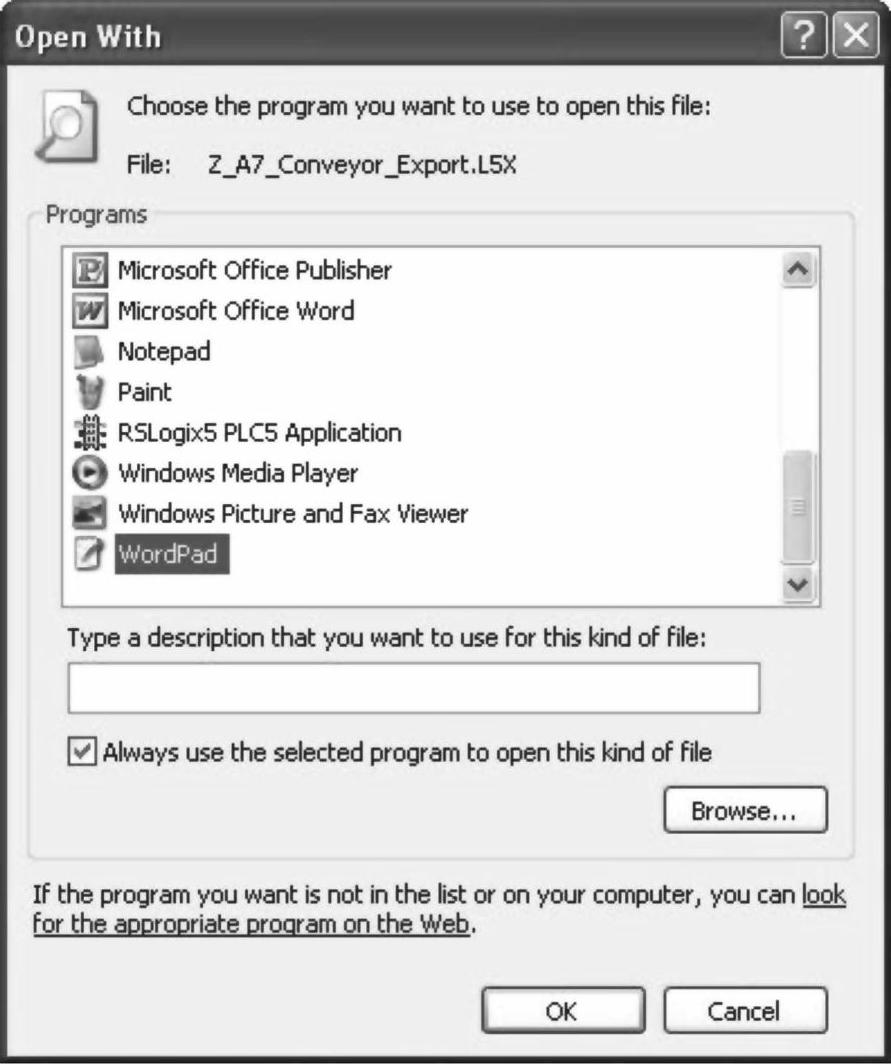
图13-22 选择写字板程序
30.文件打开后将显示如下内容:
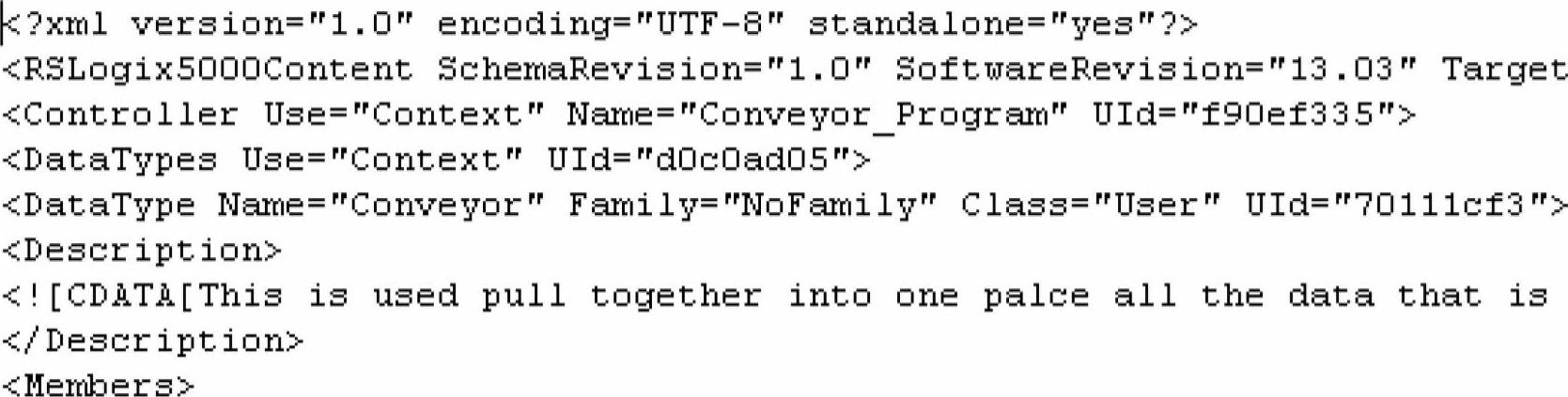
31.滚动浏览文件,找到“程序应用”(Program Use)部分。将在此处进行更改。

32.找到以下行:
首个标签是Conveyor_Start_Command。该行的后面可看到AliasFor=”Local:0:O.Data.0”。前面说过,现在希望将其设置为输出模块中点1的别名。
33.按照下图更改AliasFor段:
34.现在继续浏览文件并根据前文第24步中列出的内容更改输入的别名设置。
35.完成更改后,在“文件”(File)菜单中选择“保存”(Save)。请注意,现在使用的是写字板。
36.关闭写字板。
37.在RSLogix5000的梯形图编辑器中,右键单击梯级0并单击“导入梯级”(Import Rung),如图13-23所示。
38.将弹出“导入梯级”(Import Rung)窗口。选择文件Z_A7_Conveyor_Export.L5X。然后单击“导入”(Import)。
39.将弹出“导入组态”(Import Configuration)窗口,如图13-24所示。
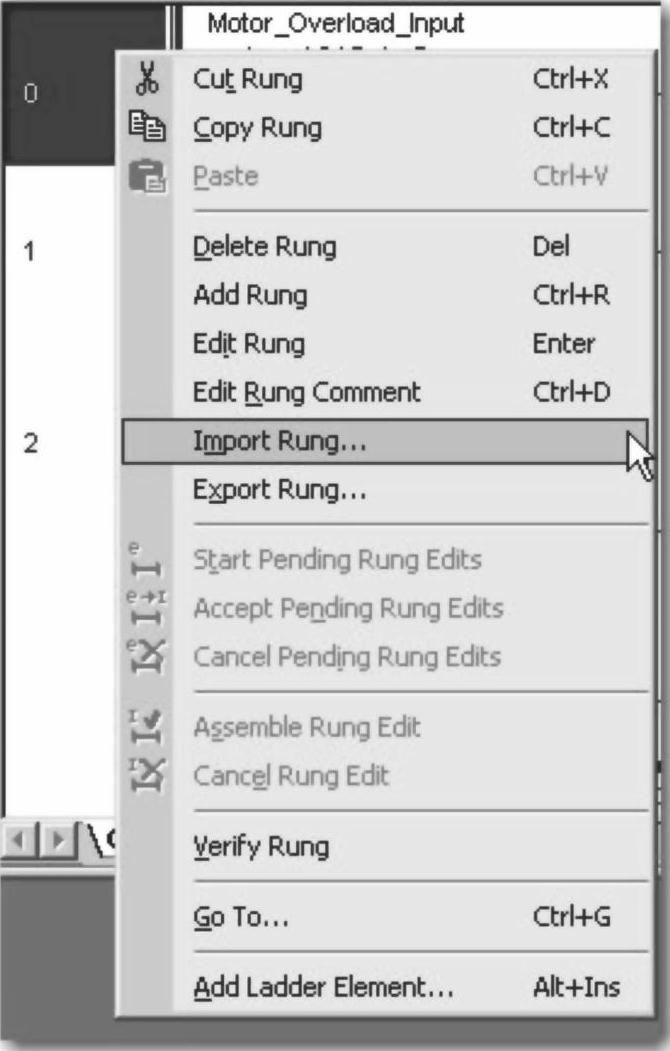
图13-23 梯形图编辑菜单
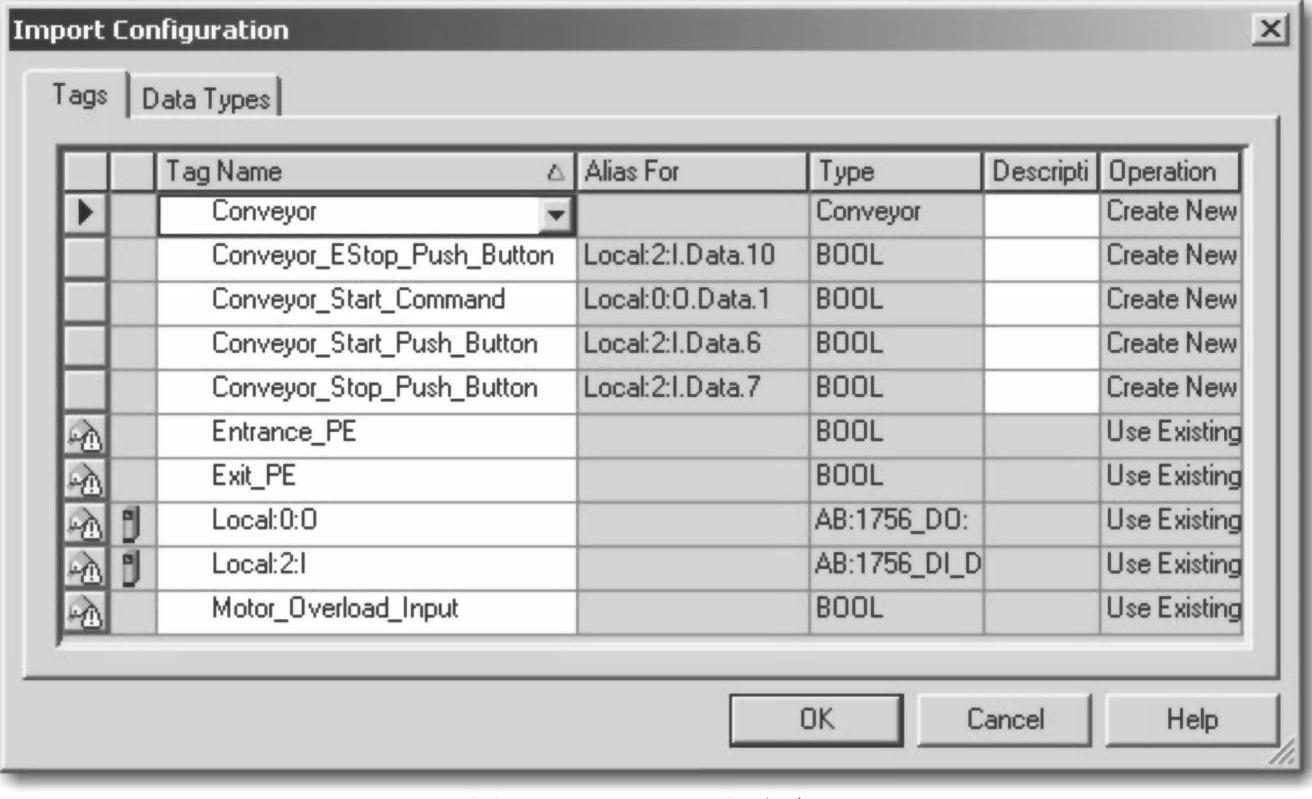
图13-24 “导入组态”窗口
40.可看到“别名属于”(Alias For)列中的数据已更改,反映了之前在L5X文件中所做的编辑。为标签添加“3”,方法与之前的操作一样,如图13-25所示。
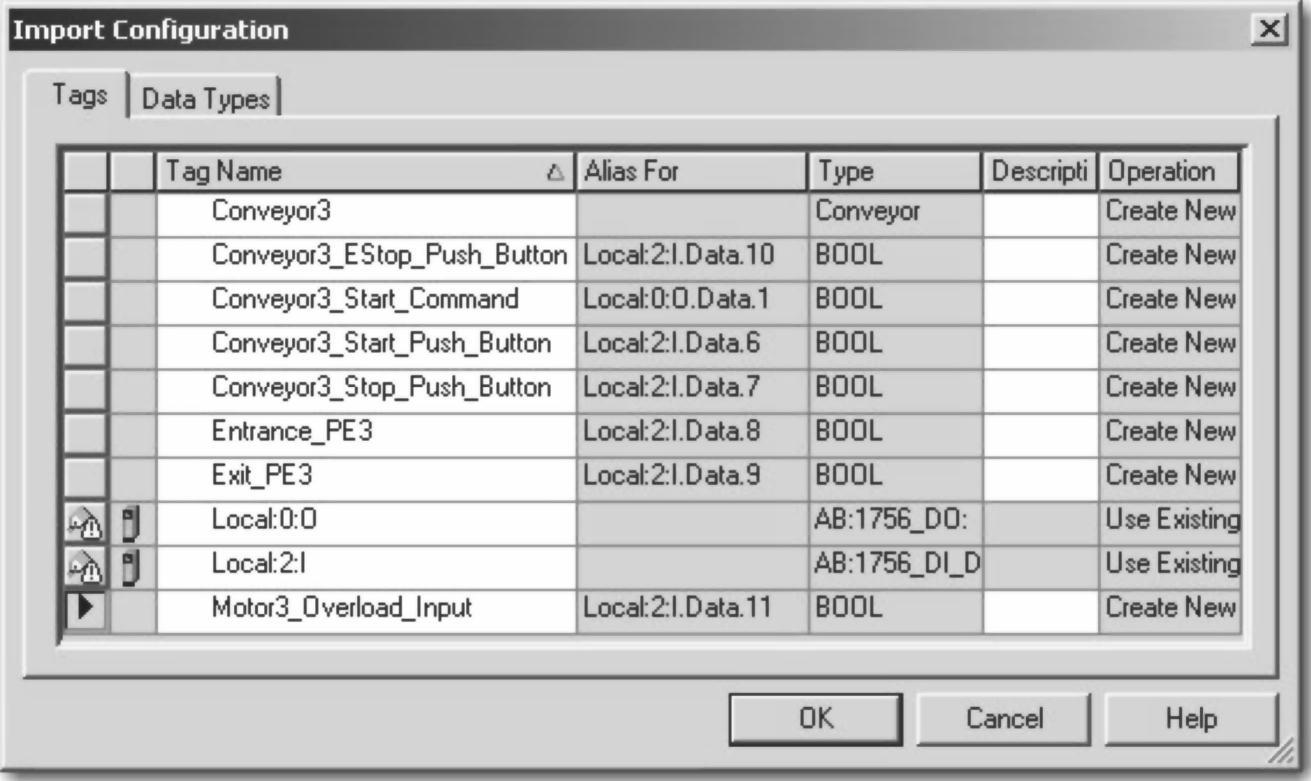
图13-25 更改后的标签信息
41.单击“确定”(OK)。
42.“导入”(Import)开始。完成后,便写好了Conveyor3的梯形图代码。所有标签都创建在合适的范围内;对于本例,该范围为Conveyor。
43.单击工具栏上的“校验控制器”(Verify Controller) 图标,控制器验证后未发现错误。非常轻松地就添加了代码。
44.在工具栏菜单中,选择“文件>退出”(File>Exit),不保存所做更改直接退出。
免责声明:以上内容源自网络,版权归原作者所有,如有侵犯您的原创版权请告知,我们将尽快删除相关内容。
