


1.报警的详细信息查询
(1)当前报警信息显示 当前报警信息指机床操作过程中出现报警提示的状态下通过帮助键HELP查询的信息。其操作步骤如下:
1)当画面上出现闪烁的ALM报警提示时,按下帮助键HELP,进入报警(初始菜单)画面。
2)按下[报警]软键,进入报警详述画面,显示当前报警的详细说明,图4-46所示为010号报警画面示例。
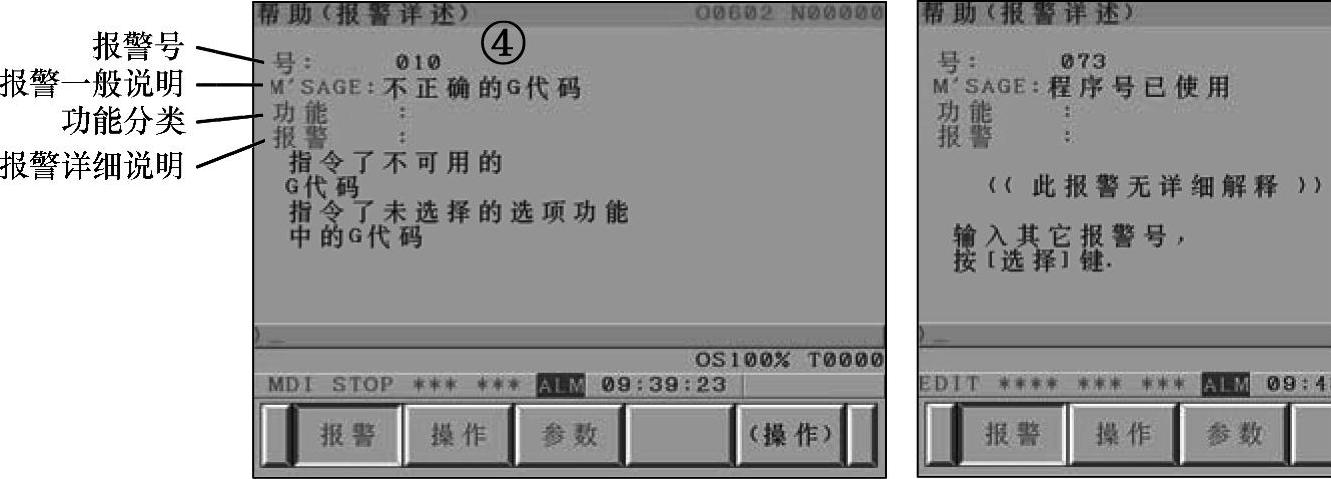
图4-46 报警显示画面示例
使用技巧与禁忌:
1)详细信息说明仅限于报警号的信息。这些报警实际上还显得简单,注意体会理解。
2)较简单的报警(即报警一般说明已经解释清楚的)可能会出现“此报警无详细解释”提示,如图4-46中的073号报警。
3)按下复位键RESET,报警信息被清除,显示无报警。
(2)其他报警信息查询 指不出现ALM报警提示的情况下,按报警号查询报警详述。其操作步骤如下:
1)按下帮助键HELP,进入帮助(初始菜单)画面。
2)按下[报警]软键,进入空白的帮助(报警详述)画面。
3)在输入缓冲区键入报警号(数字×××),画面自动切换至操作画面,下部出现[选择]软键,按下[选择]软键,显示×××号报警详述,如图4-46中查询的010号报警。
4)重复第3)步,可查询其他报警信息,如图4-47所示的帮助(报警详述)画面。
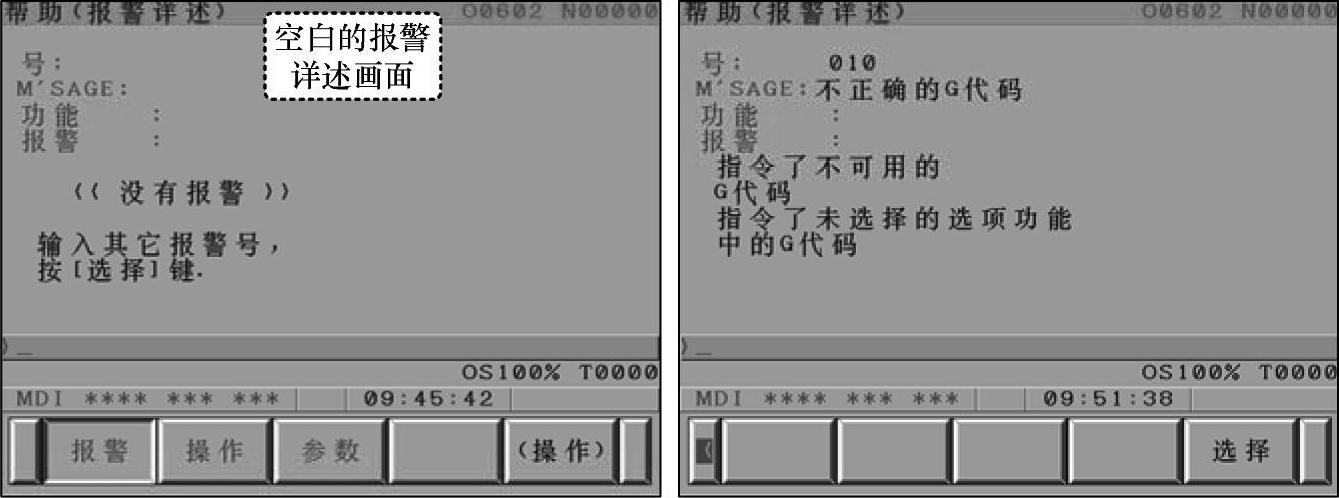
图4-47 其他报警信息查询
2.操作方法的查询
操作方法的帮助查询主要介绍了一些常用的操作方法。操作方法查询的操作步骤如下:
1)按下帮助键HELP进入帮助(初始菜单)画面。(https://www.xing528.com)
2)按下[操作]软键进入帮助(操作方法)画面,可以看到其有序号为1~9的操作方法。
3)键入各序号并按[选择]软键可以进入相应的操作方法(注意:键入序号时下部的操作软键会自动切换至操作画面,出现了[选择]软键)。
每一种操作方法可能有多个页面。每一种操作方法包括操作方法名称、工作方式选择、屏幕显示画面和操作方法四项内容。图4-48中显示的是:删除所有程序、编辑方式中执行、程序画面中显示和输入0~9999并按下删除键DELETE可删除全部程序。
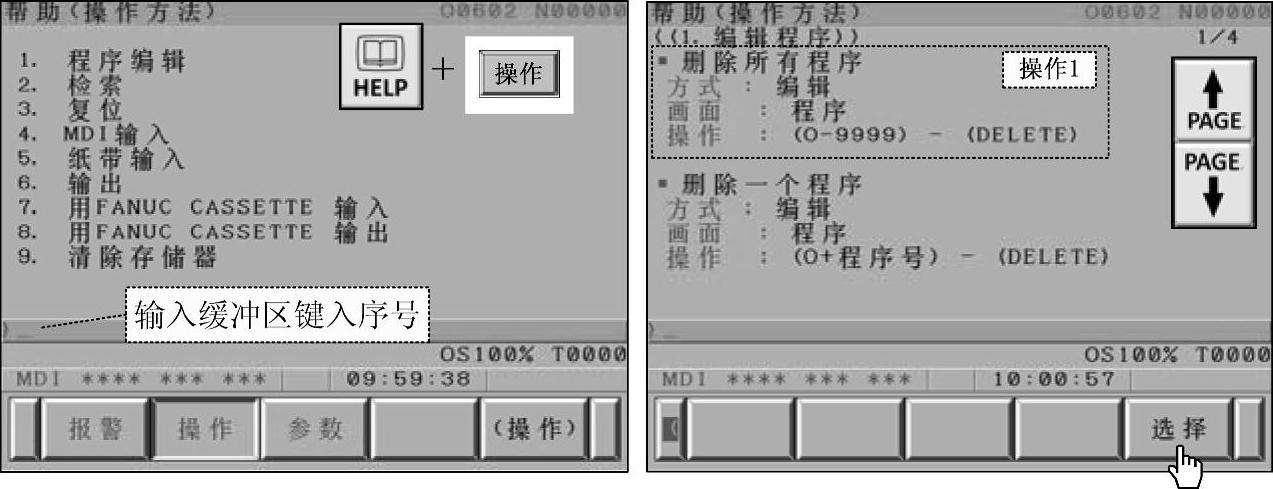
图4-48 操作方式查询示例
4)按翻页键 或
或 可逐页浏览。
5)按返回菜单键 ,出现[操作]软键。若再按[操作]软键可返回帮助(操作方法)画面。
6)重复第2)~5)步可查询其他操作方法。
注意:操作方法中的操作提示,仅供有一定基础的操作者参考,初学者还是要从较为详细的参考书或官方的操作手册中学习。
3.参数表查询
数控系统的参数对机床的性能影响很大。参数表的内容繁杂庞大,帮助系统的参数表仅可大致地定位参数的查找范围。参数表的查询步骤如下:
1)按下帮助键HELP进入帮助(初始菜单)画面。
2)按下[参数]软键进入帮助(参数表)画面,如图4-49所示,其内容包括系统功能及参数的范围。
3)按翻页键 或
或 可翻页浏览。
注意:关于系统参数的详细信息,需查阅相应的参数说明书。
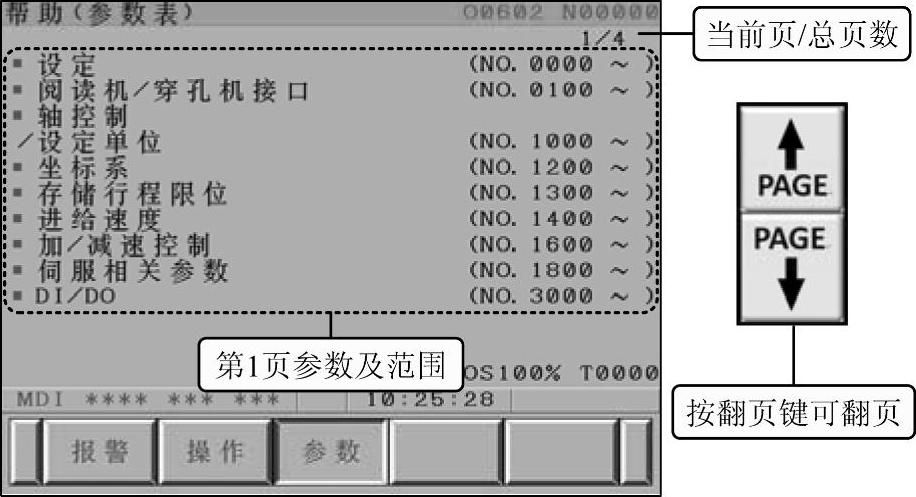
图4-49 参数表画面(第1页)
4.帮助系统使用时的注意事项
数控系统的帮助系统提供的是数控机床操作的在线帮助。由于需要帮助的内容繁杂,其内容不可能非常详细,简化的内容说明有时难以理解甚至出现部分歧义,因此,初学者不要指望其能够指导您直接学习与操作机床,还是要从基础学起。
免责声明:以上内容源自网络,版权归原作者所有,如有侵犯您的原创版权请告知,我们将尽快删除相关内容。
