


在钣金件设计中,创建平整形态特征是很实用的。平整形态相当于展平全部特征,包括折弯特征和弯曲壁等。平整形态与展平全部特征的不同之处之一在于,平整形态特征自动跳到模型树的结尾(即平整形态特征仍然是模型树中的最后一个特征),以保持平整的模型视图。创建平整形态特征,有助于在设计的钣金件实体与平整形态之间不断切换,其具体的应用特点如下。
●当将新的特征添加到钣金件设计中时,会隐含平整形态;而在添加特征之后,平整形态会自动恢复。
●可以根据需要手工隐含和恢复平整形态。注意在创建平整形态特征时不能手动选择折弯几何。
●不能为含有多个不同分离几何的零件创建平整形态。
●如果检测曲面后发现需要创建变形区域,可使用“展平”工具根据需要指定区域处理,以成功创建平整形态特征。
●可以在设计过程初期创建平整形态,这样就能同时创建并细化钣金件设计。
●只能为每个钣金件创建一个平整形态;创建之后,“平整形态”命令变为不可用。
●如果某个模型中不存在平整形态特征,那么可以使用“平整形态预览”工具打开显示该模型的展平状态的窗口。“平整形态预览”工具 位于钣金件设计模型下的“图形”工具栏中,也位于功能区“视图”选项卡的“显示”组中。创建平整形态的工具为
 (平整形态)按钮,它位于功能区“模型”选项卡的“折弯”组中。平整形态的示例如图3-21所示,图3-21a为钣金件的三维模型,图3-21b为该钣金件的平整形态(带有折弯注解)。
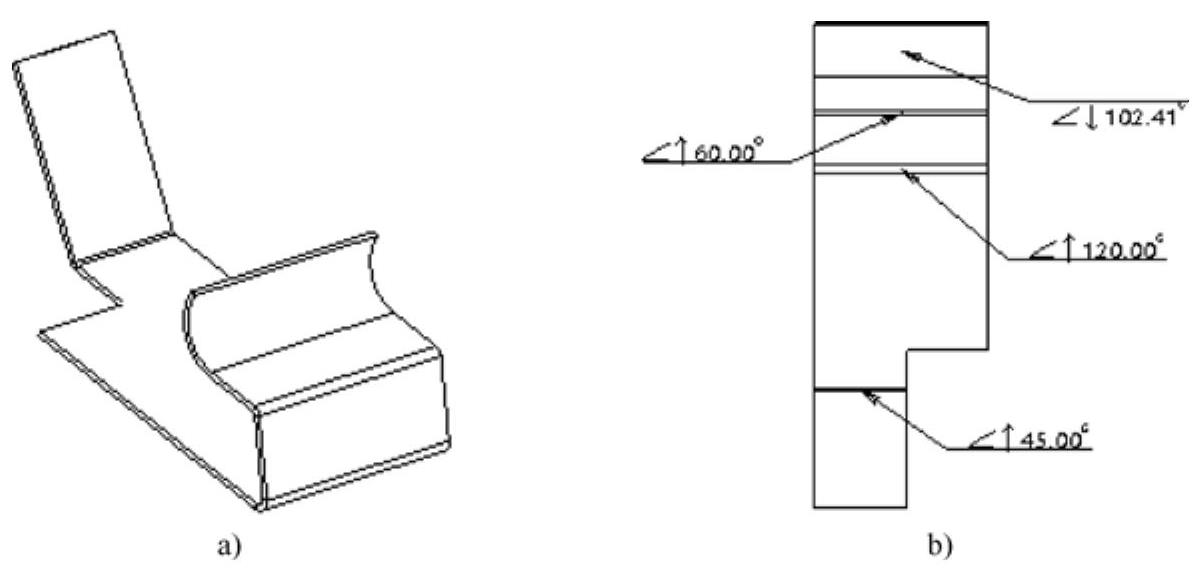
图3-21 平整形态的示例
a)钣金件的三维模型 b)钣金件的平整形态
创建平整形态的方法步骤如下。
(1)在功能区“模型”选项卡的“折弯”组中单击 (平整形态)按钮,打开图3-22所示的“平整形态”选项卡。

图3-22 “平整形态”选项卡
(2)接受默认的固定几何参考,或单击激活 (固定几何)收集器并选择一个要保持固定的不同曲面或边。
(3)要设置需要变形控制的折弯几何参考,则打开“变形”面板,自动定义的变形曲面显示在相应收集器中,可以根据需要添加其他参考。
(4)要设置要应用的变形控制类型,则打开“变形控制”面板,接受默认类型或选择其他类型。
(5)要为每个检测到的不同几何设置一个或多个固定区域,则打开“不同区域”面板,为各个不同几何设置固定区域。
(6)要设置其他选项,则打开“选项”面板,从中决定“合并同位侧曲面”复选框、“展开添加到成型的折弯”复选框、“平整成型”复选框、“创建止裂槽几何”复选框和“将添加的切口投影到成型”复选框的状态。勾选“合并同位侧曲面”复选框时,移除共享同一位置的侧曲面,即移除具有共同位置的侧曲面;勾选“展开添加到成型的折弯”复选框时,展平添加至成型但不是原始成型一部分的几何,平整成型时,几何会首先展平;勾选“创建止裂槽几何”复选框时,在模型中创建拐角止裂槽几何;勾选“平整成型”复选框时,则平整模型中的所有成型;勾选“将添加的切口投影到成型”复选框时,将添加到成型几何的切口和孔投影到用于放置成型的钣金件曲面上。
(7)在“平整形态”选项卡中单击 (完成)按钮,完成创建平整形态特征。
典型的平整形态操作实例如下。
步骤1:打开钣金件文件。
(1)在Creo Parametric 4.0用户界面的“快速访问”工具栏中单击 (打开)按钮,系统弹出“文件打开”对话框,浏览并选择到bj_3_2.prt文件,单击“打开”按钮。文件中已有的钣金件模型如图3-23所示。
步骤2:创建平整形态。
(1)在功能区“模型”选项卡的“折弯”组中单击 (平整形态)按钮,打开“平整形态”选项卡。
(2)指定在展平时保持固定的曲面或边,如图3-24所示。(https://www.xing528.com)
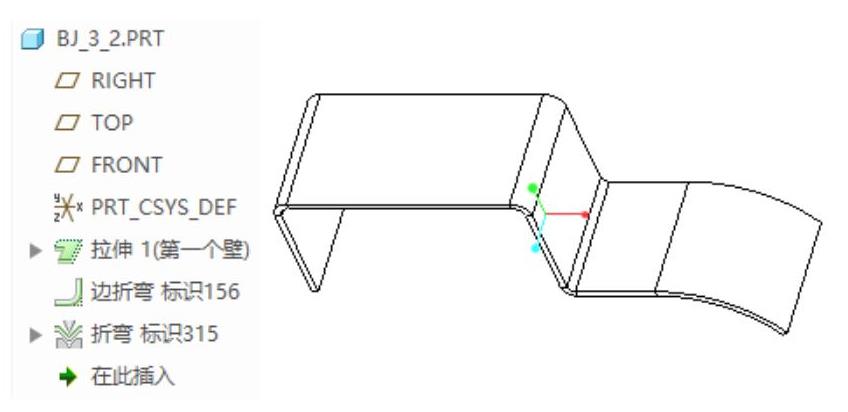
图3-23 文件中的原始钣金件
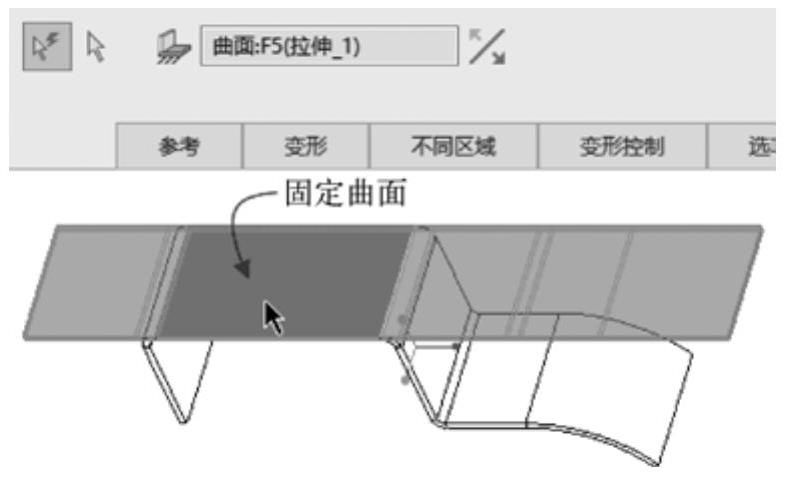
图3-24 指定固定面
(3)在“平整形态”选项卡中单击 (完成)按钮,完成创建的平整形态如图3-25所示。
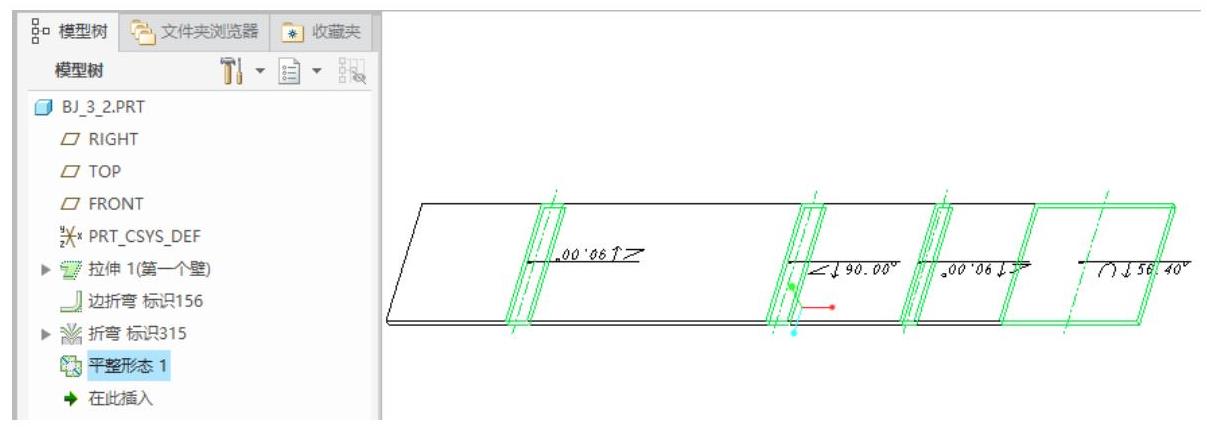
图3-25 创建平整形态
步骤3:以拉伸的方式切除钣金材料。
(1)在功能区“模型”选项卡的“形状”组中单击 (拉伸)按钮,打开图3-26所示的“拉伸”选项卡。同时,平整形态被隐含,即钣金件模型恢复为平整形态之前的立体状态。
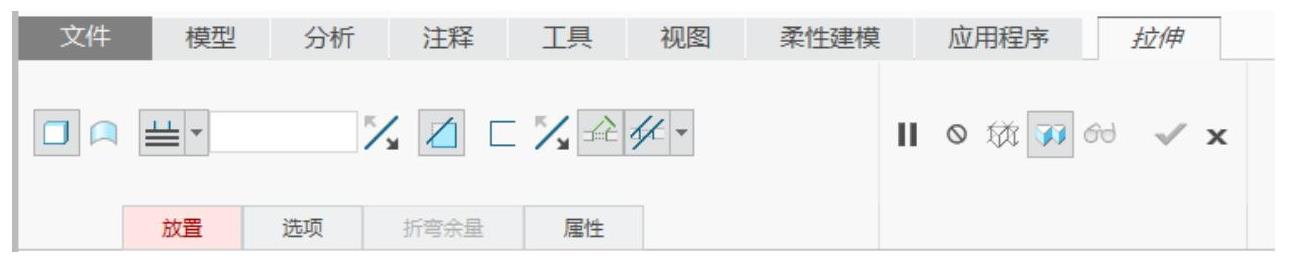
图3-26 “拉伸”选项卡
(2)在“拉伸”选项卡上打开“放置”滑出面板,单击“草绘”收集器右侧的“定义”按钮,弹出“草绘”对话框。
(3)选择TOP基准平面定义草绘平面,接受默认的草绘方向参照,如图3-27所示,单击“草绘”对话框中的“草绘”按钮,进入草绘模式。
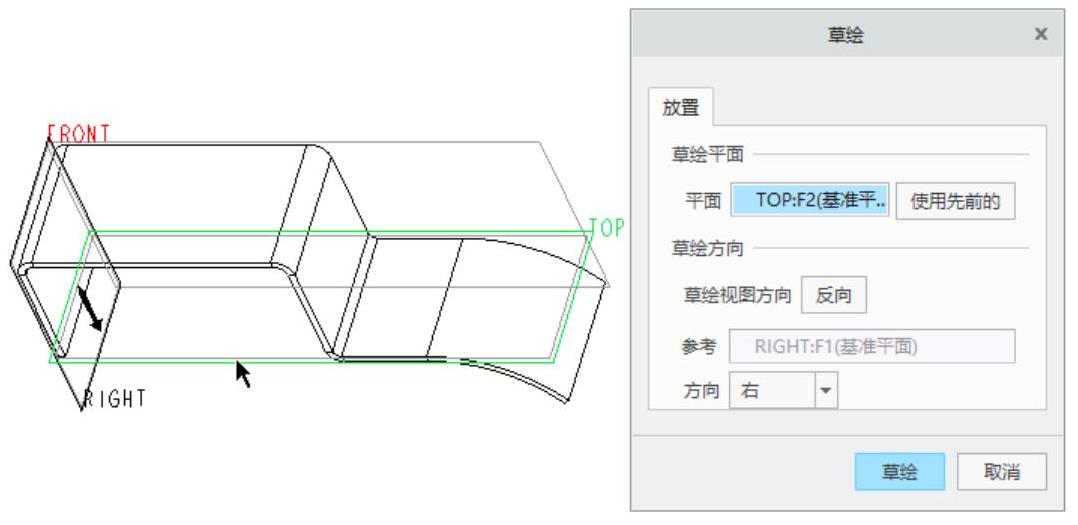
图3-27 定义草绘平面
(4)绘制图3-28所示的剖面,单击 (确定)按钮。
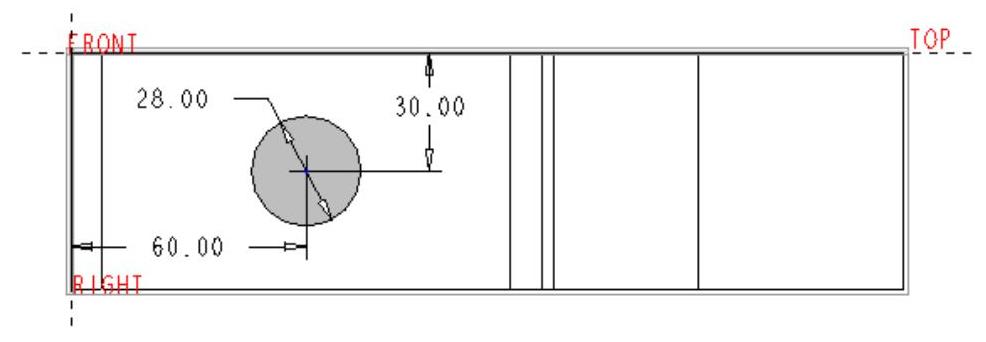
图3-28 绘制剖面
(5)在“拉伸”选项卡中单击图3-29所示的 (将拉伸的深度方向更改为草绘的另一侧)按钮。
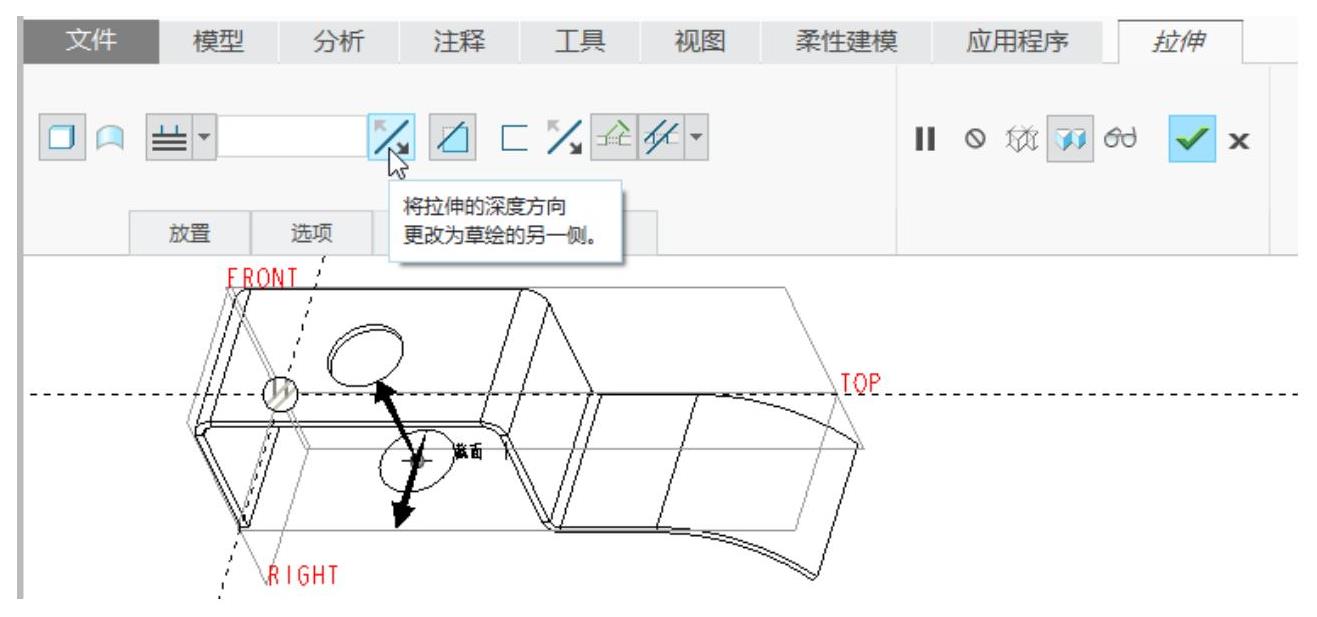
图3-29 单击方向按钮
(6)在“拉伸”选项卡中单击 (完成)按钮。创建好该“拉伸”钣金件切口特征之后,模型又恢复到平整形态了,如图3-30所示。
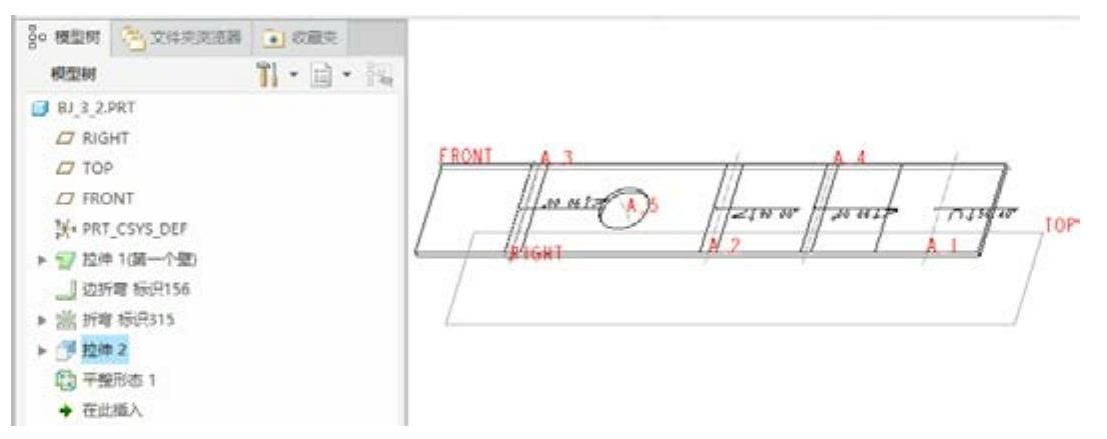
图3-30 完成拉伸切口后的状态
知识点拨:Creo Parametric 4.0钣金件设计模块还提供了一个 (创建实例)按钮,使用此按钮可以定义多个版本的展开钣金件,用于准备要制造的模型。在钣金件设计过程中创建了一个或多个平整形态实例后,可以通过“族表”对其进行管理。
免责声明:以上内容源自网络,版权归原作者所有,如有侵犯您的原创版权请告知,我们将尽快删除相关内容。
