


在Creo Parametric 4.0中,创建凹模成型特征的操作方法和创建凸模成型特征的操作方法是类似的。在功能区“模型”选项卡的“工程”组中单击“成型”下的 (下三角箭头)按钮,接着单击
 (凹模)按钮,则在功能区中打开图2-25所示的“凹模”选项卡(凹模用户界面),此用户界面与凸模用户界面基本相同,在此不再赘述。

图2-25 “凹模”选项卡
从“凹模”选项卡中可以看到放置凹模的方法同样有3种,即可以使用坐标系放置凹模,可以使用界面放置凹模,也可以以手动的方式放置没有预定义约束的凹模。
下面介绍应用有凹模成型的3个典型范例。先来看第1个范例,在该范例中使用了系统凹模库中的一个预定义标准凹模。
(1)在Creo Parametirc 4.0用户界面的“快速访问”工具栏中单击 (打开)按钮,系统弹出“文件打开”对话框,浏览并选择配套的bj_2_3a.prt文件,单击“打开”按钮。该文件中存在着的原始钣金件如图2-26所示。
(2)在功能区“模型”选项卡的“工程”组中单击“成型”下的 (下三角箭头)按钮,接着单击
 (凹模)按钮,则在功能区中打开“凹模”选项卡。
(3)在功能区“凹模”选项卡的“凹模模型”下拉列表框中选择系统凹模库中的CLOSE_ROUND_BEAD_DIE_FORM_MM标准凹模,如图2-27所示。
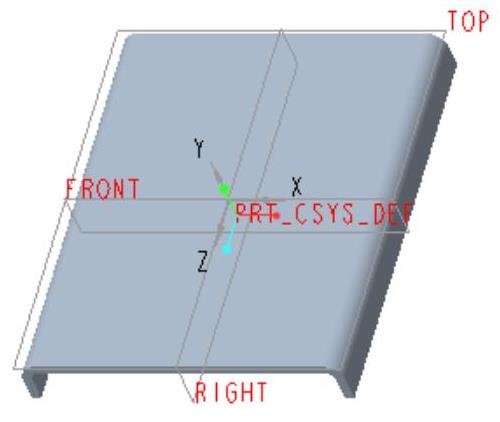
图2-26 原始钣金件
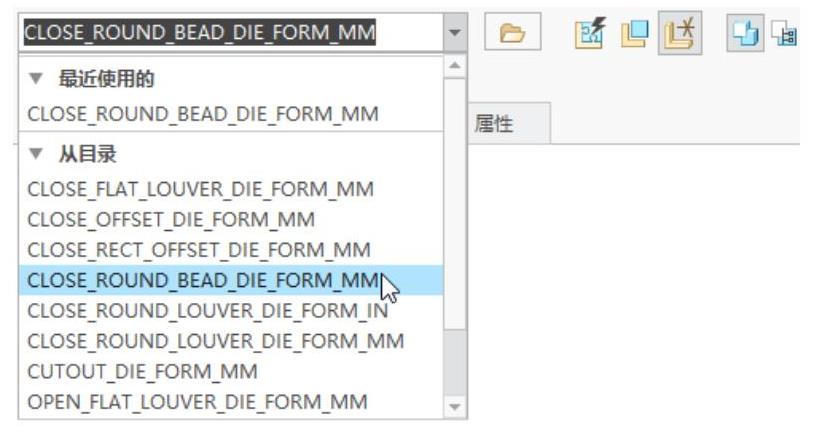
图2-27 选择标准凹模
(4)在功能区“凹模”选项卡中单击 (使用坐标系放置)按钮和
 (从属复制)按钮,即把凹模放置选项设置为
 (使用坐标系放置),将成型复制选项设置为
 (从属复制)。
(5)在功能区“凹模”选项卡中增加选中 (指定约束时在单独的窗口中显示元件)按钮,此时系统弹出一个单独的小窗口用于显示所选的凹模模型(元件),如图2-28所示。
(6)在已有钣金件上指定凹模的放置参考。在本例中,在已有钣金件的正顶面单击以指定凹模的放置参考,如图2-29所示。
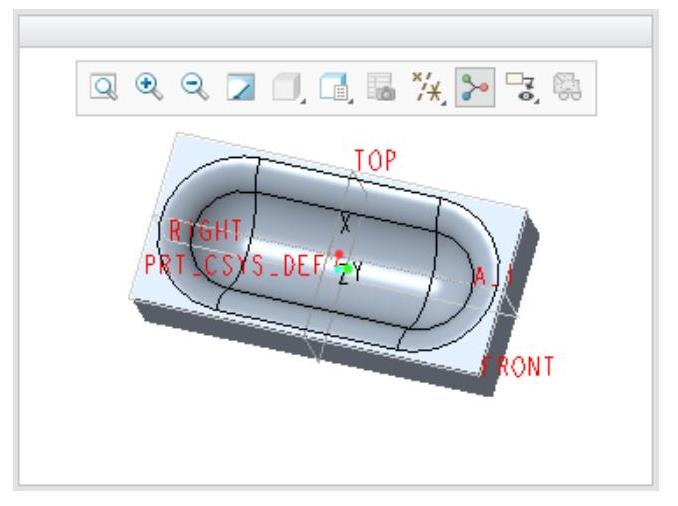
图2-28 在单独窗口中显示凹模模型
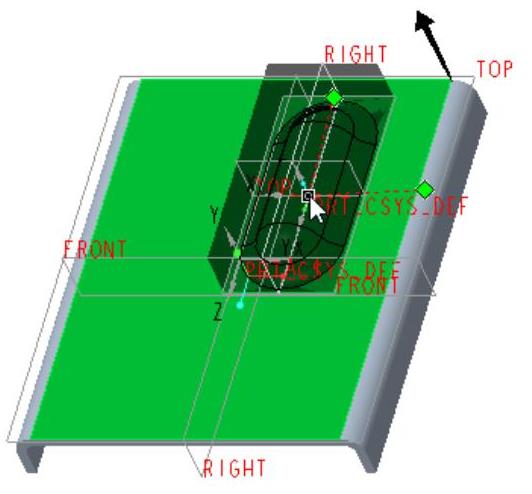
图2-29 指定放置参考
(7)在功能区的“凹模”选项卡中打开“放置”面板,从“类型”下拉列表框中默认选择“线性”选项,在“偏移参考”收集器的框内单击以激活“偏移参考”收集器,在图形窗口中选择RIGHT基准平面,按住〈Ctrl〉键的同时选择FRONT基准平面,所选的这两个基准平面一并被收集到“偏移参考”收集器内,然后在“偏移参考”收集器内修改它们相应的偏移距离,如图2-30所示。本例不需要添加绕第一个轴的旋转。
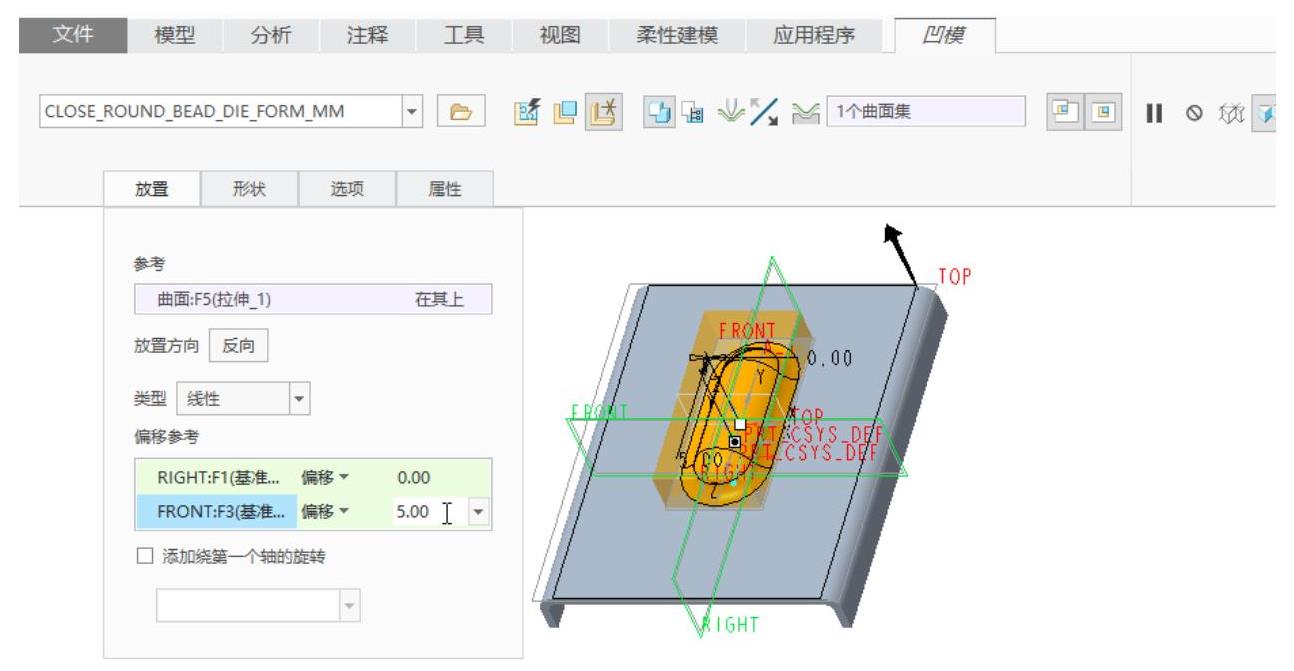
图2-30 指定凹模的放置类型及偏移参考
(8)在功能区的“凹模”选项卡中打开“放置”面板中打开“形状”面板,可以看到默认选中“自动更新”单选按钮,而凹模提供的是“压铸模形状”收集器,该收集器自动收集了标准凹模的种子和边界曲面,如图2-31所示。
(9)在功能区的“凹模”选项卡中单击 (完成)按钮,完成该凹模成型特征后的钣金件效果如图2-32所示。
在本例中,由于设置的成型复制选项是 (从属复制),则打开“凹模”选项卡的“形状”面板时,便会发现“改变压铸模模型”按钮为灰色状态(不可用)。如果在本例中,设置的成型复制选项不是
 (从属复制),而是
 (继承副本)的话,则位于“凹模”选项卡“形状”面板中的“改变压铸模模型”按钮可用,这意味着用户将可以根据设计要求来更改成型特征的形状尺寸等。以本例前面完成的凹模成型特征为例,进行以下编辑操作。
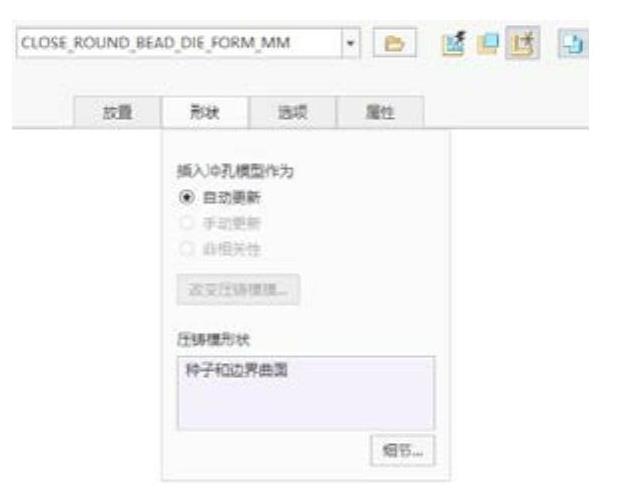
图2-31 “形状”面板
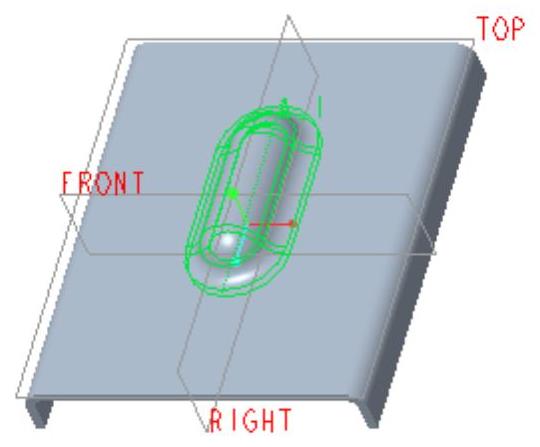
图2-32 完成凹模成型
(1)在模型树中单击要编辑的凹模成型特征,接着在出现的浮动工具栏中单击 (编辑定义)按钮,打开“凹模”选项卡。
(2)在“凹模”选项卡中单击 (继承副本)按钮,接着打开“形状”面板,如图2-33所示。
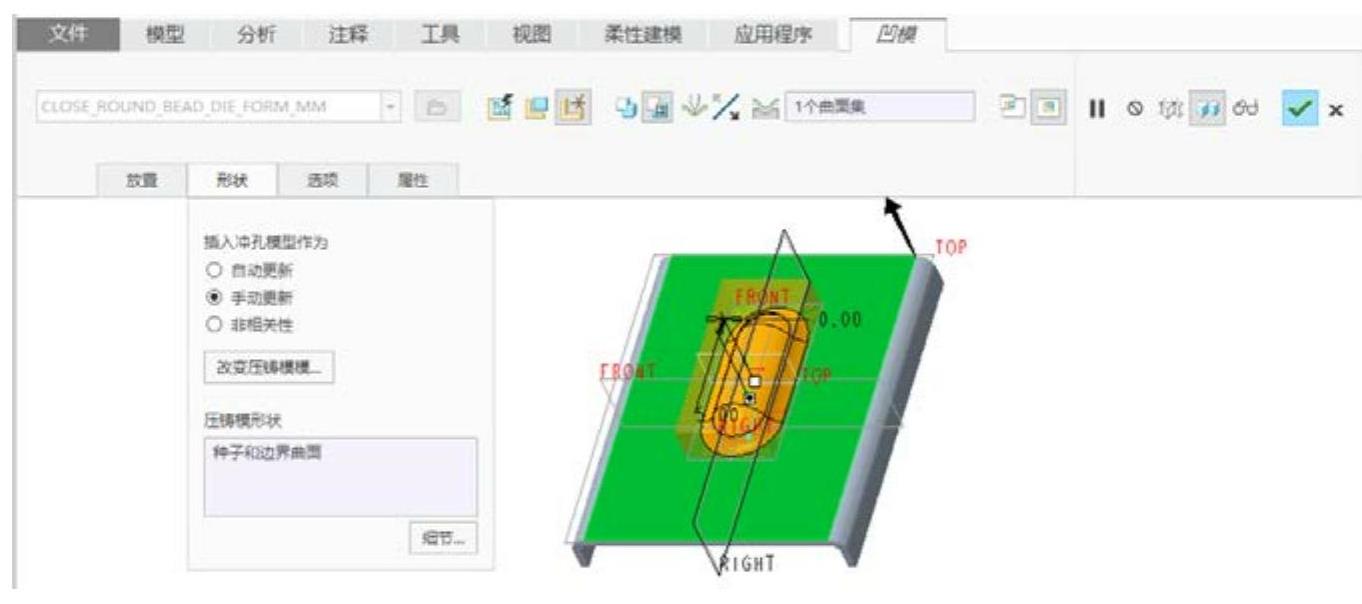
图2-33 更改了成型复制选项后的“凹模”选项卡
(3)在“形状”面板中单击“改变压铸模模型”按钮,弹出“可变项”对话框,切换至“尺寸”选项卡,在参考模型中选择尺寸所有者特征,则所选特征显示相应的形状尺寸,如图2-34所示。接着选择要更改的尺寸,例如分别选择数值为“38”和“14”的两个尺寸,然后在“可变项”对话框“尺寸”选项卡的形状尺寸列表中为选定尺寸设置新值,如图2-35所示。
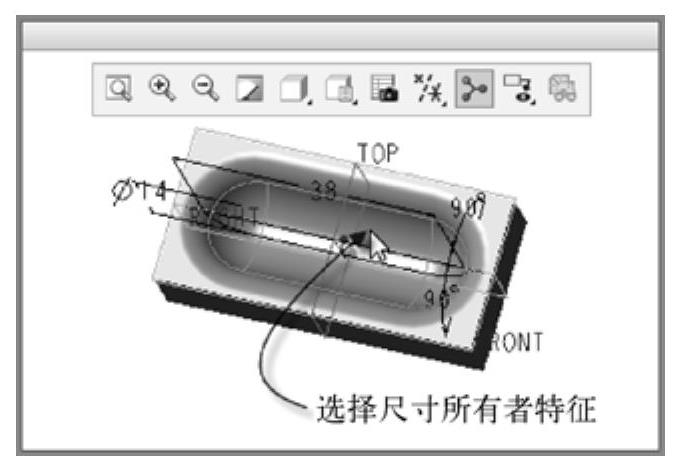
图2-34 选择尺寸所有者特征
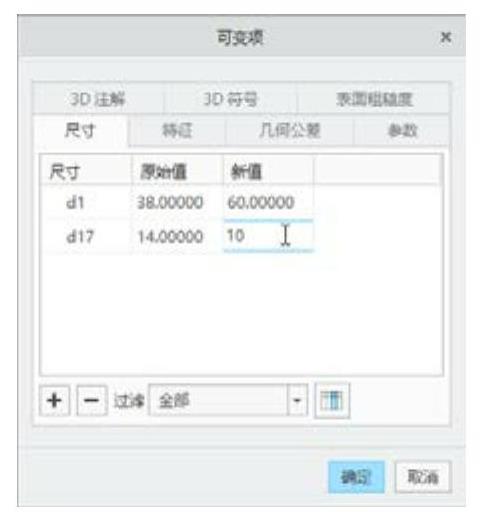
图2-35 为“可变项”尺寸设置新值
(4)在“可变项”对话框中单击“确定”按钮,此时动态预览如图2-36所示。
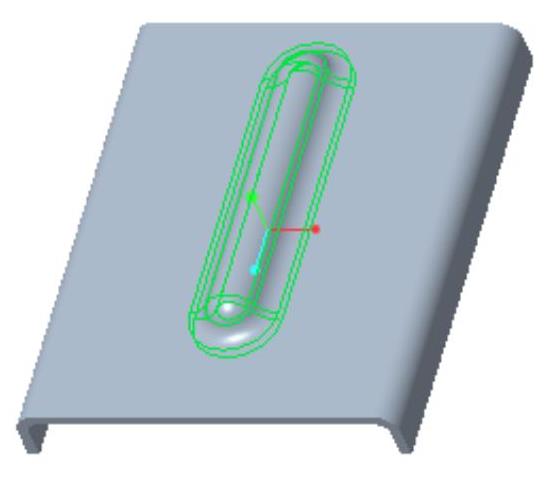
(5)在功能区的“凹模”选项卡中单击 (完成)按钮,结果如图2-37所示。
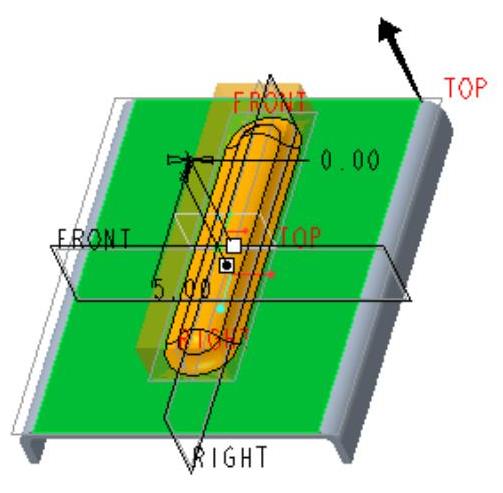
图2-36 动态预览
 (https://www.xing528.com)
图2-37 编辑结果
学习此案例要掌握如何更改凹模的模型形状尺寸,对于凸模也是类似。
下面介绍第2个进行凹模成型的应用范例,在该范例中使用了用户定义的凹模模型,只能通过手动放置的方式来在钣金件中约束放置凹模成型特征。
(1)在“快速访问”工具栏中单击 (打开)按钮,系统弹出“文件打开”对话框,浏览并选择配套的b_j2_3b.prt文件,单击“打开”按钮。该文件中存在着的原始钣金件如图2-38所示。
(2)在功能区“模型”选项卡的“工程”组中单击“成型”下的 (下三角箭头)按钮,接着单击
 (凹模)按钮,则在功能区中打开“凹模”选项卡。
(3)在功能区的“凹模”选项卡中单击 (打开)按钮,系统弹出“打开”对话框,选择本书配套资料中提供的b_j2_die_2.prt,接着单击“打开”对话框中的“打开”按钮。此时,可以在“凹模”选项卡中增加选中
 (指定约束时在单独的窗口中显示元件)按钮,从而在一个弹出的单独小窗口中显示凹模模型,如图2-39所示。
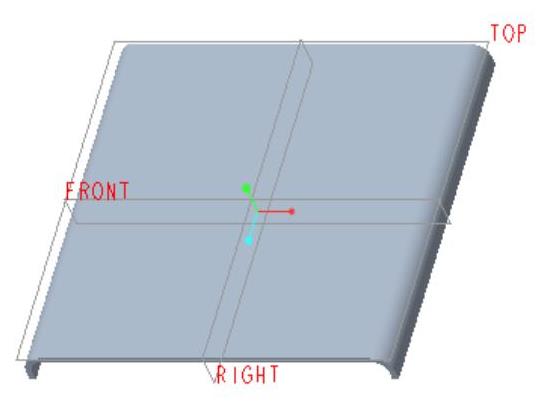
图2-38 原始钣金件
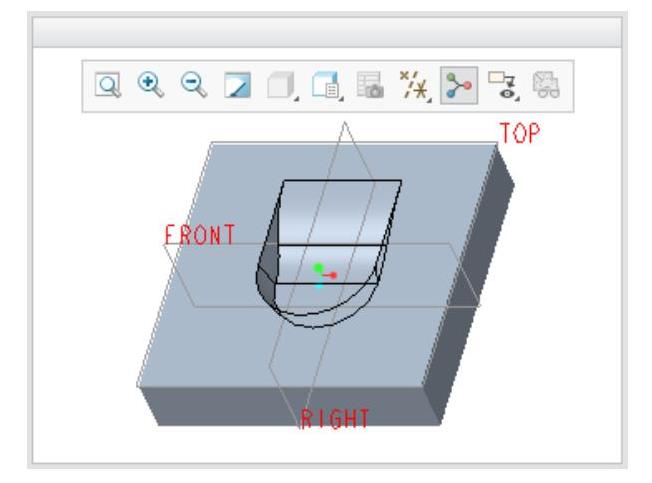
图2-39 在单独窗口中显示凹模模型
(4)功能区的“凹模”选项卡中的 (手动放置)按钮自动处于被选中的状态,接着单击选中
 (从属复制)按钮。
(5)在功能区的“凹模”选项卡中打开“放置”面板,从“约束类型”下拉列表框中选择“重合”约束类型,接着分别在凹模模型(元件)和钣金件中选择要配合的一组参考面,如图2-40所示,然后单击“反向”按钮。
(6)在功能区“凹模”选项卡的“放置”面板中单击“新建约束”,接着为第二组约束设置其约束类型为“重合”,在凹模模型中选择RIGHT基准平面,在钣金件中选择RIGHT基准平面,单击“反向”按钮。
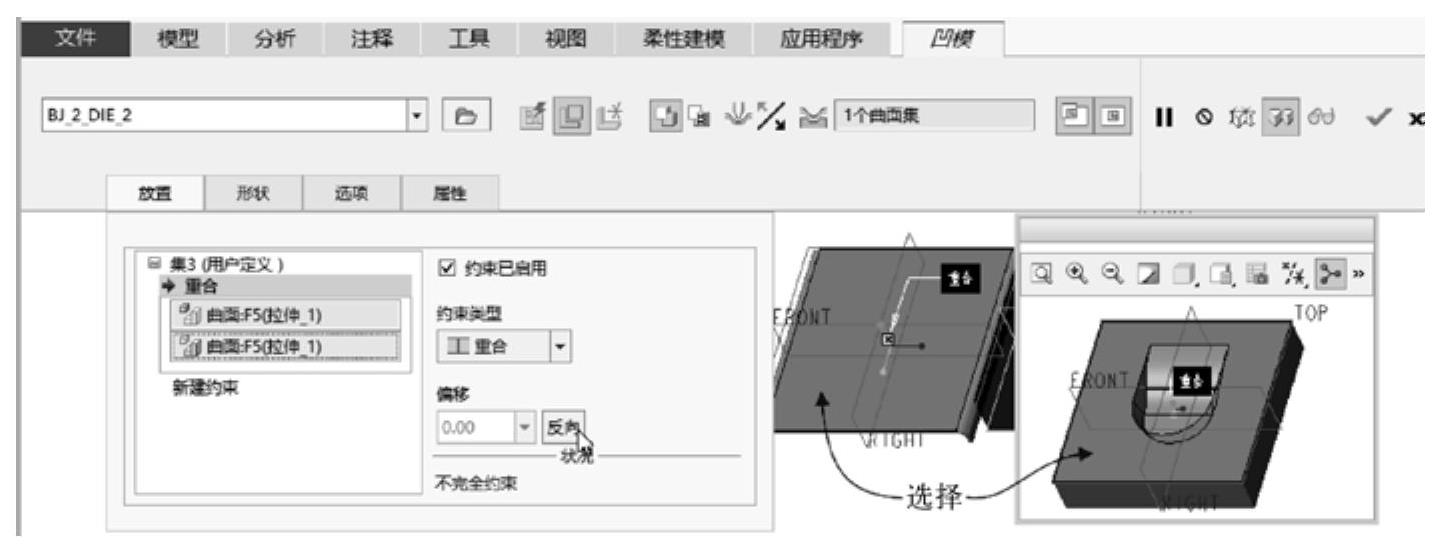
图2-40 指定重合约束的一组参考面
(7)在功能区“凹模”选项卡的“放置”面板中再一次单击“新建约束”,接着从“约束类型”下拉列表框中选择“距离”约束类型,在凹模模型中选择FRONT基准平面,在钣金件中选择FRONT基准平面,在“偏移”文本框中输入“5”,如图2-41所示。
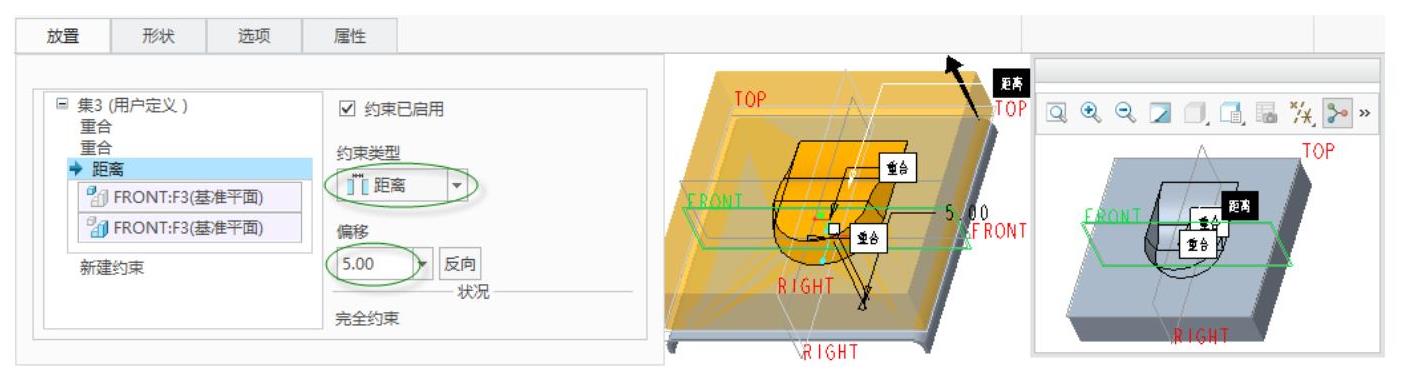
图2-41 定义第3组放置约束
(8)在功能区的“凹模”选项卡中打开“选项”面板,在“排除压铸模模型”收集器的框内单击以激活该收集器,在凹模模型中选择实体曲面1,按住〈Ctrl〉键并选择实体曲面2和实体曲面3,如图2-42所示,从而将所选的这3个曲面作为凹模成型特征要排除的曲面。
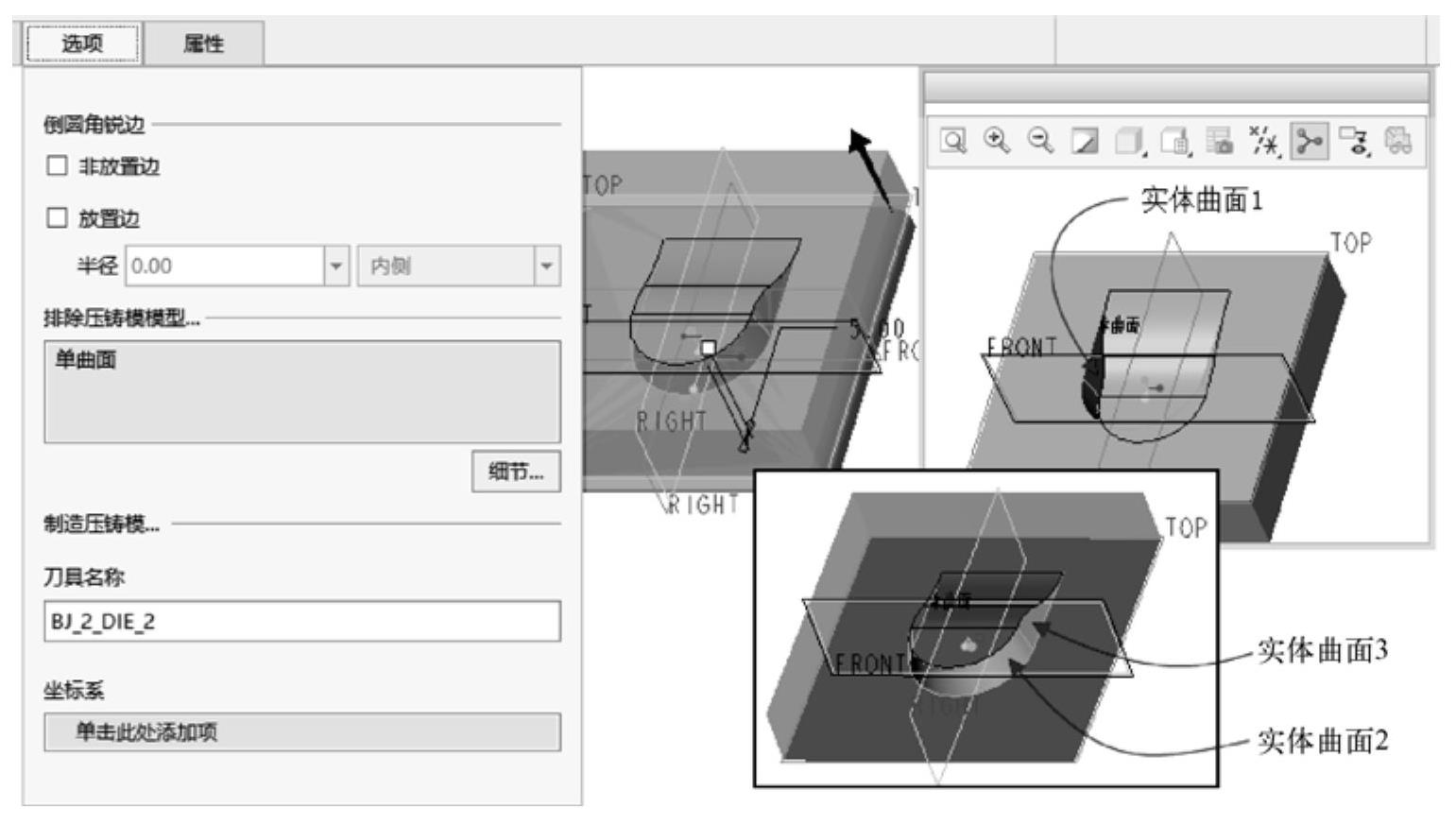
图2-42 指定要排除的曲面
(9)在功能区的“凹模”选项卡中单击 (完成)按钮,结果如图2-43所示。
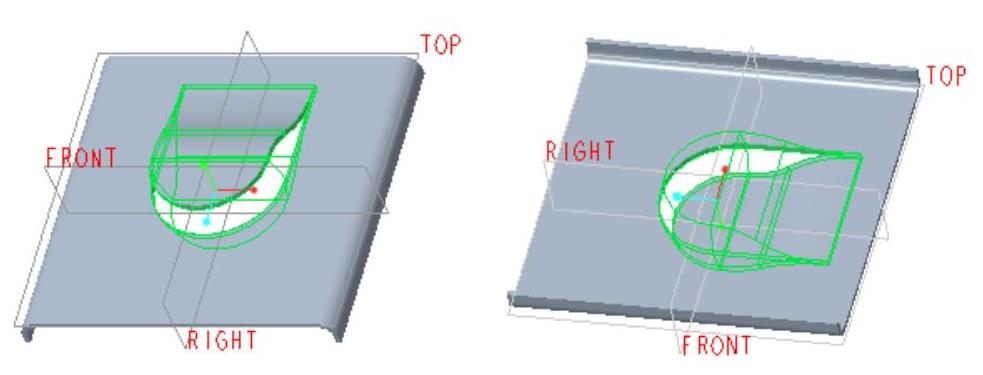
图2-43 创建具有排除面的凹模成型特征
再介绍第3个创建凹模成型特征的典型范例,在该范例中使用的标准凹模模型是带有预定义排除曲面的。
(1)在“快速访问”工具栏中单击 (打开)按钮,系统弹出“文件打开”对话框,浏览并选择配套的bj_2_3c.prt文件,单击“打开”按钮。该文件中已经存在着一个简单的原始钣金件。
(2)在功能区“模型”选项卡的“工程”组中单击“成型”下的 (下三角箭头)按钮,接着单击
 (凹模)按钮,则在功能区中打开“凹模”选项卡。
(3)在功能区“凹模”选项卡的“凹模模型”下拉列表框中选择系统凹模库中的CLOSE_ROUND_LOUVER_DIE_FORM_MM标准凹模。
(4)在功能区的“凹模”选项卡中单击 (使用坐标系放置)按钮和
 (从属复制)按钮。
(5)在功能区的“凹模”选项卡中确保选中 (指定约束时在单独的窗口中显示元件)按钮和
 (指定约束时在装配窗口中显示元件)按钮。其中,在单独窗口中可以很清楚地观察到所选的标准凹模的模型效果,如图2-44所示。
(6)在已有钣金件上指定凹模的放置参考。在本例中,在已有钣金件的图2-45所示的钣金面单击以指定凹模的放置参考。
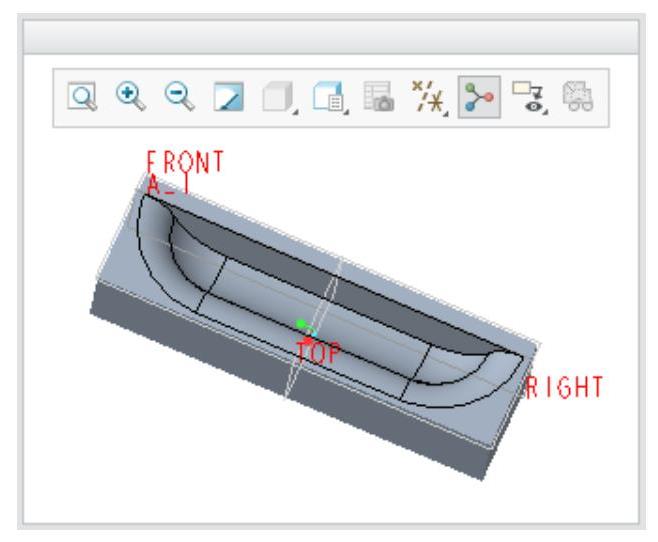
图2-44 所选凹模的模型效果
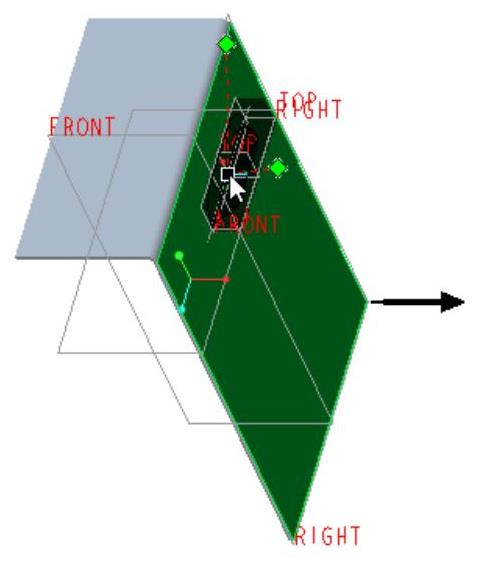
图2-45 指定凹模的放置参考
(7)在功能区的“凹模”选项卡中打开“放置”面板,从“类型”下拉列表框中默认选择“线性”选项,在“偏移参考”收集器的框内单击以激活“偏移参考”收集器,在图形窗口中选择TOP基准平面,按住〈Ctrl〉键的同时选择FRONT基准平面,然后在“偏移参考”收集器内修改这两个偏移参考对应的偏移距离,如图2-46所示。
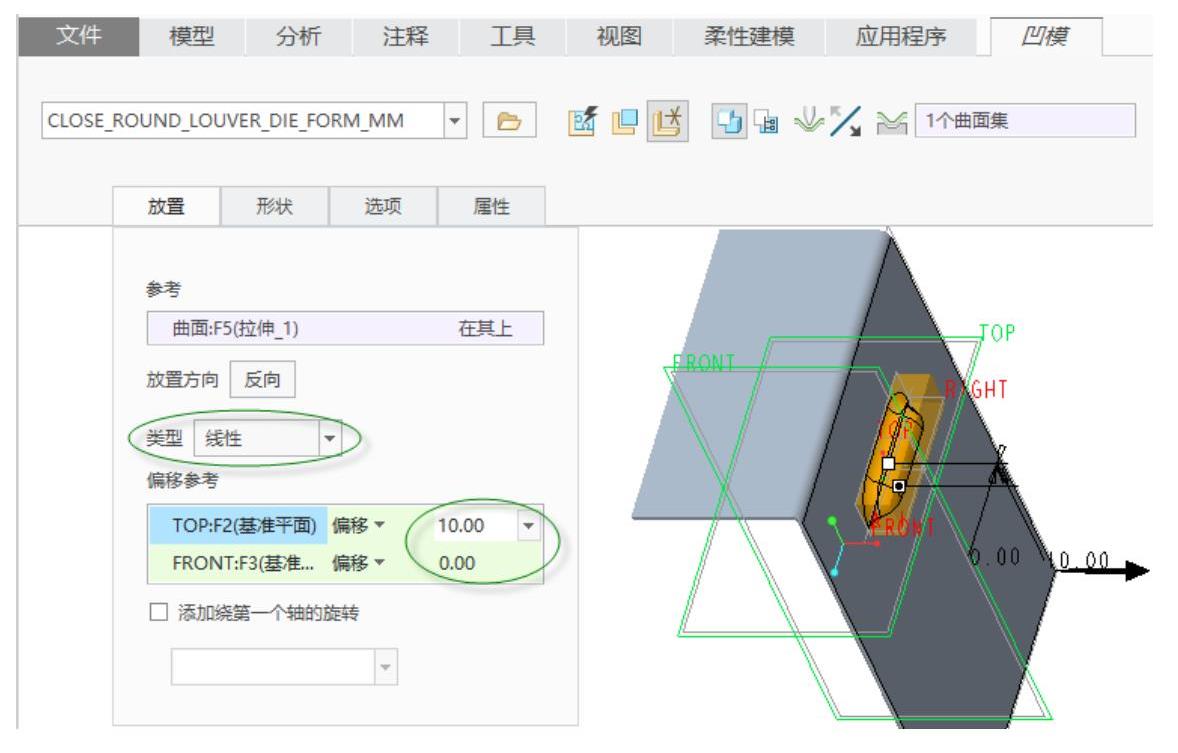
图2-46 指定偏移参考等
(8)此时,如果在功能区的“凹模”选项卡中打开“选项”面板,则可以看到“排除压铸模模型”收集器显示有“单曲面”字样,表明该凹模模型已经带有预定义好的排除曲面了。单击 (完成)按钮,完成效果如图2-47所示。
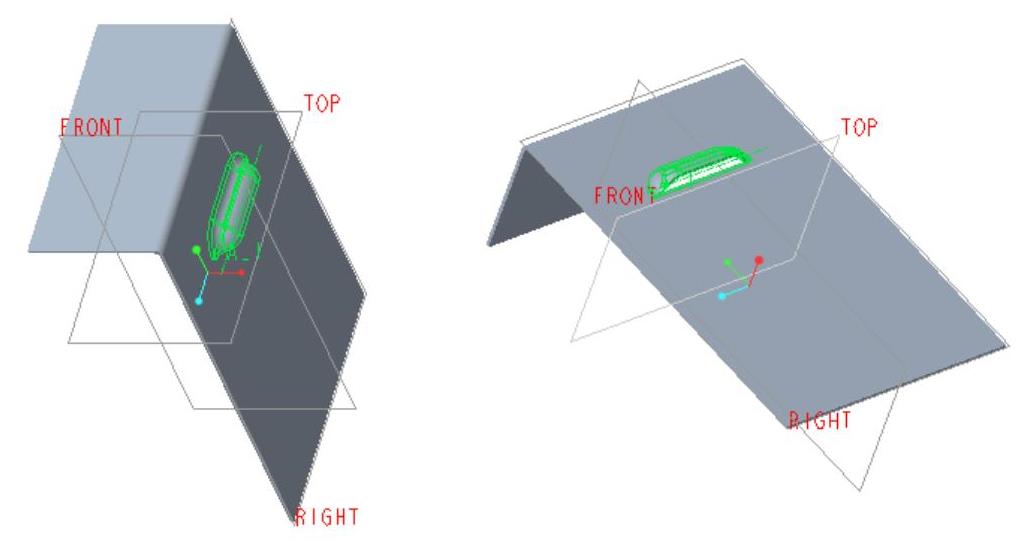
图2-47 完成创建凹模成型特征
免责声明:以上内容源自网络,版权归原作者所有,如有侵犯您的原创版权请告知,我们将尽快删除相关内容。
