


1.打开Esko ArtiosCAD软件,单击菜单栏File>New Design,弹出对话框Single Design Settings,在左边进行参数设计(Parameter Set),在右边选择纸盒纸板的材质、厚度等。
2.单击矩形水平/垂直 ,使其X、Y分别偏移150mm、70mm,做出150mm×70mm的矩形,如图6-3所示。
图6-3
3.单击直线绘制矩形工具 ,选择矩形右边的线,使其偏移190mm,做出190mm×70mm的矩形。利用此方法,依次做出150mm×70mm、190mm×70mm的矩形,如图6-4所示。
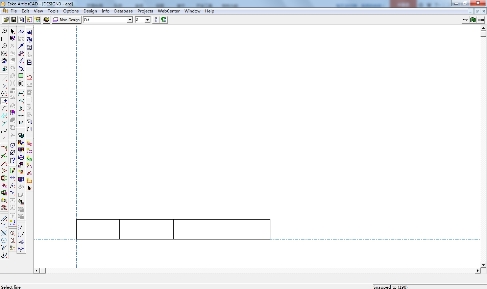
图6-4
4.单击直线绘制矩形工具 ,以板1和板3上端的长为基准,使其偏移103mm,做出190mm×103mm的矩形。依据此方法,以盖板3-1上端的长为基准,使其向上偏移103mm,如图6-5所示。
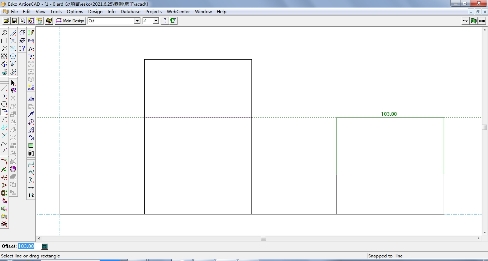
图6-5
5.单击辅助线偏移/角度工具 ,以板3的长为基准向上拉出距离基准线70mm、103mm的构造线。依据此方法,仍以此矩形最左边的宽为基准拉出75mm的构造线。单击直线角度/偏移工具
 ,连接构造线交点,画出部分防尘襟片,如图6-6所示。
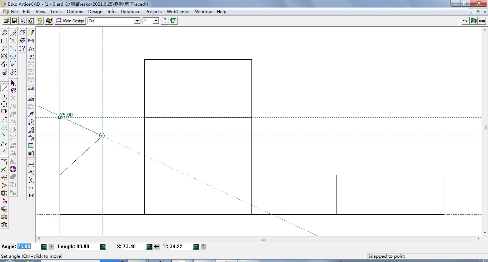
图6-6
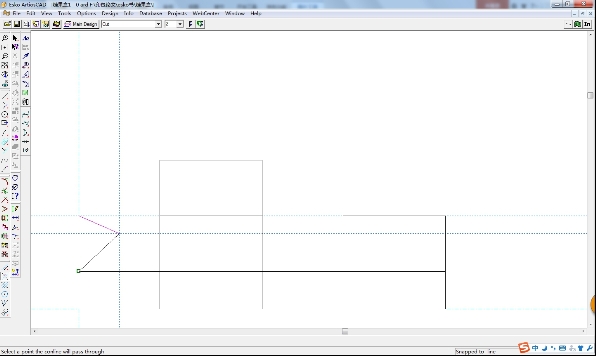
图6-7
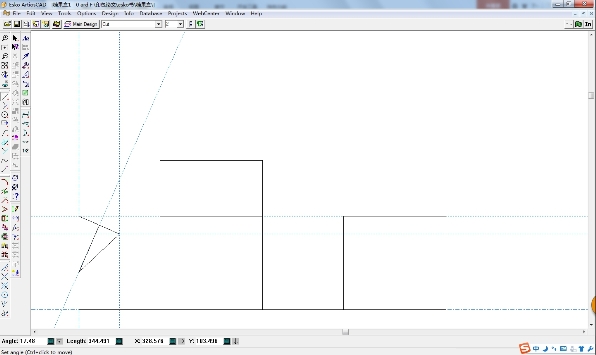
图6-8
7.选择步骤5及步骤6所画的防尘襟片,单击垂直镜像复制工具 ,完成防尘襟片的绘制,如图6-9~图6-10所示。
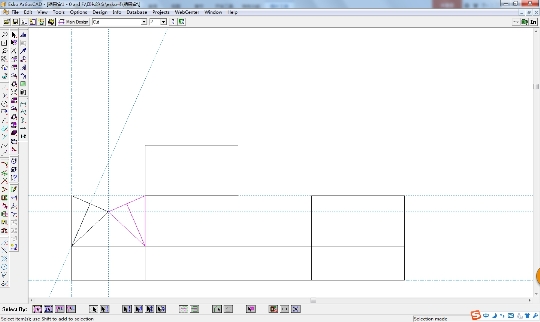
图6-9
图6-10
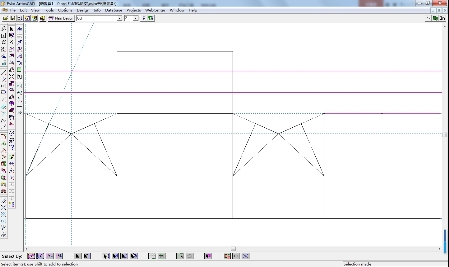
图6-11
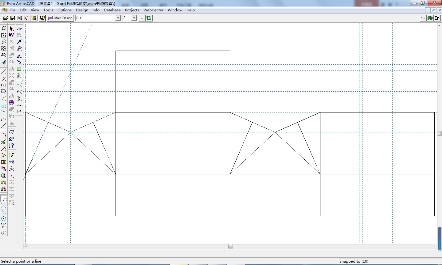
图6-12
图6-13
9.单击菜单栏Tools>Geometry Macros,弹出“Geometry Macros Catalog”对话框,选择Folding Carton Tools>Glue Flaps>Glue Flap-Basis style,单击OK,如图6-14~图6-15所示。在“Geometry Macros Variables-FCT.CLUE1.ARD”对话框中,设置参数Depth(D)为70,单击Next按钮,继续设置参数Glue flap width(G)为15,Angle/Offset(T)为10(T不能超过45°),并将襟片放置到合适的位置,如图6-16~图6-18所示。用同样的方法画上面的襟片2,其中D为103,G为15,T为40。
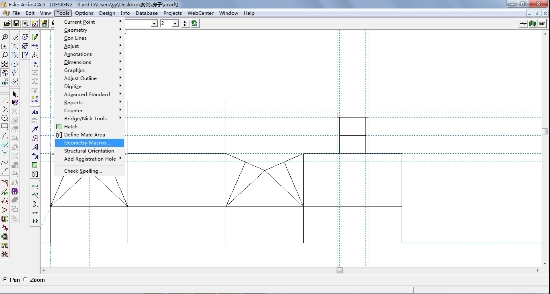
图6-14
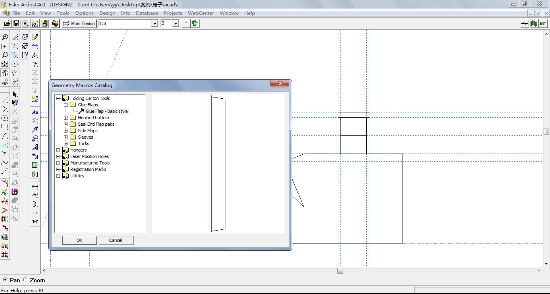
图6-15
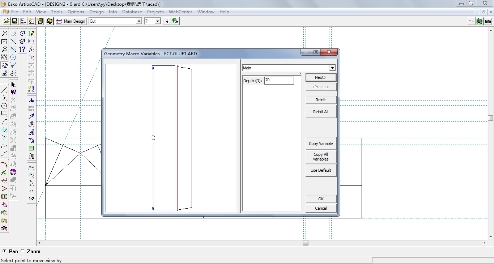
图6-16
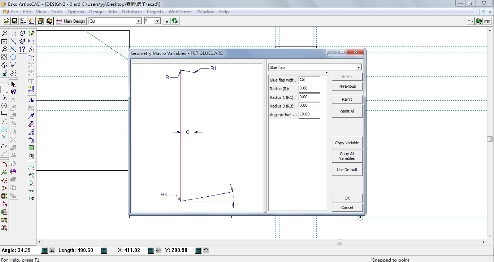
图6-17
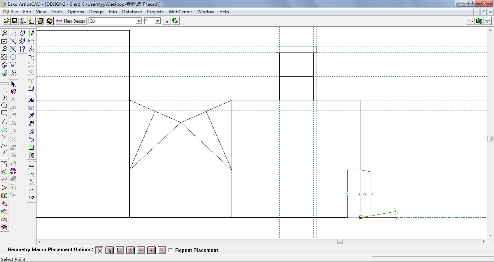
图6-18
10.单击菜单栏Tools>Geometry Macros,在弹出来的对话框内选择黏合襟片,单击菜单栏Folding Carton Tools>Tucks>Opposite Tuck Panel,单击OK,在弹出来的对话框中设置参数Length(L)为50,Offset(OFST)为5,单击OK,将其移动到指定位置,如图6-19所示。
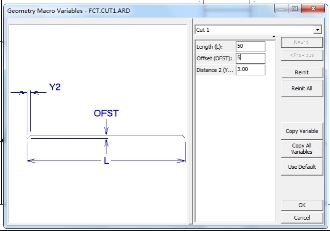
图6-19
11.单击辅助线偏移/角度工具 ,以板4最左侧的直线为基准,做出向右偏移72mm及133mm的构造线。以此矩形的下端直线为基准,做出向下偏移80mm的构造线,如图6-20所示。单击直线角度/偏移工具
 ,将构造线的交点连接起来,如图6-21所示。
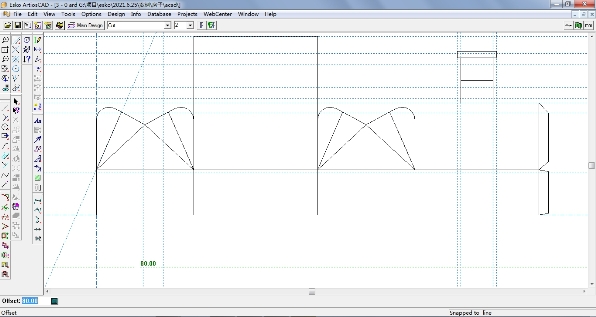
图6-20
图6-21
12.单击辅助线偏移/角度工具 ,以板3下端直线为基准,做出向下偏移10mm、20mm及95mm的构造线。以板3左边直线为基准,做出向右偏移60mm及100mm的构造线,如图6-22所示。
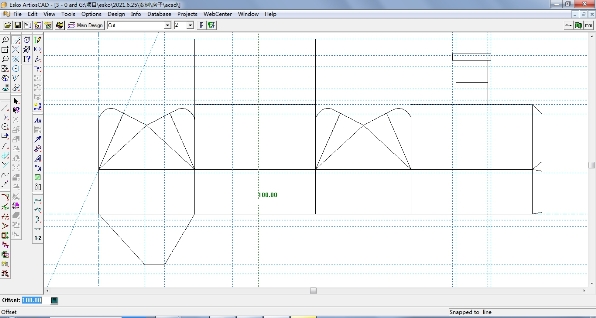
图6-22
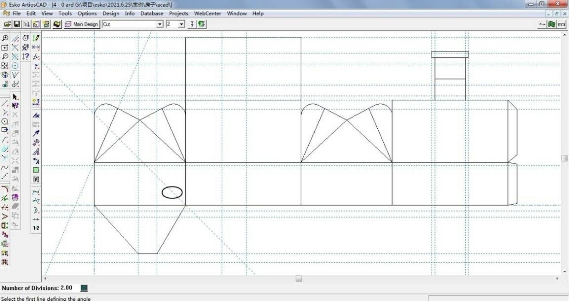
图6-23
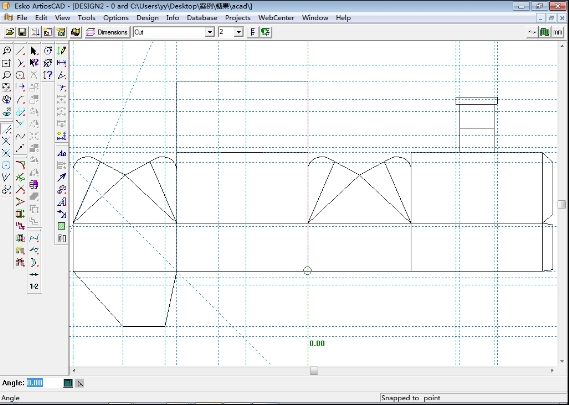
图6-24
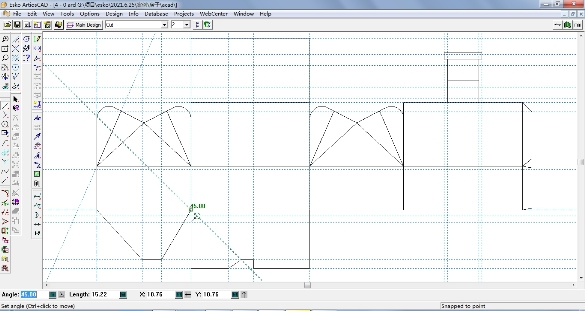
图6-25
14.单击圆角工具 ,在状态栏Radius of blend中输入参数10,单击底板3的两个边,形成半径为10mm的圆角。以此方法,在襟片中做出半径为20mm的圆角,如图6-26所示。
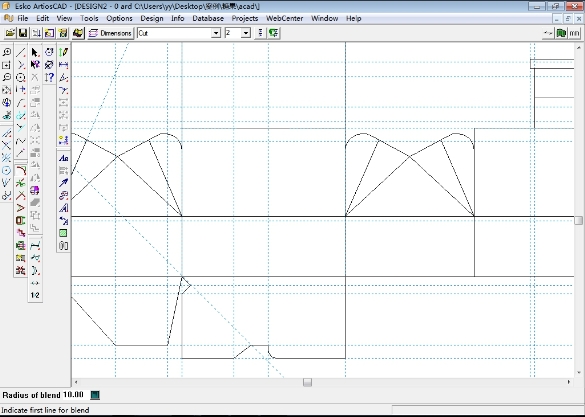
图6-26
15.单击复制工具 ,单击制作好的底片,对其进行复制,并放置于合适的位置,如图6-27所示。

图6-27
16.单击辅助线分割/中点工具 ,在状态栏Number of Divisions中输入参数2,单击板1的长,做出此直线的垂直平分线,如图6-28所示。
图6-28
17.依据步骤16的方法,做出其他直线的垂直平分线,如图6-29~图6-30所示。
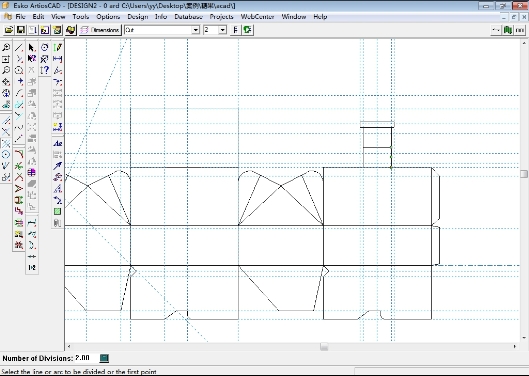
图6-29(https://www.xing528.com)
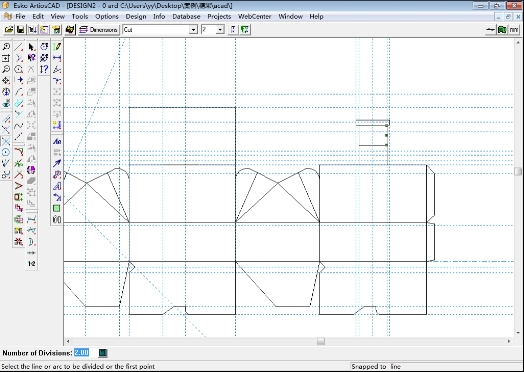
图6-30
18.单击圆/半径工具 ,以步骤16及步骤17所做的构造线的交点为圆心,做出半径为10mm的圆,如图6-31~图6-32所示。
图6-31
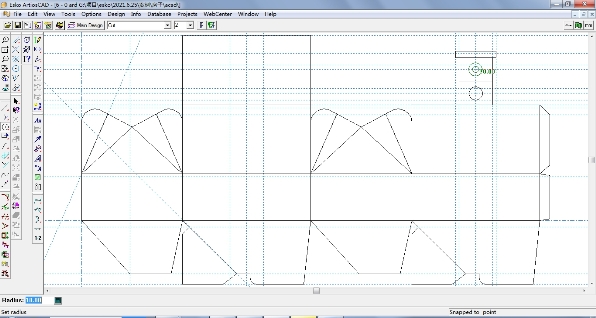
图6-32
图6-33
20.单击直线角度/偏移工具 ,将交点连接起来,如图6-34所示。并将步骤19所做直线删除,如图6-35所示。
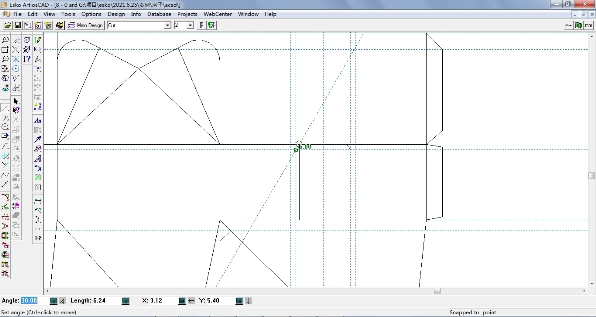
图6-34
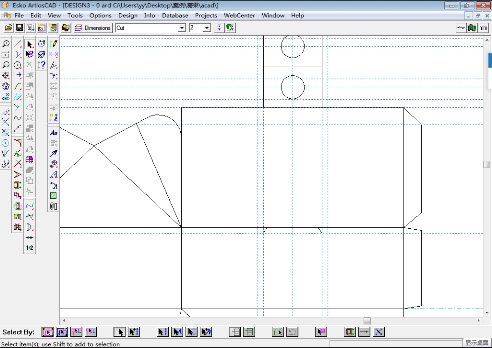
图6-35
21.单击辅助线偏移/角度工具 ,单击板3最左端直线,做出与其偏移为65mm、125mm的构造线,如图6-36~图6-37所示。

图6-36
22.单击辅助线偏移/角度工具 ,单击盖板3-1最上端直线,做出与其偏移为5mm、-5mm的构造线,如图6-38~图6-39所示。
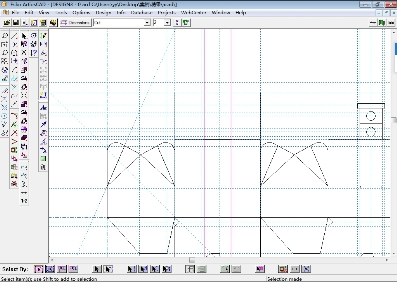
图6-37
图6-38
图6-39
23.单击直线角度/偏移工具 ,将构造线的交点连接起来,如图6-40~图6-41所示。
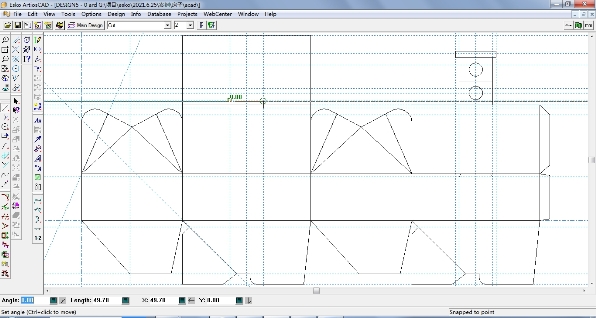
图6-40
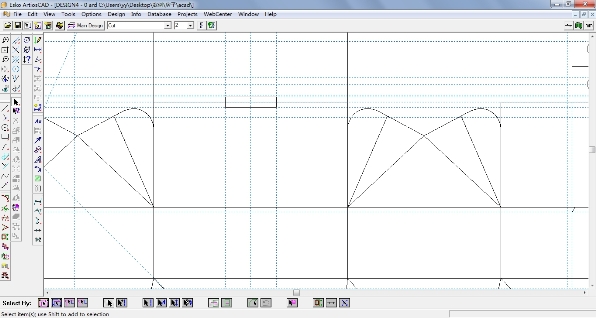
图6-41
24.单击修整内部工具 ,将不需要的部分删除,如图6-42所示。
25.单击辅助线偏移/角度工具 ,单击板3最左端直线,做出与其偏移为70mm、120mm的构造线,如图6-43~图6-44所示。
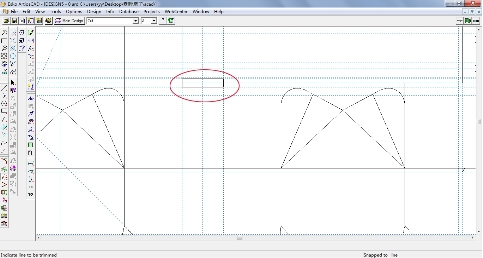
图6-42
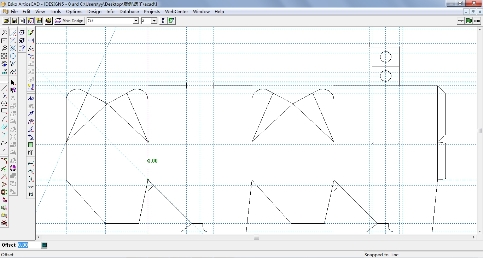
图6-43
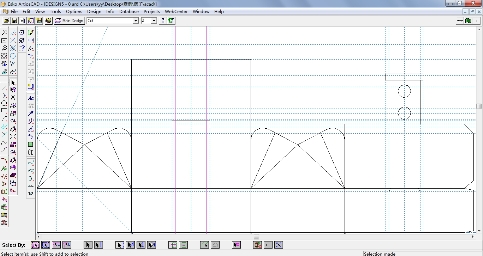
图6-44
26.单击辅助线偏移/角度工具 ,单击盖板3-2最上端直线,做出向上与其偏移为20mm的构造线,如图6-45~图6-46所示。
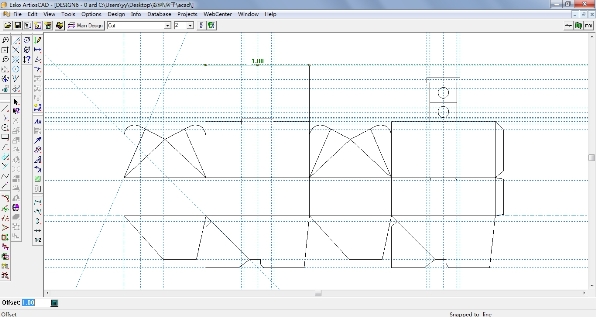
图6-45
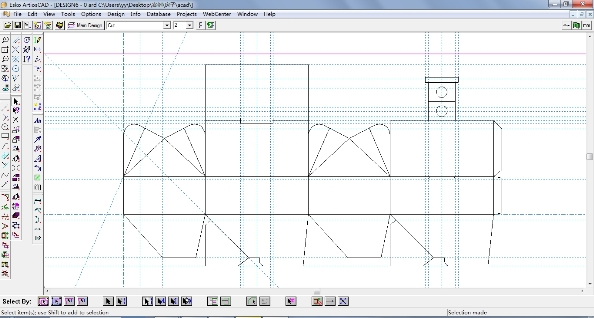
图6-46
27. 单击辅助线分割/中点工具 ,在状态栏Number of Divisions中输入参数2,单击盖板3-2最上端直线的两端,做出其垂直平分线,如图6-47~图6-49所示。
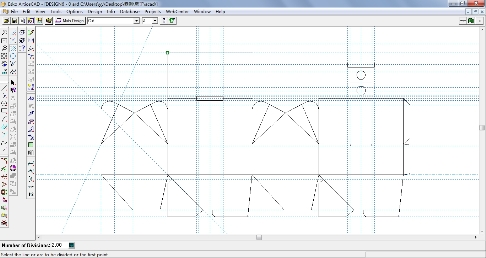
图6-47
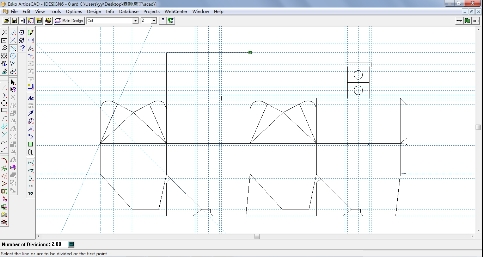
图6-48
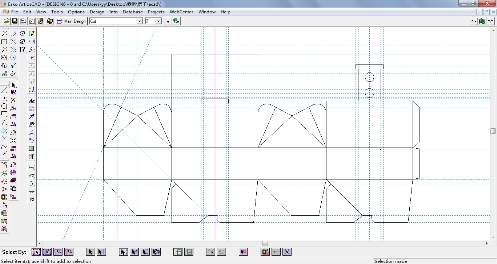
图6-49
28.单击直线角度/偏移工具 ,将构造线的交点连接起来,如图6-50~图6-51所示。
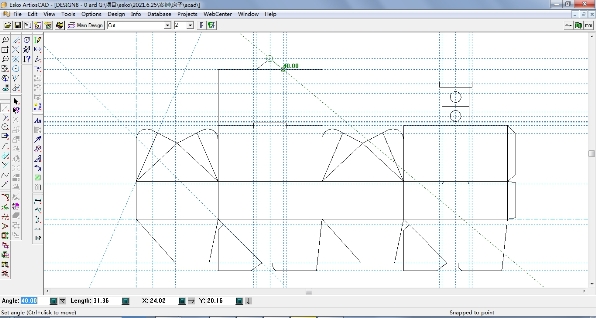
图6-50
图6-51
免责声明:以上内容源自网络,版权归原作者所有,如有侵犯您的原创版权请告知,我们将尽快删除相关内容。
