


(一)延 伸
1.功 能
延伸线段、弧、二维多段线或射线,使之与目标对象相连。
2.执行命令
菜单栏:【修改】→【延伸】。
命令行: Extend(EX)。
修改栏: 。
。
3.操作步骤
使用延伸命令把左侧直线延伸到右侧直线上,如图2-84所示。
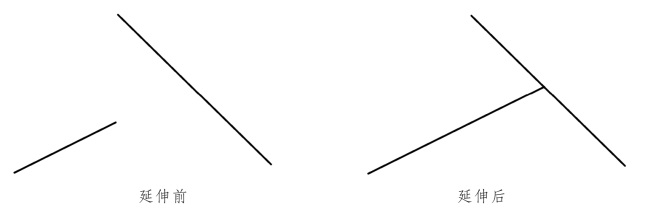
图2-84 延伸线段
操作方法: 命令含义:
命令: ex 执行延伸命令
选择边界的边... 选择目标延伸线
选择对象: 找到 1 个
选择对象: 【空格键】跳过选择
选择要延伸的对象,
或按住 Shift 键选择要修剪的对象,
或 [投影(P)/边(E)/放弃(U)]: 选择左侧线
4.选项含义和功能说明
● 边界对象:选定对象,使之成为对象延伸的边界边。
● 延伸的实体:选择要进行延伸的对象。
● 边缘模式(E):若边界对象的边和要延伸的对象没有实际交点,但又要将指定对象延伸到两对象的假想交点处,可选择“边缘模式”。
● 围栏(F):进入“围栏”模式,可以选取围栏点。围栏点为要延伸的对象上的开始点,延伸多个对象到一个对象。
● 窗交(C):进入“窗交”模式,通过从右到左指定两个点定义选择区域内的所有对象,延伸所有的对象到边界对象。
● 投影(P):选择对象延伸时的投影方式。
● 删除(R):在执行Extend命令的过程中选择对象将其从图形中删除。
● 撤销(U):放弃之前使用Extend命令对对象的延伸处理。
5.注意事项
在选择时,用户可根据系统提示选取多个对象进行延伸。同时,还可按住Shift键选定对象将其修剪到最近的边界边。若要结束选择,按【空格键】键即可。
(二)拉 伸
1.功 能
拉伸选取的图形对象,使其中一部分移动,同时维持与图形其他部分的连接。
2.执行命令
菜单栏:【修改】→【拉伸】。
命令行:Stretch(S)。
工具栏: 。
。
3.操作步骤
用Stretch命令以交叉窗口或交叉多边形选择要拉伸的对象。
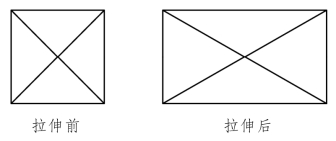
选择对象:使用圈交或窗交对象选择方法并在完成选择时按【空格键】键,如图2-85~图2-87所示。
 (https://www.xing528.com)
图2-85 拉伸对象
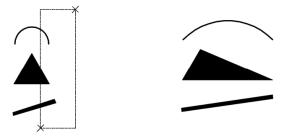
图2-86 拉伸对象
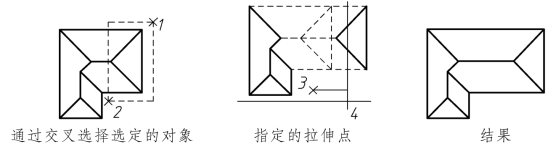
图2-87 拉伸对象
操作方法: 命令含义:
命令: s 执行拉伸命令
选择对象: 指定对角点: 找到 3 个 框选拉伸对象
选择对象: 【空格键】跳过选择
指定基点或位移: 指定拉伸原点
指定位移的第二个点或 <用第一个点作位移>: 指定拉伸位置
4.选项含义和功能说明
● 指定基点:使用Stretch命令拉伸选取窗口内或与之相交的对象,其操作与使用Move命令移动对象类似。
● 位移:进行向量拉伸。
5.注意事项
(1)可拉伸的对象包括与选择窗口相交的圆弧、椭圆弧、直线、多段线、二维实体、射线、宽线和样条曲线。
(2)拉伸与缩放不同,拉伸是局部对其变形操作,缩放是对图形整体放大或缩小。
(三)拉 长
1.功 能
为选取的对象修改长度,为圆弧修改包含角。
2.执行命令
菜单栏:【修改】→【拉长】。
命令行:Lengthen(LEN)。
工具栏: 。
。
3.操作步骤
用拉长命令增加线段长度,如图2-88所示。

图2-88 拉长对象
操作方法: 命令含义:
命令: len 执行拉长命令
选择对象或
[增量(DE)/百分数(P)/全部(T)/动态(DY)]:t 使用控制全部长度模式
指定总长度或 [角度(A)] <1.0000)>: 200 指定线段新的长度为200
4.选项含义和功能说明
● 列出选取对象长度:在命令行提示下选取对象,在命令栏显示选取对象的长度。
● 动态(DY):开启“动态拖动”模式,通过拖动选取对象的一个端点来改变其长度,其他端点保持不变。
● 递增(I):以指定的长度为增量修改对象的长度,该增量从距离选择点最近的端点处开始测量。
● 百分比(P):指定对象总长度或总角度的百分比来设置对象的长度或弧包含的角度。
● 全部(T):指定从固定端点开始测量的总长度或总角度的绝对值来设置对象长度或弧包含的角度。
5.注意事项
递增方式拉长时,若选取的对象为弧,增量就为角度。若输入的值为正值,则拉长扩展对象;若为负值,则修剪缩短对象的长度或角度。
免责声明:以上内容源自网络,版权归原作者所有,如有侵犯您的原创版权请告知,我们将尽快删除相关内容。
