


Stage1.插入操作
Step1.选择下拉菜单

 命令,系统弹出“创建工序”对话框。
Step2.确定加工方法。在“创建工序”对话框的 下拉列表中选择
 选项,在
选项,在 区域中单击“VARIABLE_STREAMLINE”按钮
 ,在
,在 下拉列表中选择
 选项,在
选项,在 下拉列表中选择
 选项,在
选项,在 下拉列表中选择
 选项,在
选项,在 下拉列表中选择
 选项,单击
选项,单击 按钮,系统弹出“可变流线铣”对话框。
Stage2.指定切削区域
在“可变流线铣”对话框中单击 按钮,系统弹出“切削区域”对话框,采用系统默认的选项,选取如图5.5.4所示的切削区域,单击
 按钮,系统返回到“可变流线铣”对话框。
Stage3.设置驱动方法
Step1.在“可变流线铣”对话框 区域中单击
区域中单击 按钮,系统弹出如图5.5.5所示的“流线驱动方法”对话框,同时在图形区系统会自动生成如图5.5.6所示的流曲线和交叉曲线。
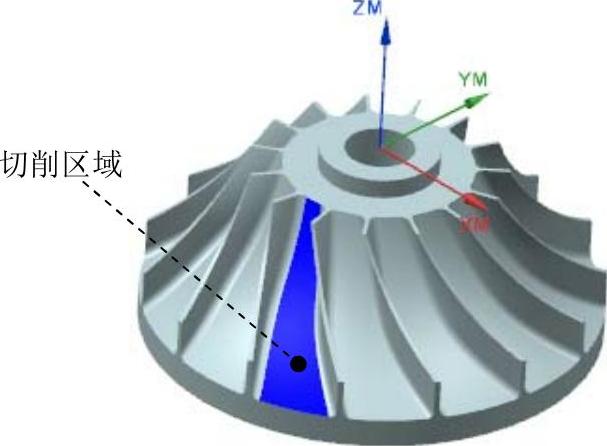
图5.5.4 指定切削区域
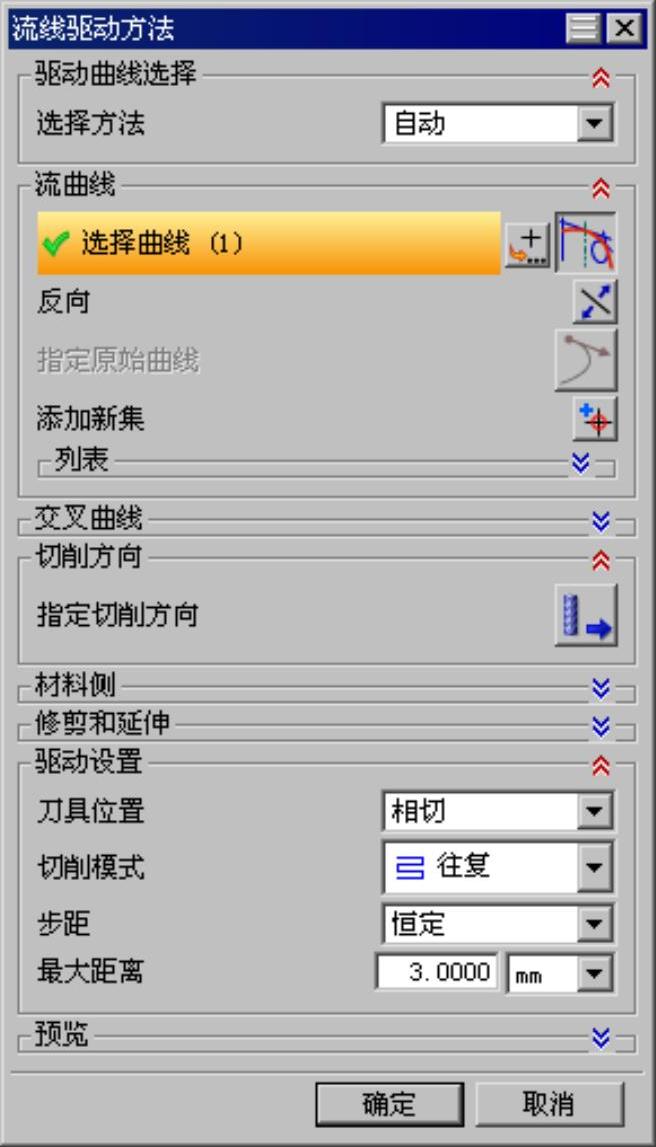
图5.5.5 “流线驱动方法”对话框
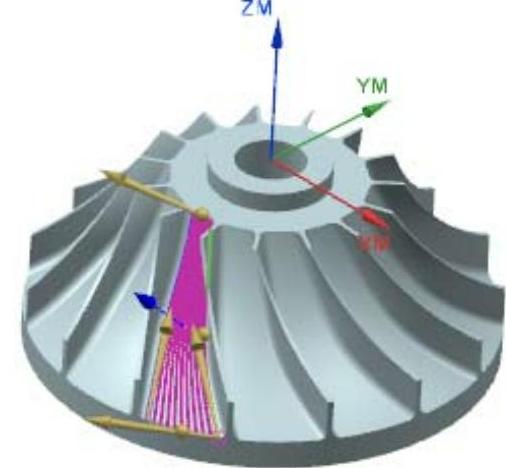
图5.5.6 流曲线和交叉曲线
Step2.查看两条流曲线和交叉曲线的方向。如有必要,可以在方向箭头上右击,选择 命令,使两条流曲线和交叉曲线的方向分别相同。
Step3.设置驱动参数。在 下拉列表中选择
 选项,在
选项,在 下拉列表中选择
 选项,在
选项,在 下拉列表中选择
 选项,在
选项,在 文本框中输入值3.0,选择单位为
 ,如图5.5.5所示,单击
 按钮,系统返回到“可变流线铣”对话框。
Stage4.设置投影矢量与刀轴
Step1.设置投影矢量。在“可变流线铣”对话框 区域的
区域的 下拉列表中,选取
 选项。(https://www.xing528.com)
Step2.设置刀轴。在“可变流线铣”对话框 区域的
区域的 下拉列表中选择
 选项,单击“点对话框”按钮
 ,系统弹出“点”对话框,在
 下拉列表中选择
 选项,然后在
 、
、 、
、 文本框中分别输入值25.0、﹣110.0、80.0,单击
 按钮,系统返回到“可变流线铣”对话框。
Stage5.设置切削参数
Step1.在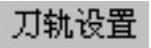 区域中单击“切削参数”按钮
 ,系统弹出“切削参数”对话框。
Step2.在“切削参数”对话框中单击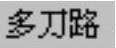 选项卡,参数设置值如图5.5.7所示。
Step3.在“切削参数”对话框中单击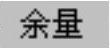 选项卡,在
选项卡,在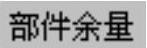 文本框中输入值0.5,然后单击
 按钮,系统返回到“可变流线铣”对话框。
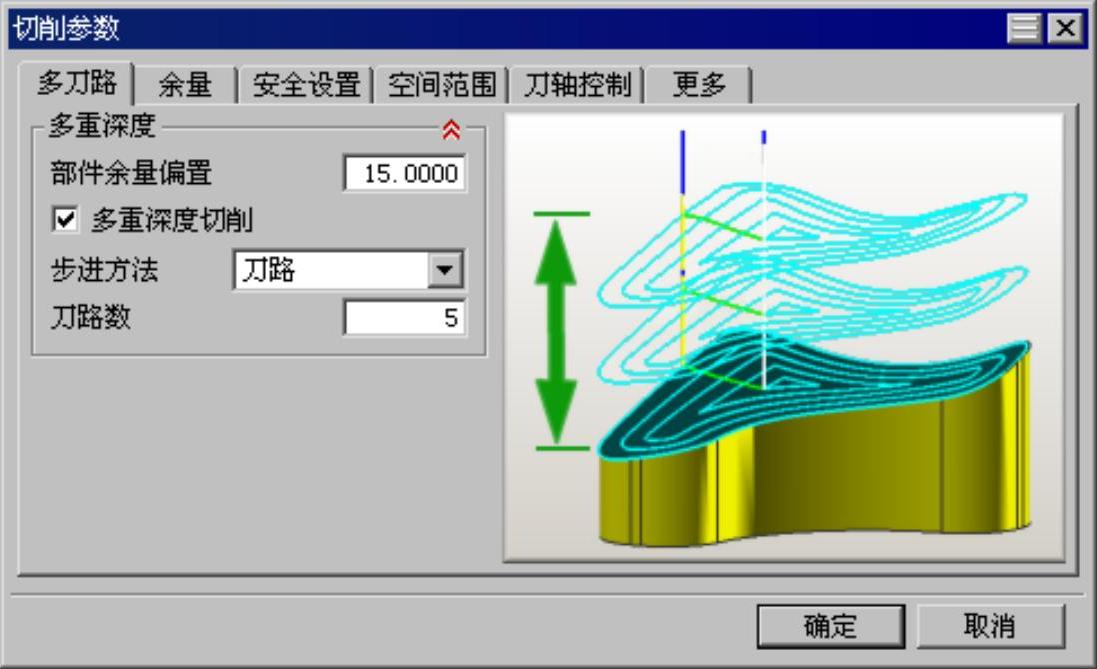
图5.5.7 “多刀路”选项卡
Stage6.设置非切削移动参数
Step1.单击“可变流线铣”对话框中的“非切削移动”按钮 ,系统弹出“非切削移动”对话框。
Step2.单击“非切削移动”对话框中的 选项卡,设置如图5.5.8所示的参数,完成后单击
 按钮,系统返回到“可变流线铣”对话框。
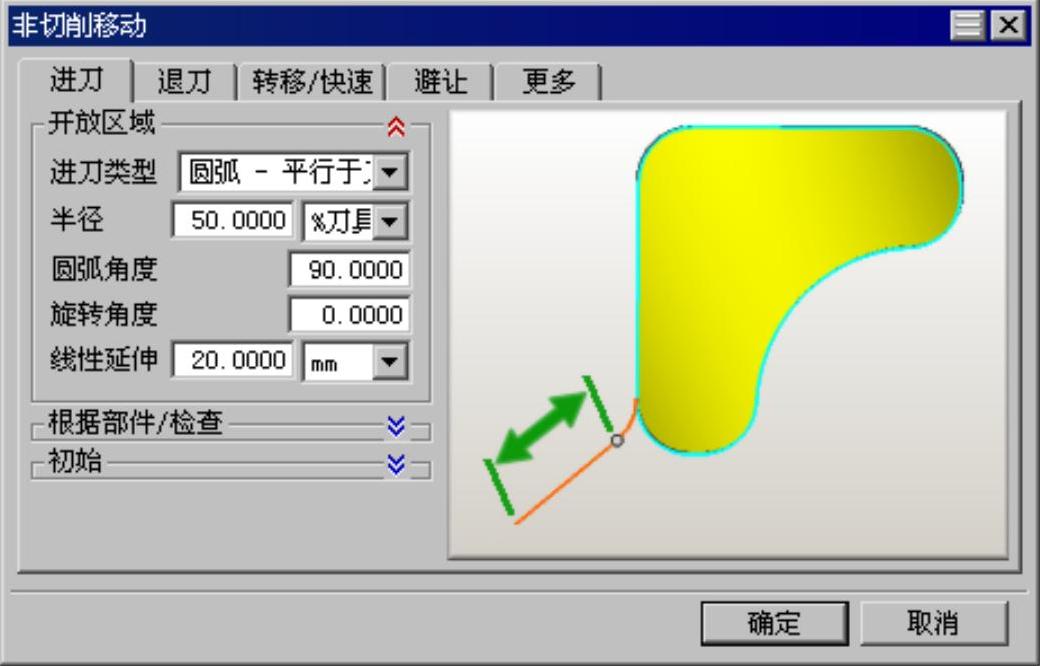
图5.5.8 “进刀”选项卡
Stage7.设置进给率和速度
Step1.单击“可变流线铣”对话框中的“进给率和速度”按钮 ,系统弹出“进给率和速度”对话框。
Step2.选中“进给率和速度”对话框 区域中的
区域中的 复选框,在其后的文本框中输入值1500.0,在
 区域的
区域的 文本框中输入值600.0,按下键盘上的Enter键,然后单击
 按钮,在
按钮,在 区域的
区域的 文本框中输入值300.0。
Step3.单击“进给率和速度”对话框中的 按钮。
按钮。
免责声明:以上内容源自网络,版权归原作者所有,如有侵犯您的原创版权请告知,我们将尽快删除相关内容。
