


组态硬件是指在STEP 7中为S7-300/400机架配置所需的模块,在软件中配置的模块要与实际机架上安装的模块型号相同。S7-300/400有单机架和多机架之分,组态硬件也分为组态单机架和组态多机架。下面介绍S7-300单机架和多机架的组态方法,S7-400机架组态方法与之基本相同。
1.组态单机架系统
组态S7-300/400机架要用到硬件组态工具“HW Config”。组态单机架系统的操作过程见表8-2。
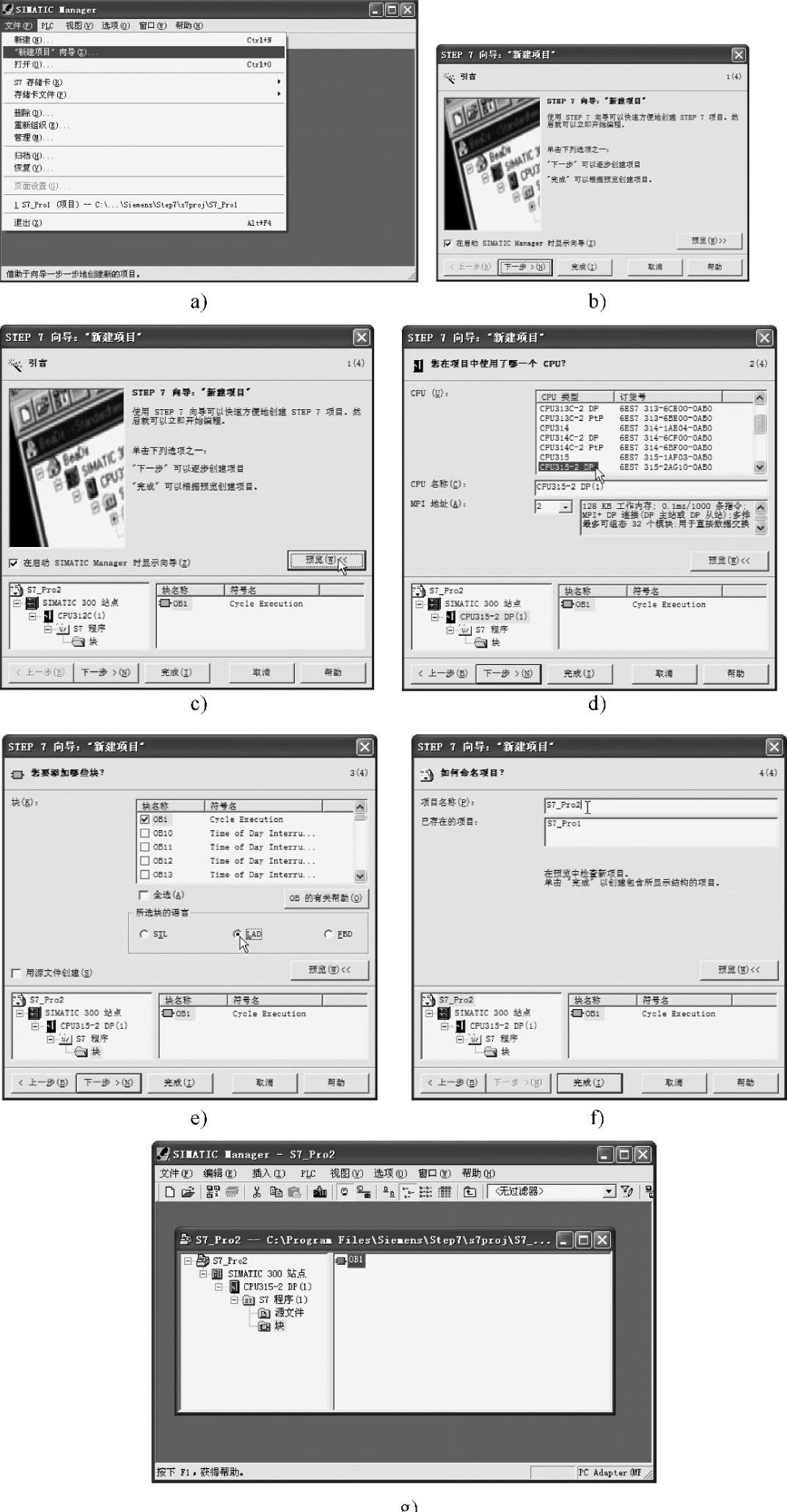
图8-7 利用向导新建项目
表8-2 组态单机架系统的操作过程
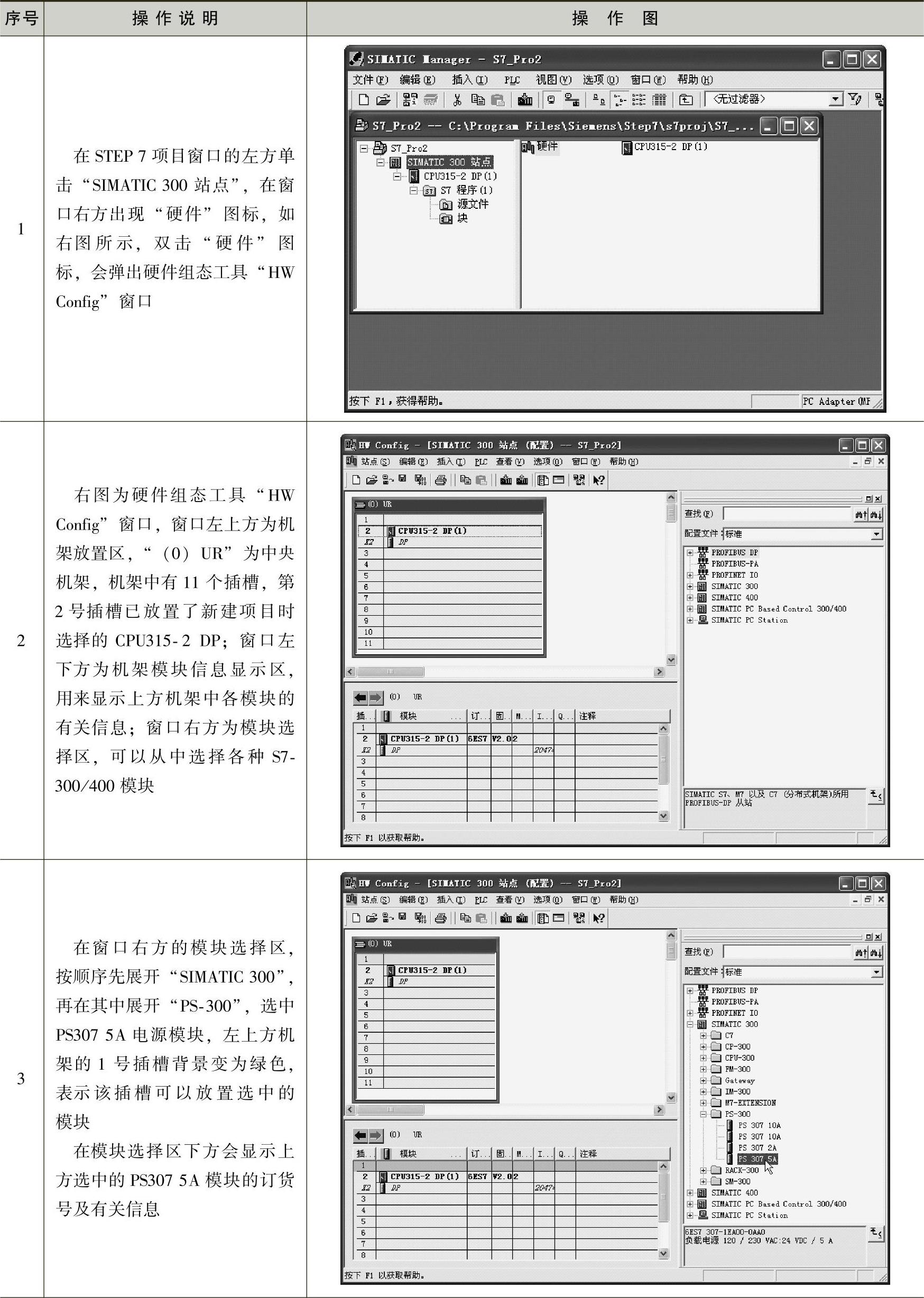
(续)
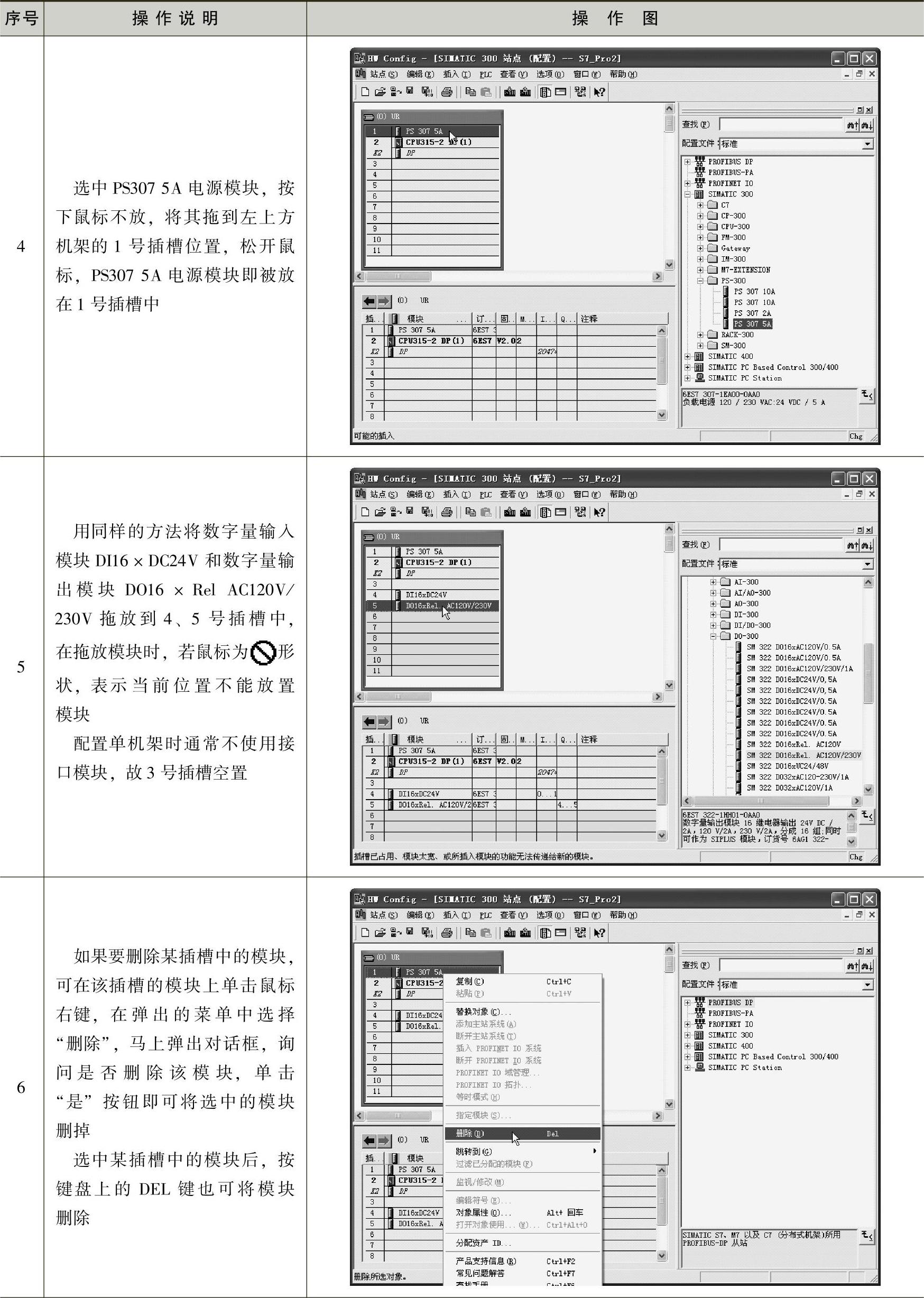
(续)
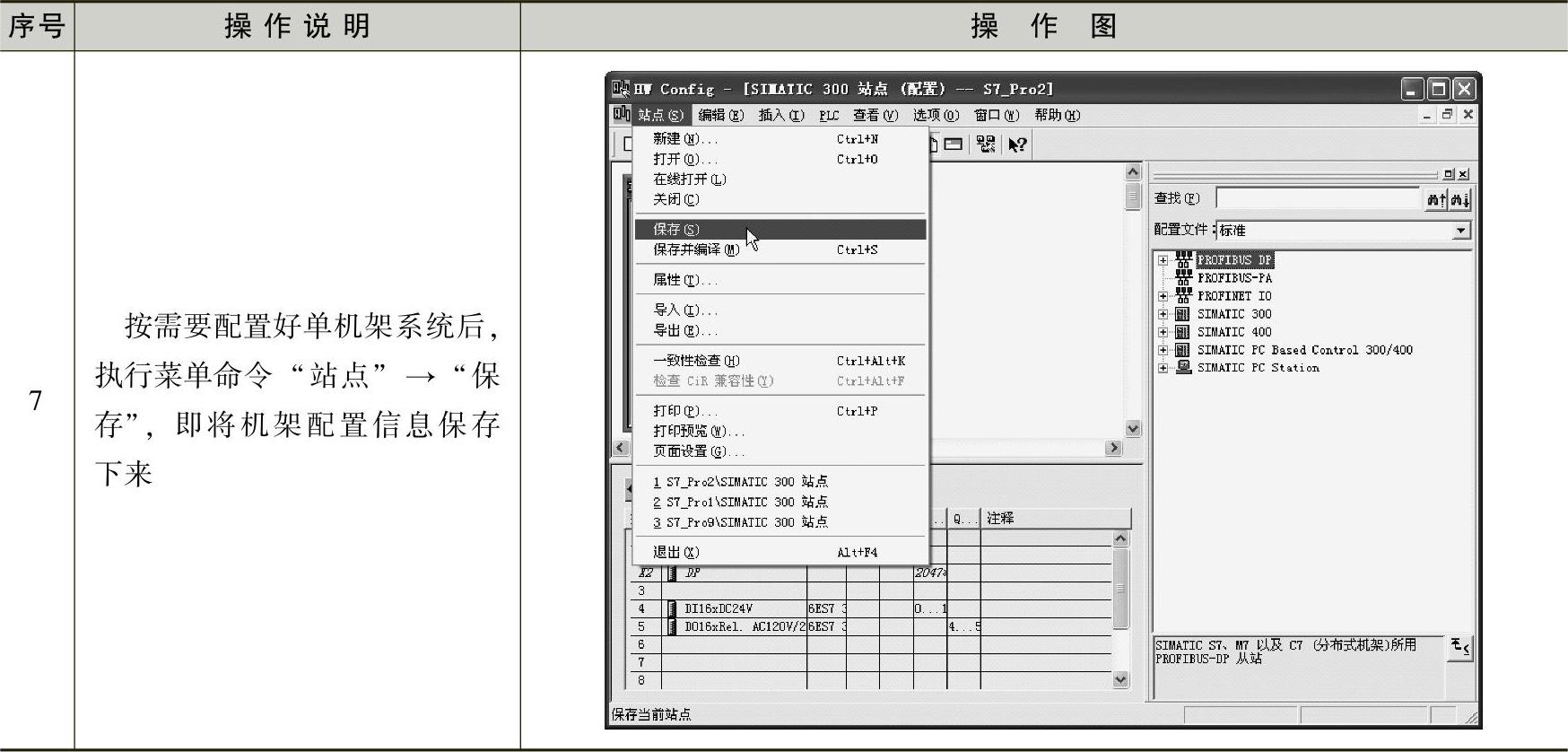
2.组态多机架系统
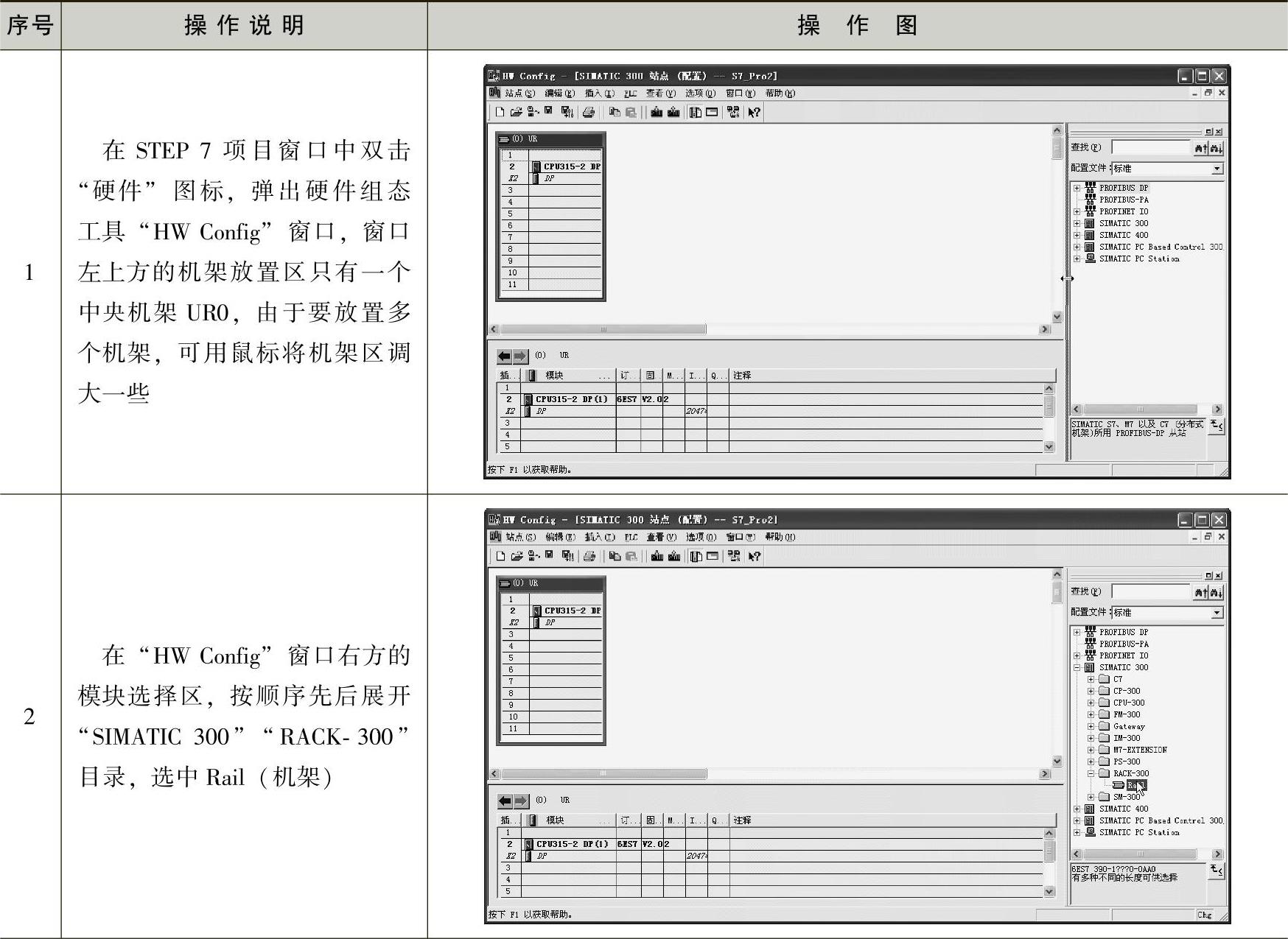
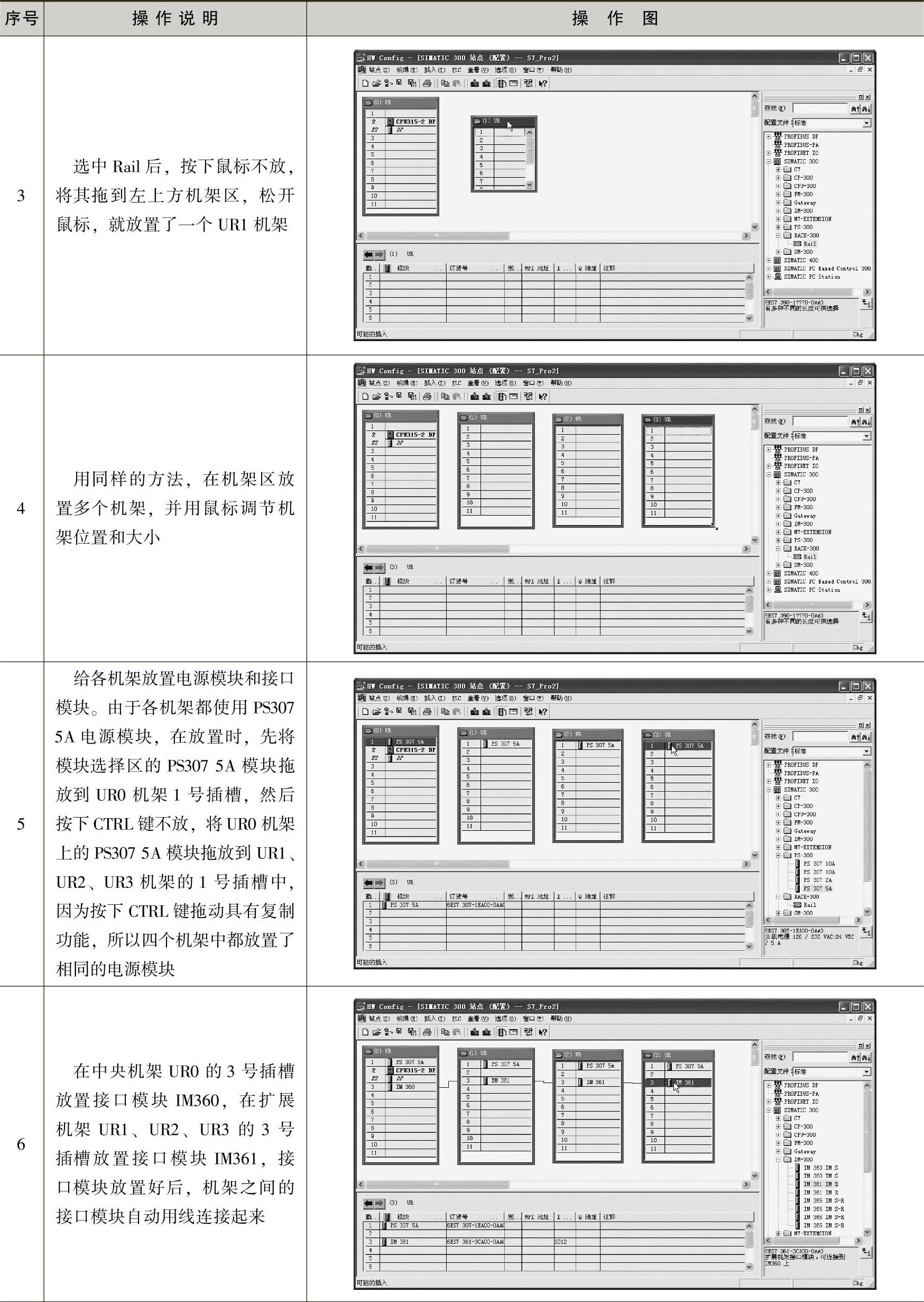
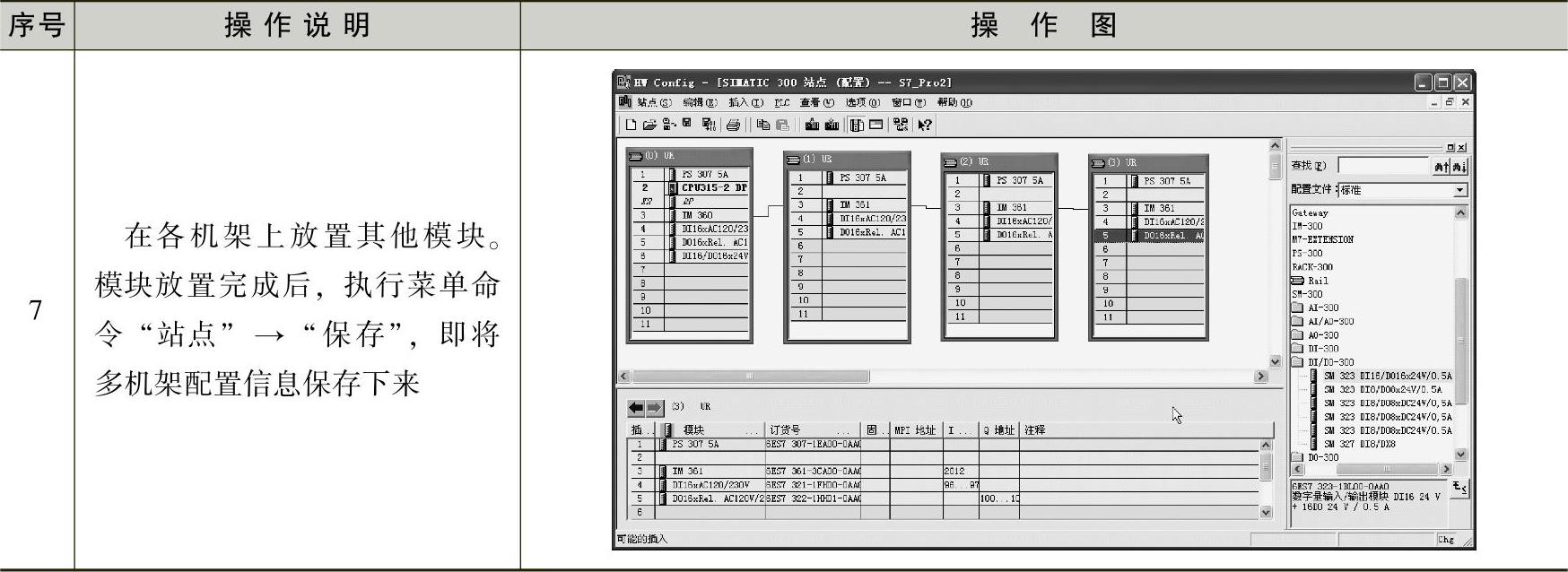
组态S7-300/400多机架系统也使用硬件组态工具“HW Config”,在组态时,先在机架区放置多个机架,然后往各个机架上放置模块。组态多机架系统的操作过程见表8-3。
表8-3 组态多机架系统的操作过程
(续)
(续)(https://www.xing528.com)
3.机架的硬件模块属性设置
在组态单机架或多机架系统时,可以对机架上放置的模块进行属性设置。
(1)CPU模块属性设置
如果要设置中央机架上CPU的属性,可在HW Config窗口的机架的CPU上单击鼠标右键,如图8-8a所示,会弹出图8-8b所示的属性设置对话框,在CPU上直接双击左键也会弹出该对话框,此对话框中有10个选项卡,对话框弹出时默认显示“常规”选项卡的内容,如果必要,可切换到其他选项卡来设置CPU的有关属性。
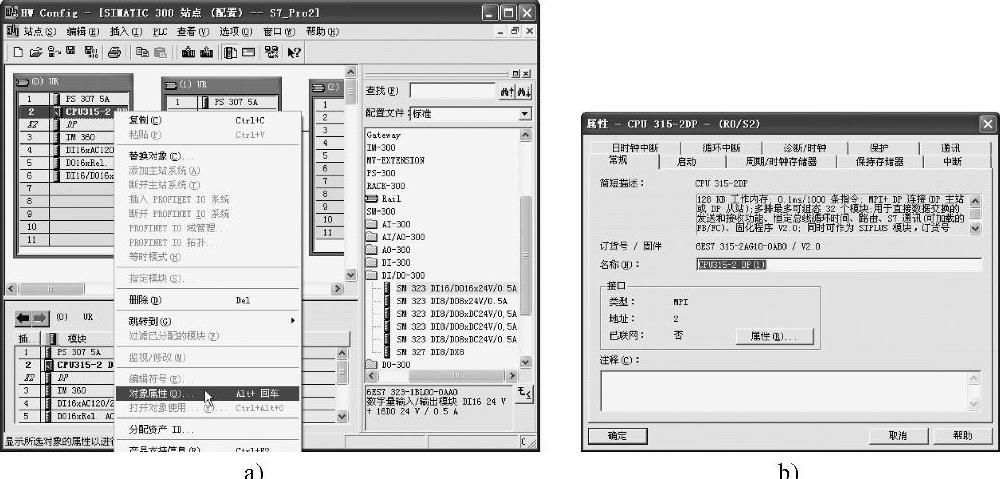
图8-8 CPU模块的属性设置
(2)数字量模块属性设置
在HW Config窗口中,双击中央机架4号插槽的数字量输入模块(DI16×120/230V),马上会弹出图8-9a所示的属性对话框,在常规选项卡中,显示模块简易描述信息、订货号和名称,其中名称可以更改,如果要查看或更改模块的地址,单击切换到地址选项卡,如图8-9b所示,从对话框中可以看出,该模块占用0、1两个字节(IB0、IB1),系统默认输入地址编号为I0.0~I0.7和I1.0~I1.7,如果要更改模块输入地址编号,可去掉“系统默认”前的钩,再在开始地址中输入6,如图8-9c所示,确定后关闭对话框,双击该模块再次打开对话框,如图8-9d所示,会发现模块的地址变为6、7两个字节(IB6、IB7),输入地址编号变为I6.0~I6.7和I7.0~I7.7。
双击中央机架5号插槽中的数字量输出模块(DO16×Rel AC120/230V),弹出属性对话框,切换到地址选项卡,如图8-10所示,图中显示该模块的占用4、5两个字节(QB4、QB5),系统默认输出地址编号为Q4.0~Q4.7和Q5.0~Q5.7。
双击中央机架6号插槽中的数字量输入输出模块(DI16/DO16×24V/0.5A),弹出属性对话框,切换到地址选项卡,如图8-11所示,图中显示该模块的输入、输出均占用8、9两个字节(输入:IB8、IB9;输出:QB8、QB9),系统默认的输入地址编号为I8.0~I8.7和I9.0~I9.7,输出地址为Q8.0~Q8.7和Q9.0~Q9.7。
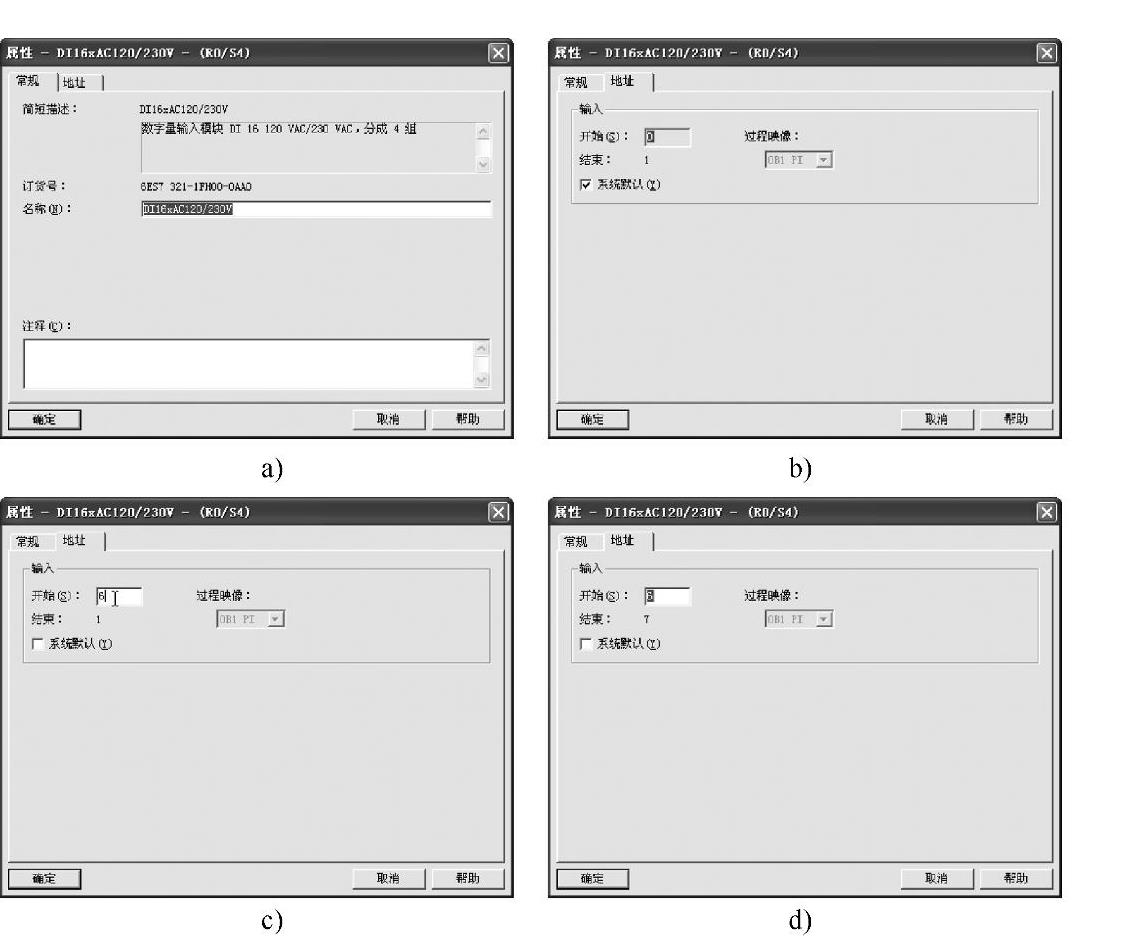
图8-9 数字量输入模块的属性设置
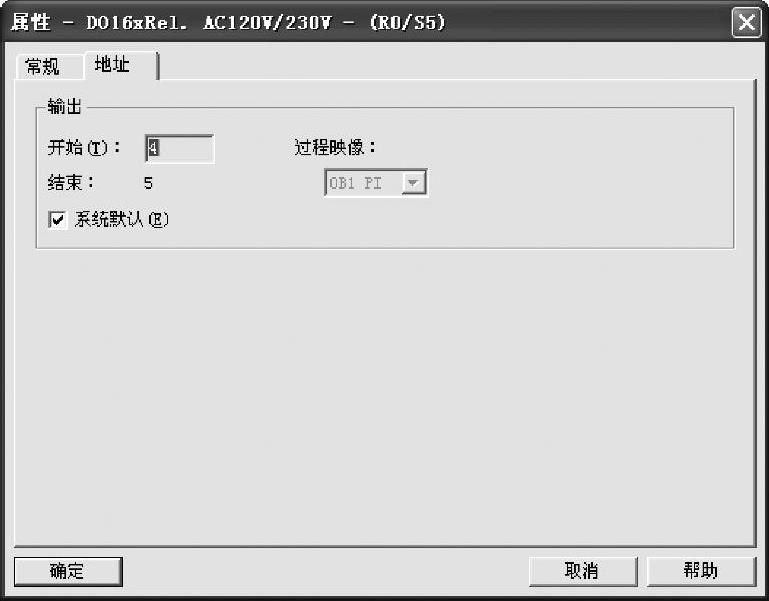
图8-10 数字量输出模块的属性对话框
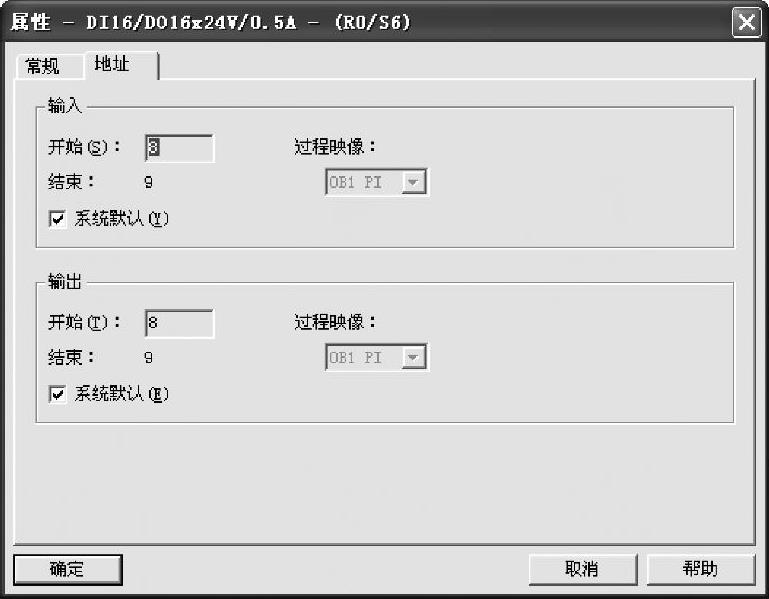
图8-11 数字量输入输出模块的属性对话框
免责声明:以上内容源自网络,版权归原作者所有,如有侵犯您的原创版权请告知,我们将尽快删除相关内容。
