


创建四轴铣削NC序列时, 复选框将出现在
 菜单中,以及可用于此特殊NC序列类型的所有其他选项。刀具轴将与此平面平行。用户可选取模型表面,也可选取或创建基准平面,并可以指定刀具轴相对于“4轴平面”的导引角和倾角的值,并且可使用“4X_引导范围选项”参数来启用可变导引角控制。下面以图7.1.1所示模型为例介绍四轴联动铣削加工的一般步骤。
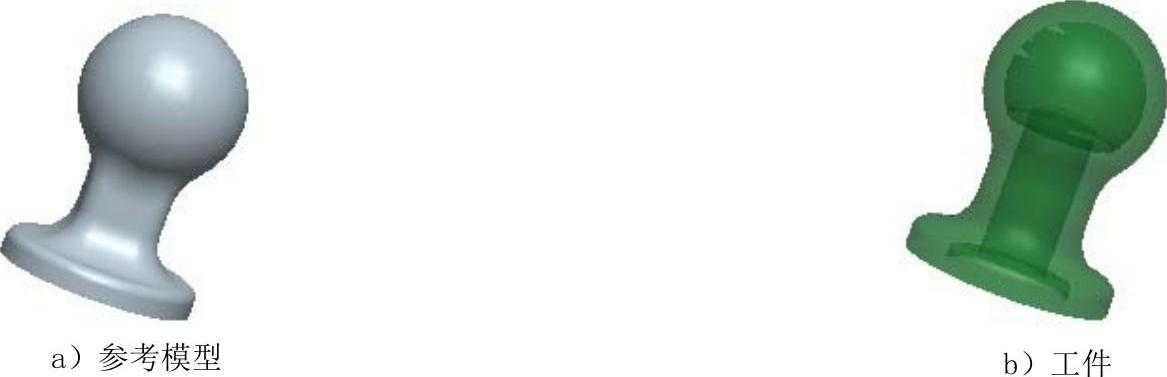
图7.1.1 四轴联动铣削加工
Task1.新建一个数控制造模型文件
Step1.设置工作目录。选择下拉菜单



 命令,将工作目录设置至D:\Creo2.9\work\ch07\ch07.01。
Step2.在工具栏中单击“新建”按钮 ,弹出“新建”对话框。
Step3.在“新建”对话框中,在 选项组中选中
 单选项,在
单选项,在 选项组中选中
 单选项,在
单选项,在 文本框中输入文件名称four_milling,取消选中
 复选框,单击该对话框中的
 按钮。
按钮。
Step4.在系统弹出的“新文件选项”对话框中的 选项组中选取
 模板,然后在该对话框中单击
 按钮。
按钮。
Task2.建立制造模型
Stage1.引入参考模型
Step1.单击 功能选项卡
功能选项卡 区域中的“组装参考模型”按钮
 (或单击
(或单击 按钮,然后在弹出的菜单中选择
 命令),系统弹出“打开”对话框。
Step2.从弹出的文件“打开”对话框中,选取三维零件模型──four_milling.prt作为参考模型,并将其打开,系统弹出“元件放置”操控板。
Step3.在“元件放置”操控板中选择 选项,然后单击
 按钮,完成参考模型的放置,放置后如图7.1.2所示。
Stage2.引入工件模型
Step1.单击 功能选项卡
功能选项卡 区域中的
区域中的 按钮,在弹出的菜单中选择
 命令,系统弹出“打开”对话框。
Step2.从弹出的文件“打开”对话框中,选取三维零件模型──workpiece.prt作为参考工件模型,并将其打开,系统弹出“元件放置”操控板。
Step3.在“元件放置”操控板中选择 选项,然后单击
 按钮,完成毛坯工件的放置,放置后如图7.1.3所示。
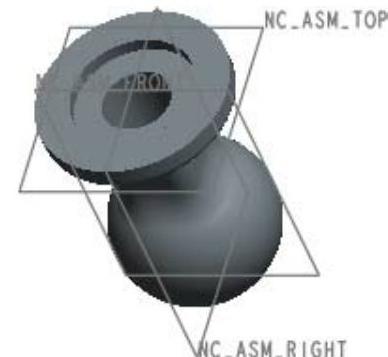
图7.1.2 放置后的参考模型
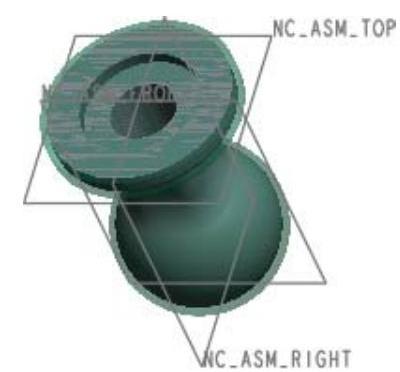
图7.1.3 制造模型
Task3.制造设置
Step1.单击 功能选项卡
功能选项卡 区域中的“操作”按钮
 ,此时系统弹出“操作”操控板。
Step2.机床设置。单击“操作”操控板中的“制造设置”按钮 ,在弹出的菜单中选择
 选项,系统弹出图7.1.4所示的“铣削工作中心”对话框,在
 下拉列表中选择
 选项,在
选项,在 选项组中选中
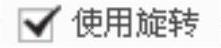 复选框,如图7.1.4所示。
Step3.刀具设置。在“铣削工作中心”对话框中单击 选项卡,然后单击
 按钮,弹出“刀具设定”对话框。
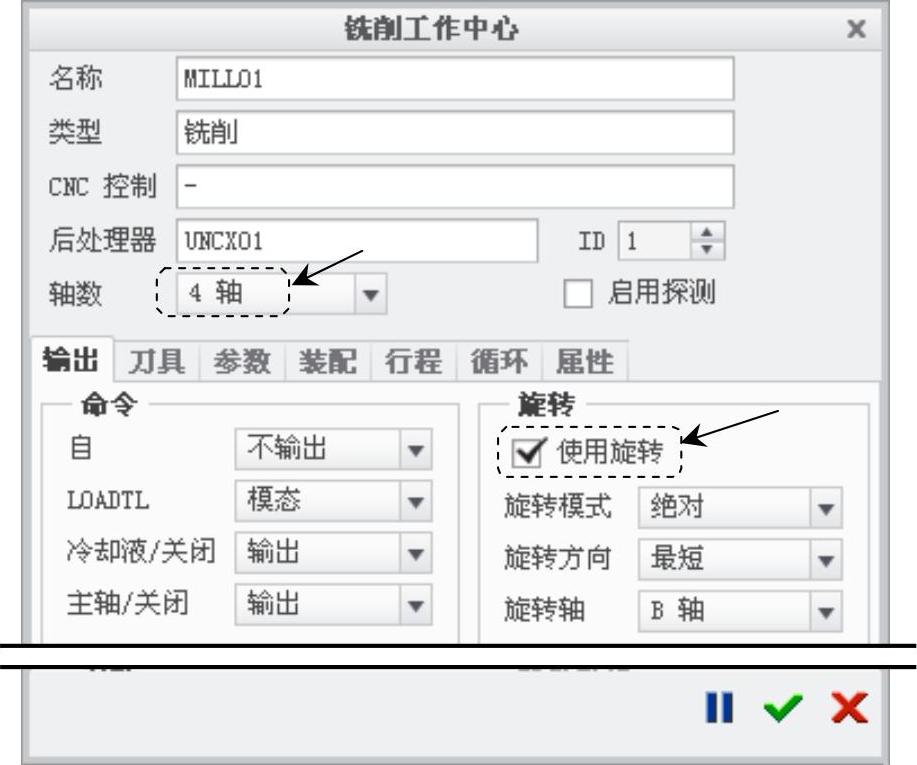
图7.1.4 “铣削工作中心”对话框
Step4.在弹出的“刀具设定”对话框的 选项卡中设置图7.1.5所示的刀具参数,设置完毕后依次单击
 和
和 按钮,返回到“铣削工作中心”对话框。在“铣削工作中心”对话框中单击
 按钮,返回到“操作”操控板。
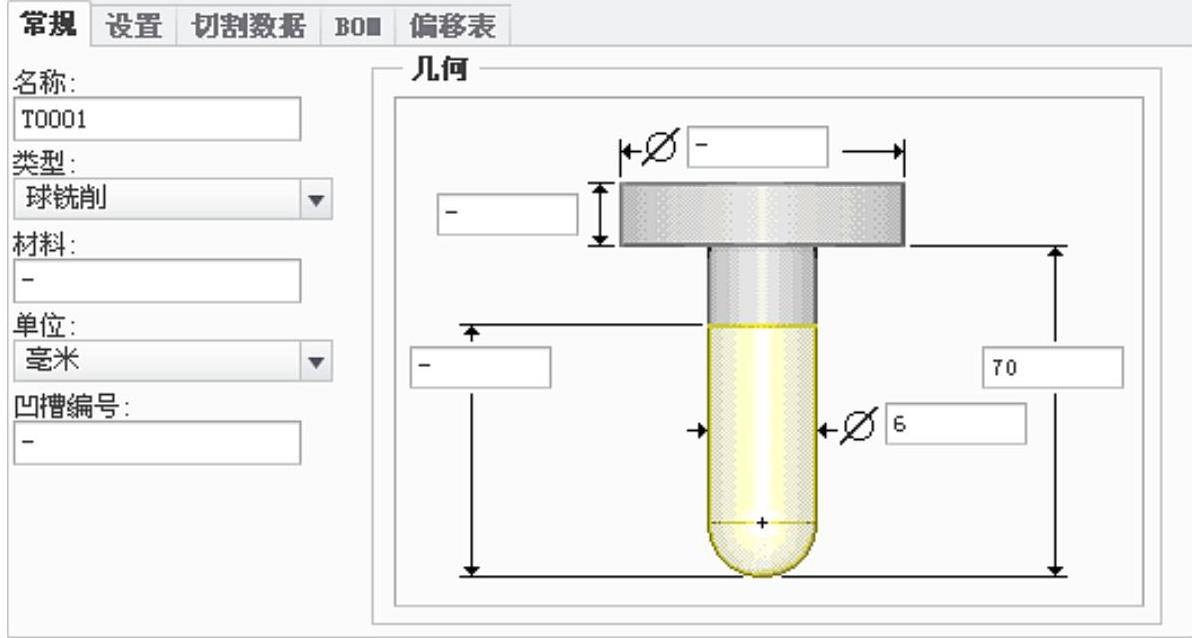
图7.1.5 设置刀具一般参数
Step5.在“操作”操控板中单击 按钮,在弹出的菜单中选择
 命令,系统弹出“基准平面”对话框。选取NC_ASM_TOP基准面为参考平面,然后在
 文本框中输入数值-175,单击
 按钮,创建图7.1.6所示的基准平面ADTM1。
Step6.在“操作”操控板单击 按钮,在弹出的菜单中选择
 命令,系统弹出“基准平面”对话框。选取NC_ASM_TOP基准面为参考平面,然后在
 文本框中输入数值70,创建图7.1.7所示的基准平面ADTM2。
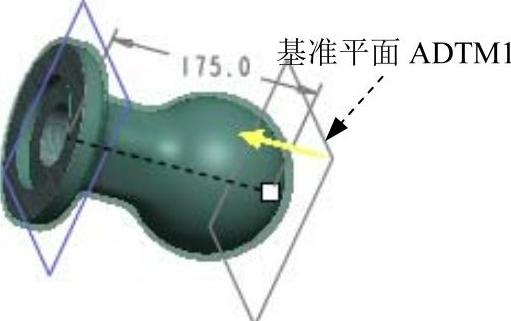
图7.1.6 创建基准平面ADTM1

图7.1.7 创建基准面ADTM2
Step7.设置机床坐标系。在“操作”操控板单击 按钮,在弹出的菜单中选择
 命令,系统弹出图7.1.8所示的“坐标系”对话框。按住Ctrl键依次选择基准平面NC_ASM_RIGHT、NC_ASM_FRONT和ADTM1作为创建坐标系的三个参考平面,单击
 按钮完成坐标系的创建,如图7.1.9所示。单击
 按钮,此时系统自动选择了新创建的坐标系作为加工坐标系。
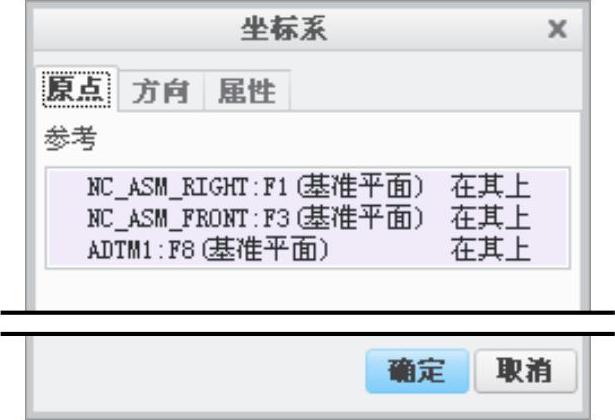
图7.1.8 “坐标系”对话框
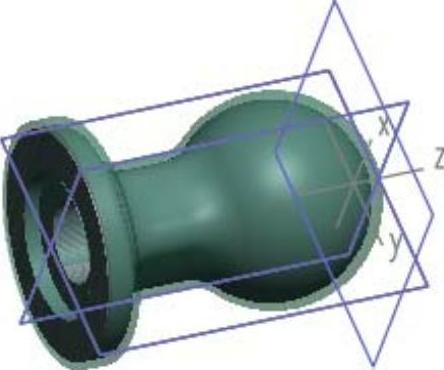
图7.1.9 创建坐标系
Step8.创建基准点APNT0。在“操作”操控板单击 按钮,在弹出的菜单中选择
 命令,系统弹出“基准点”对话框。按住Ctrl键依次选取NC_ASM_RIGHT、ADTM2和NC_ASM_FRONT三个基准平面为参考平面,单击
 按钮创建点APNT0,如图7.1.10所示。
Step9.设置退刀面。在“操作”操控板中单击 按钮,单击
按钮,单击 按钮,在“间隙”设置界面中的
 下拉列表中选择
 选项,激活
选项,激活 文本框,选取基准点APNT0为球面参考,在
 文本框中输入数值140,在图形区预览创建的退刀面,如图7.1.11所示。(https://www.xing528.com)
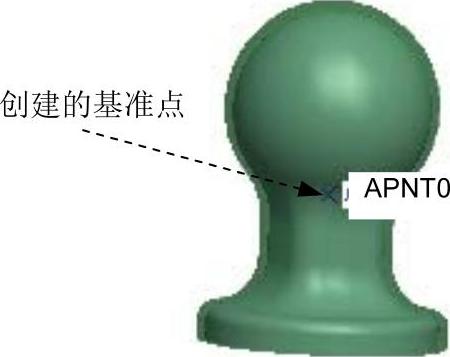
图7.1.10 创建基准点
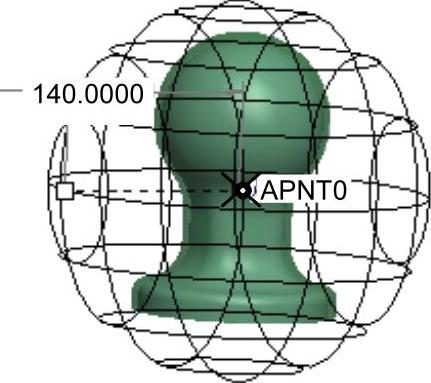
图7.1.11 创建退刀面
Step10.单击“操作”操控板中的 按钮,完成操作设置。
Task4.加工方法设置
Step1.单击 功能选项卡
功能选项卡 区域中的
区域中的 按钮,系统弹出
 菜单,选择
菜单,选择

 命令。
命令。
Step2.在弹出的 菜单中,选中图7.1.12所示的复选框,然后选择
 命令,在弹出的“刀具设定”对话框中单击
 按钮。
按钮。
Step3.在编辑序列参数“曲面铣削”对话框中设置 的加工参数,如图7.1.13所示,选择下拉菜单
 菜单中的
菜单中的 命令,接受系统默认的名称,单击“保存副本”对话框中的
 按钮,然后单击编辑序列参数“曲面铣削”对话框中的
 按钮,完成参数的设置。
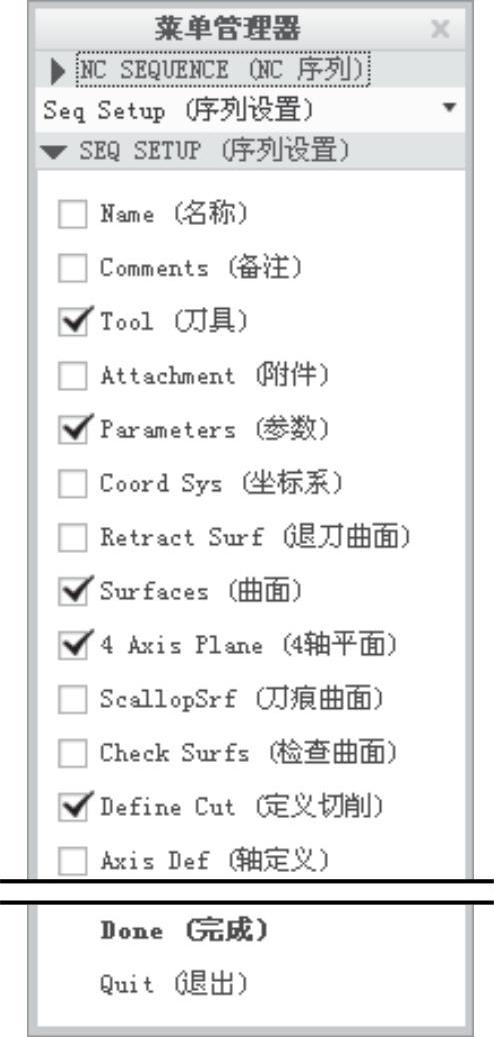
图7.1.12 “序列设置”菜单
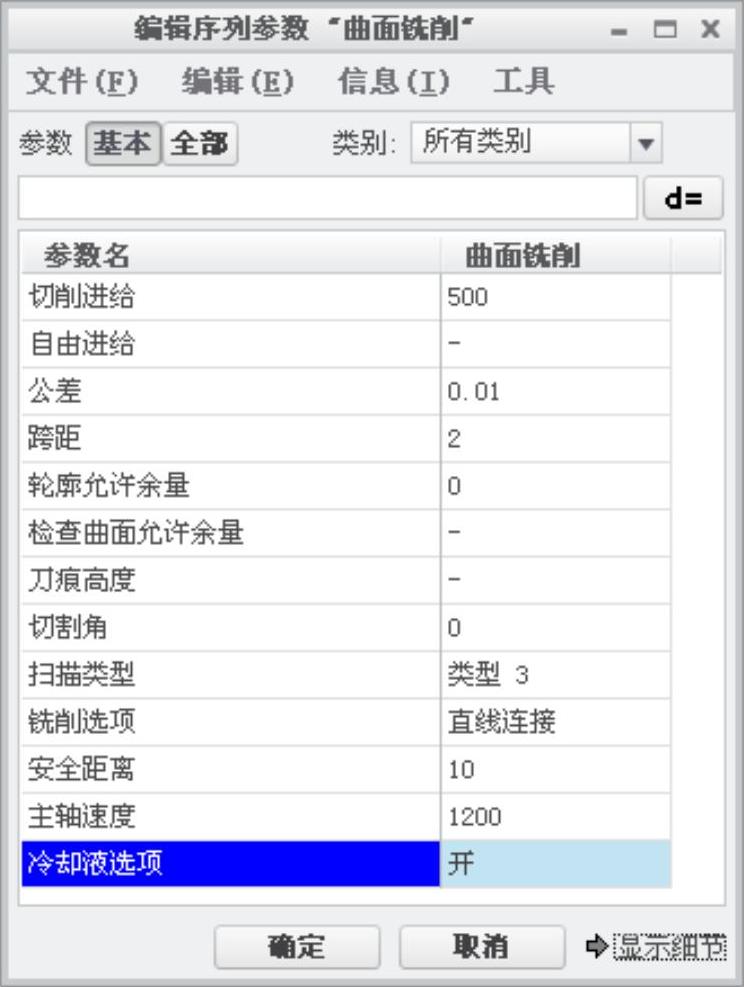
图7.1.13 编辑序列参数“曲面铣削”对话框
Step4.在 菜单中依次选择

 命令。
命令。
Step5.在弹出的 菜单中选择
菜单中选择 命令,然后在工作区中选取图7.1.14所示的所有外表面。选取完成后,在“选择”对话框中单击
 按钮。
按钮。
注意:在选取曲面前,右击模型树中 节点,在弹出的快捷菜单中选择
 命令,将工件隐藏。选取完成后,右击模型树中的
 节点,在弹出的快捷菜单中选择
 命令,取消工件隐藏,否则不能进行动态仿真加工。
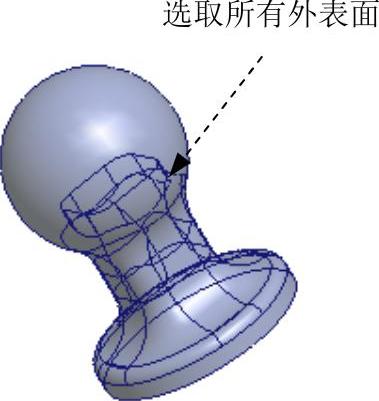
图7.1.14 选取的曲面
Step6.在 菜单中选择
菜单中选择 命令,然后选择基准平面ADTM1,此时弹出“切削定义”对话框,选中
 单选项,如图7.1.15所示。
Step7.在 栏中依次选中
 各项,然后单击
 按钮调整各个曲面上的切削方向,最后的调整结果如图7.1.16所示,单击
 按钮,结果如图7.1.17,单击
 按钮。
按钮。
注意:调整后的切削方向会影响到生成的刀路轨迹。
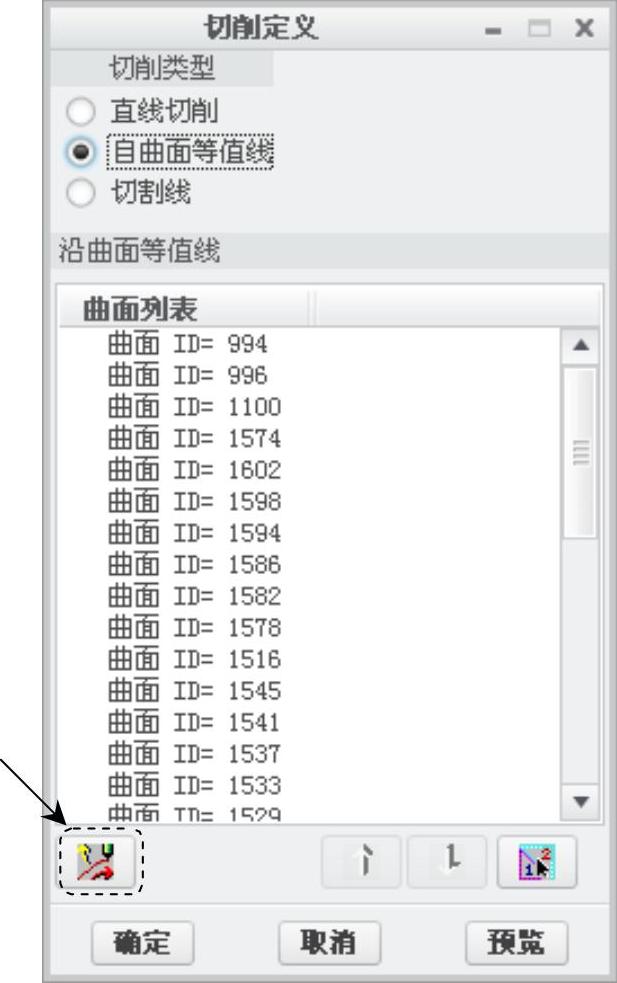
图7.1.15 “切削定义”对话框
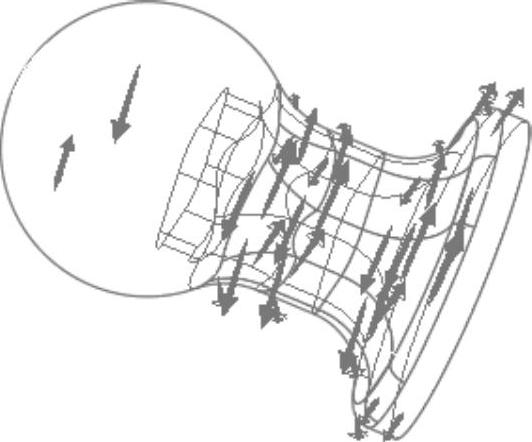
图7.1.16 切削方向
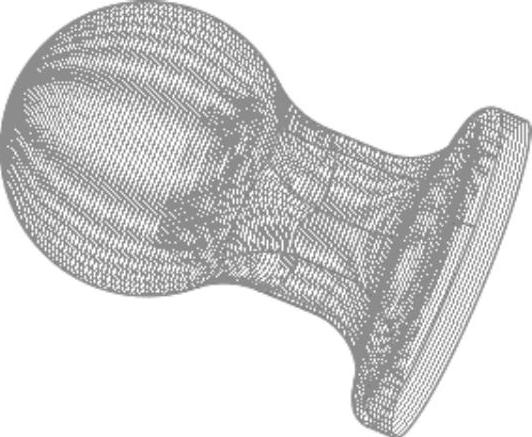
图7.1.17 预览切削方向
Task5.演示刀具轨迹
Step1.在 菜单中选择
菜单中选择 命令,随后系统弹出
 菜单。
菜单。
Step2.在 菜单中选择
菜单中选择 命令,系统弹出“播放路径”对话框。
Step3.单击“播放路径”对话框中的 按钮,可以观察刀具的行走路线,如图7.1.18所示。
Step4.演示完成后,单击“播放路径”对话框中的 按钮。
按钮。
Task6.观察仿真加工
Step1.在 菜单中选择
菜单中选择 命令,系统弹出“VERICUT7.1.5 by CGTech”窗口。单击
 按钮,观察刀具切割工件的运行情况,结果如图7.1.19所示。
Step2.演示完成后,单击软件右上角的 按钮,在弹出的“Save Changes Before Exiting VERICUT?”对话框中单击
 按钮,关闭仿真软件。
Step3.在 菜单中选取
菜单中选取 命令。
命令。
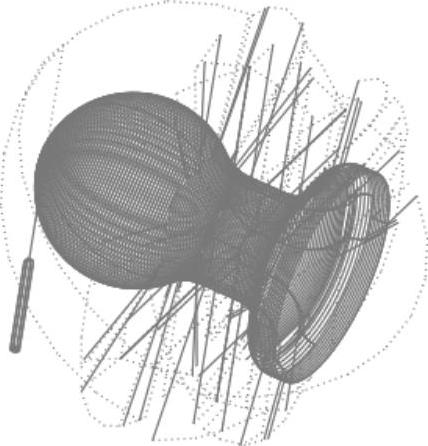
图7.1.18 刀具行走路线
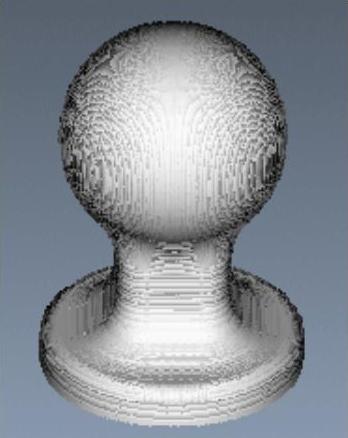
图7.1.19 NC检测结果
Step4.选择下拉菜单

 命令,保存文件。
免责声明:以上内容源自网络,版权归原作者所有,如有侵犯您的原创版权请告知,我们将尽快删除相关内容。
