


螺纹NC序列用于在数控车床上切削螺纹。螺纹可以是外螺纹和内螺纹,也可以是不通的或贯通的。通过草绘第一刀具运动(对外螺纹为外径,对内螺纹为内径),定义“螺纹NC”序列。最后的螺纹深度用“螺纹进给”(THREAD_FEED)参数计算。Pro/NC支持ISO标准螺纹输出,也支持“AI宏”输出。可参考在“零件”模式中创建的现有“螺纹”修饰特征的几何。这对不通螺纹尤其方便。螺纹NC序列不从屏幕上的工件切除任何材料,但会产生适当的刀具轨迹。
下面以图5.4.1所示的模型为例来介绍外螺纹车削加工的一般操作步骤。
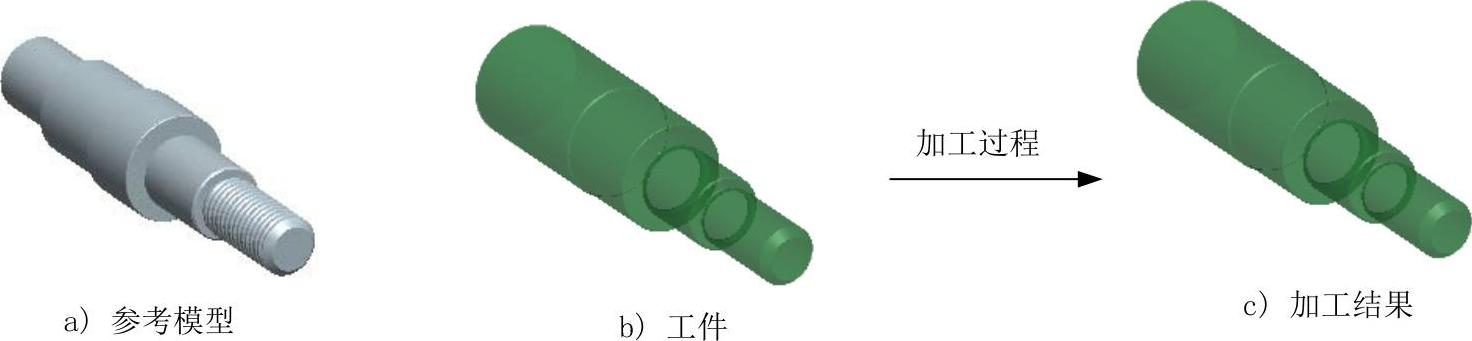
图5.4.1 外螺纹车削
Task1.调出制造模型
Step1.设置工作目录。选择下拉菜单


 命令,将工作目录设置至D:\Creo2.9\work\ch05\ch05.04。
Step2.选择下拉菜单
 命令,在弹出的“文件打开”对话框中,选取三维零件模型──area_turning.asm作为制造零件模型,并将其打开。此时工作区中显示图5.4.2所示的制造模型。
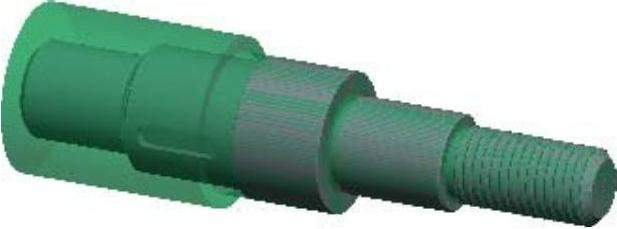
图5.4.2 制造模型
Task2.加工方法设置
说明:创建螺纹车削前最好将工件模型和其他车削轮廓进行隐藏。
Step1.单击 功能选项卡中的
 区域中的
区域中的 按钮,此时系统弹出图5.4.3所示“螺纹车削”操控板。

图5.4.3 “螺纹车削”操控板
Step2.在“螺纹车削”操控板中 下拉列表中选择
 选项,系统弹出的“刀具设定”对话框。
Step3.在弹出的“刀具设定”对话框中单击 按钮,然后在
 选项卡中设置图5.4.4所示的刀具参数,设置完毕后依次单击
 和
和 按钮,返回到“车削:螺纹车削”操控板。
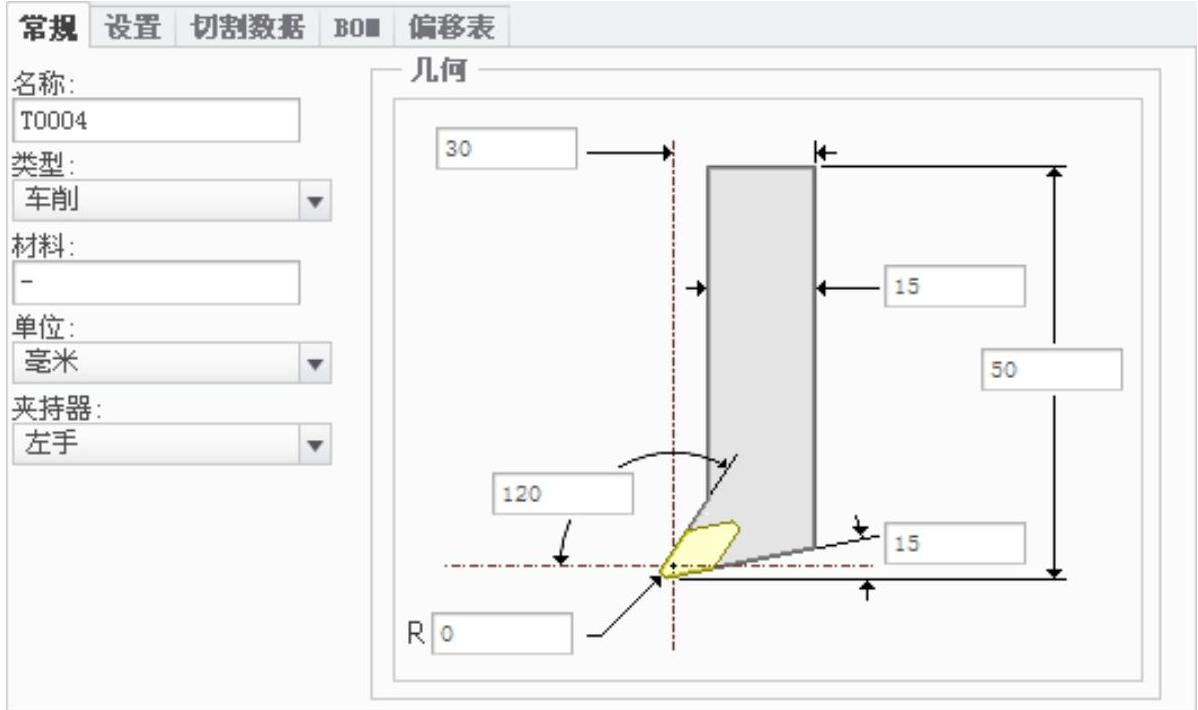
图5.4.4 “刀具设定”对话框
Step4.在“螺纹车削”操控板中 下拉列表中选择
 选项,在
选项,在 下拉列表中选择
 选项,在
选项,在 下拉列表中选择
 选项。
选项。
Step5.创建车削轮廓。在“螺纹车削”操控板单击 按钮,在弹出的菜单中选择
 (车削轮廓)命令,系统弹出“车削轮廓”操控板。依次单击操控板中的
 和
和 按钮,系统弹出的“草绘”对话框,选取NC_ASM_TOP基准平面为草绘参考,方向选为
 。单击
。单击 按钮,进入草绘环境。绘制图5.4.5所示的截面草绘。
 (https://www.xing528.com)
图5.4.5 创建车削轮廓
Step6.完成草绘后,单击工具栏“确定”按钮 ,返回到“车削轮廓”操控板。在操控板中单击
 按钮设置要移除的材料侧,结果如图5.4.6所示。单击
 按钮,返回到“螺纹车削”操控板。
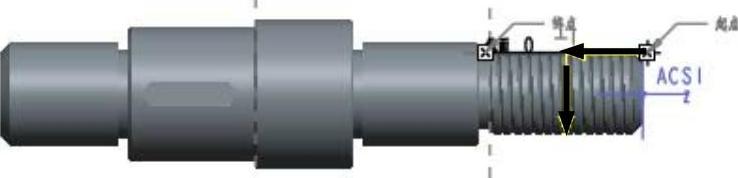
图5.4.6 选择方向
Step7.在“螺纹车削”操控板中单击 按钮继续,单击
 按钮,激活
按钮,激活 列表区,在图形区选取刚刚创建的车削轮廓3(或在模型树中选取
 节点)。
节点)。
Step8.在“螺纹车削”操控板中单击 按钮,在弹出的“参数”设置界面中设置图5.4.7所示的切削参数,单击
 按钮,系统弹出编辑序列参数“螺纹车削1”对话框。在此对话框中单击
 按钮,然后在参数列表中设置图5.4.8所示的切削参数,保持其余参数为默认值,单击
 按钮,返回到“螺纹车削”操控板。
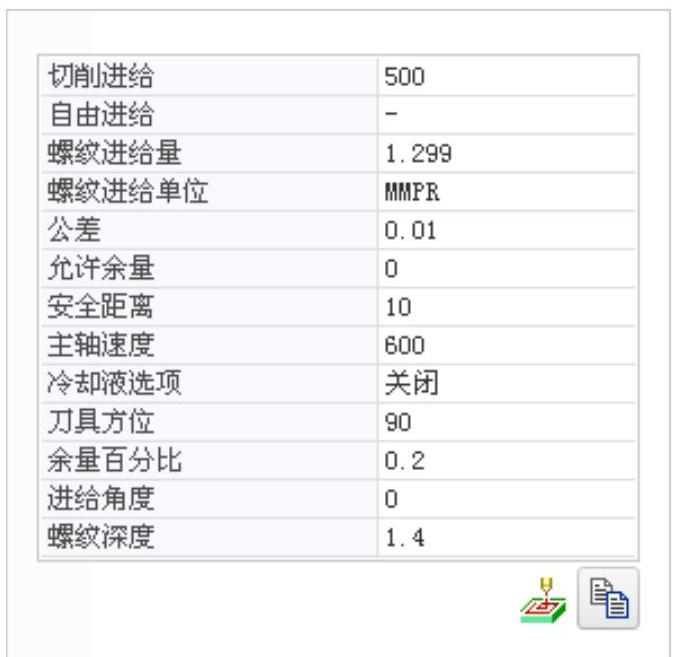
图5.4.7 设置螺纹车削加工参数
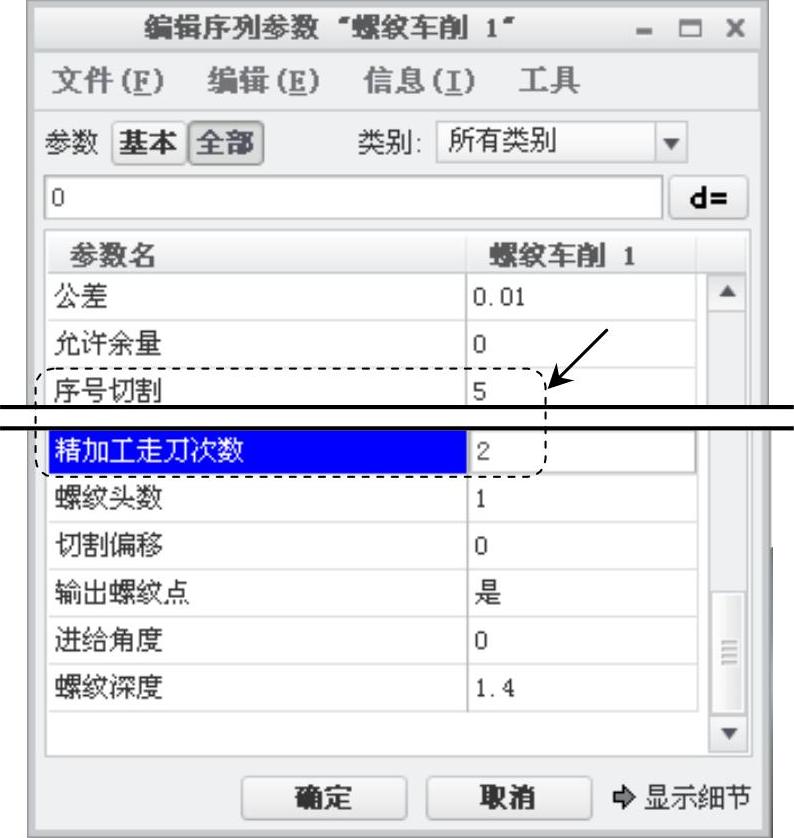
图5.4.8 “编辑序列参数“螺纹车削1””对话框
Task3.演示刀具轨迹
Step1.在“螺纹车削”操控板中单击 按钮,系统弹出“播放路径”对话框。
Step2.单击“播放路径”对话框中的 按钮,观测刀具的行走路线,结果如图5.4.9所示;单击
 栏打开窗口查看生成的CL数据,如图5.4.10所示。
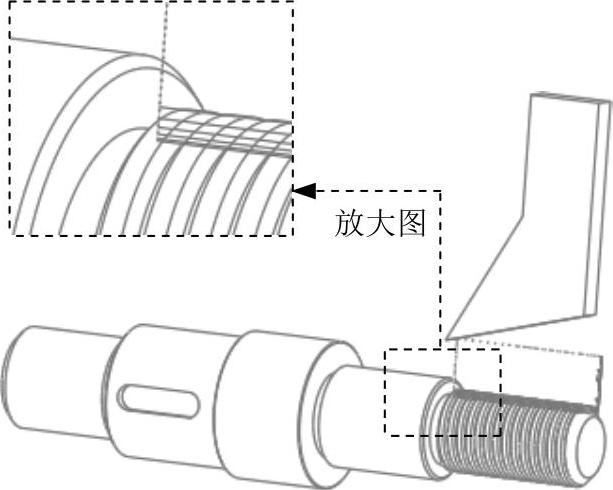
图5.4.9 刀具路径
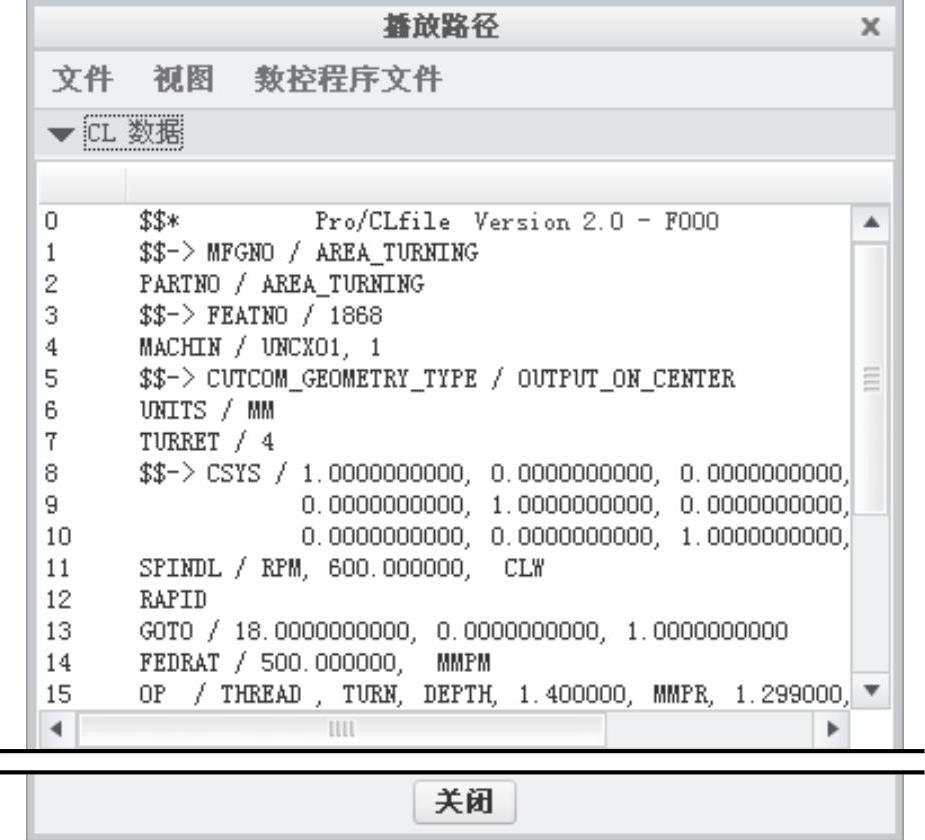
图5.4.10 查看CL数据
Step3.演示完成后,单击“播放路径”对话框中的 按钮。
按钮。
Step4.在“螺纹车削”操控板中,单击 按钮完成操作。
Step5.选择下拉菜单

 命令,保存文件。
免责声明:以上内容源自网络,版权归原作者所有,如有侵犯您的原创版权请告知,我们将尽快删除相关内容。
