


“草图工具”是绘制和编辑草图的重要工具,用于草图环境和几何图形元素及约束的设置。该工具栏包括:“网格”“点对齐”“构造/标准元素”“几何约束”和“尺寸约束”,如图2-8a所示。
当调用绘制或编辑命令时,工具栏后面依次增加有关该命令的参数输入区、简短提示和当前数值,如图2-8b所示。
该工具栏的部分图标功能可以在“选项”对话框中的“草图编辑器”选项卡中进行设置,“草图工具”工具栏可以在草绘平面上直接进行设置,与“草图编辑器”选项卡设置相比更加方便、快捷。下面对工具栏作详细介绍。

图2-8 草图工具工具栏
(1)“网格”用于显示或隐藏草图工作台背景网格。单击网格图标 ,使其处于激活状态,视图中显示网格线,如图2-9a所示;再次单击,隐藏网格线,如图2-9b所示。
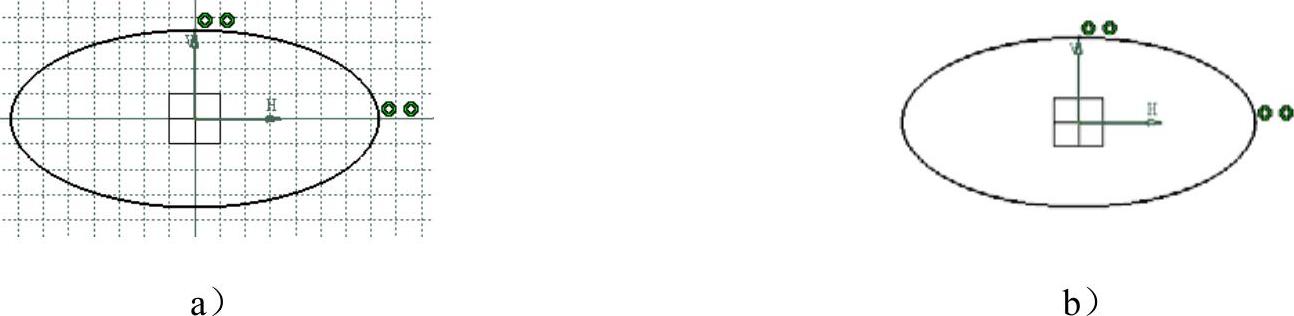
图2-9 显示和隐藏网格线
(2)“点对齐”用于在草图绘制时,使创建的元素的起始点自动捕捉到网格交点或已有图形元素的端点。单击点对齐图标 ,使其处于激活状态,绘制图形如图2-10a所示;再次单击,取消激活状态,绘制图形如图2-10b所示。
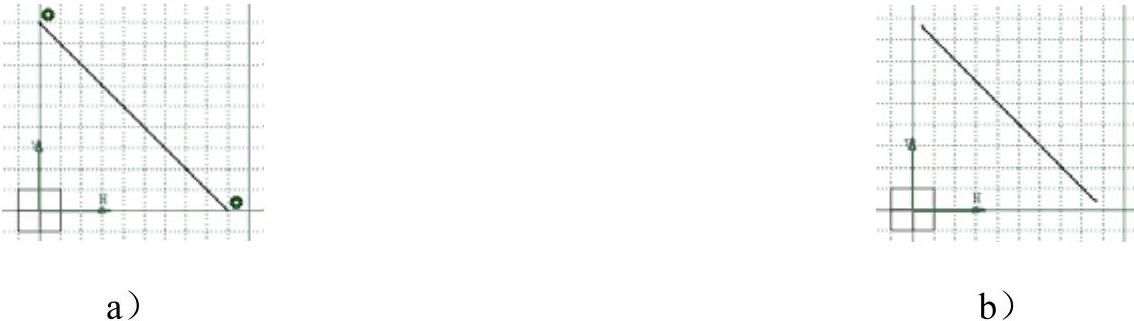
图2-10 捕捉和未捕捉网格交点(https://www.xing528.com)
(3)“构造/标准元素”用于在构造元素模式与标准元素模式之间切换,或在草图设计过程中将几何元素确定为构造元素。构造元素作为草图中的参考与辅助元素,在创建几何元素特征时不被考虑在内,也不带入3D图形中,所以不影响实体的生成及后处理,且便于草图的修改。
单击构造/标准元素图标 使其处于激活状态,此时绘制的几何元素为构造元素,在视图中显示为虚线,如图2-11a所示。选择构造元素,单击构造/标准元素图标
 ,构造元素转换成标准元素,视图中的虚线转换成实线,如图2-11b所示。
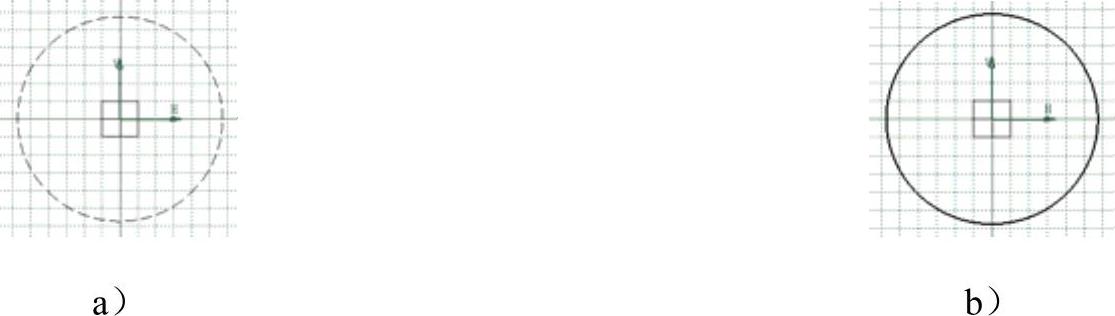
图2-11 构造/标准元素
(4)“几何约束”用于在草图绘制过程中自动创建捕捉到的与坐标轴或已有几何元素的垂直、平行、相合等几何形位约束。单击几何约束图标 ,使其处于激活状态,绘制图形如图2-12a所示;再次单击,取消激活状态,绘制图形如图2-12b所示。
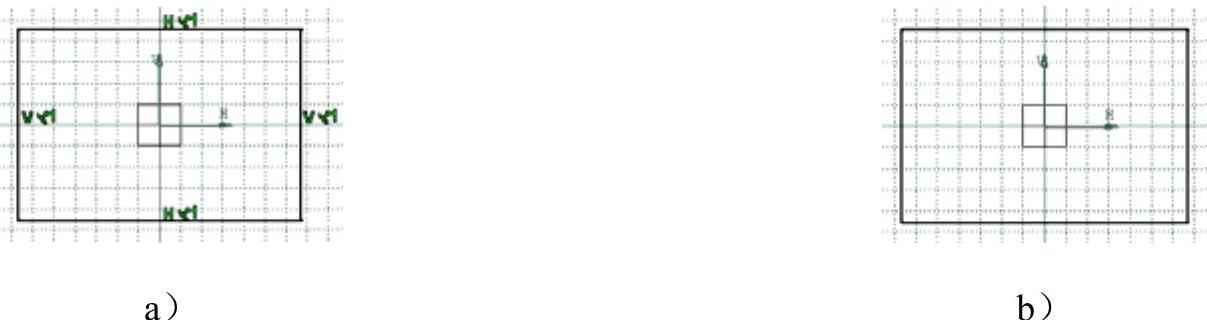
图2-12 几何约束
(5)“尺寸约束”用于在草图绘制过程中自动创建“延长孔”“圆柱形延长孔”等几何元素的特征尺寸约束。如果“尺寸约束”功能不激活,在“草图工具”工具栏中输入参数创建的草图元素不自动创建尺寸约束。单击尺寸约束图标 ,使其处于激活状态,绘制图形如图2-13a所示;再次单击,取消激活状态,绘制图形如图2-13b所示。
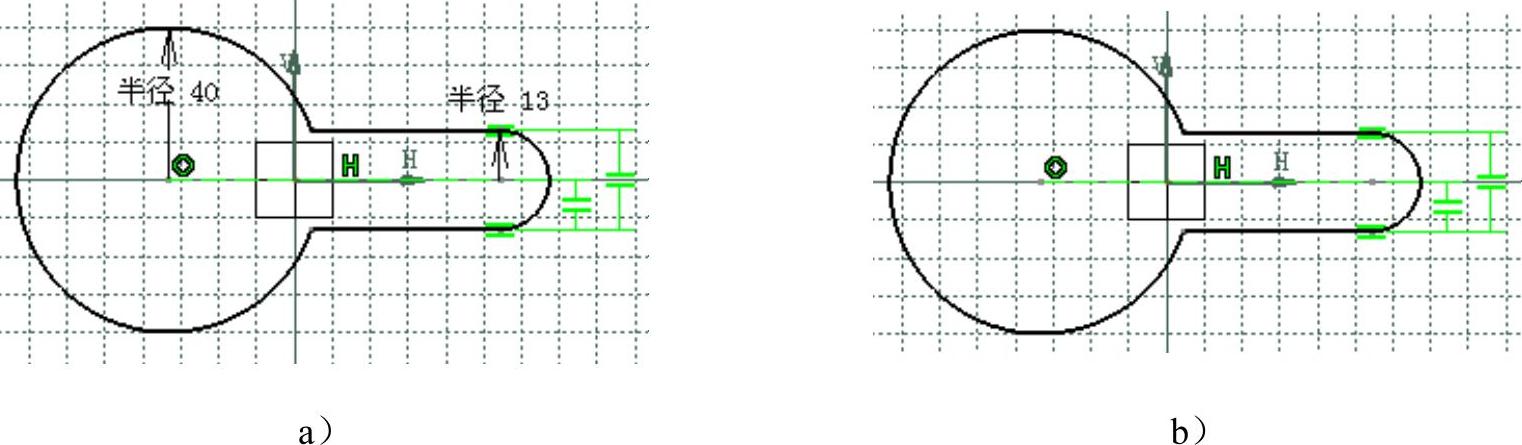
图2-13 尺寸约束
免责声明:以上内容源自网络,版权归原作者所有,如有侵犯您的原创版权请告知,我们将尽快删除相关内容。
