


【摘要】:在1.6.2节中新建的“我的工作台”的基础上进行操作。单击“工具栏”选项卡,“自定义”对话框切换显示,如图1-44所示。此时,工具栏中需要添加图标。按住Ctrl键选择“按边线和隐藏边线着色”“含边线着色”“含材料和边线着色”,单击“确定”,添加后的工具栏如图1-47所示。“工具栏”选项卡可以将工具栏位置和内容恢复到初始状况。图1-46 命令列表对话框图1-47 我的工具栏图标添加前后对比图1-48 工具栏自定义对话框图1-49 恢复所有工具栏提示框
“工具栏”选项卡可以对工作台中的工具栏进行添加与移除。
(1)在1.6.2节中新建的“我的工作台”的基础上进行操作。单击“工具栏”选项卡,“自定义”对话框切换显示,如图1-44所示。单击“新建”,弹出“新工具栏”对话框,将“工具栏名称”文本框内容改为“我的工具栏”,如图1-45所示。
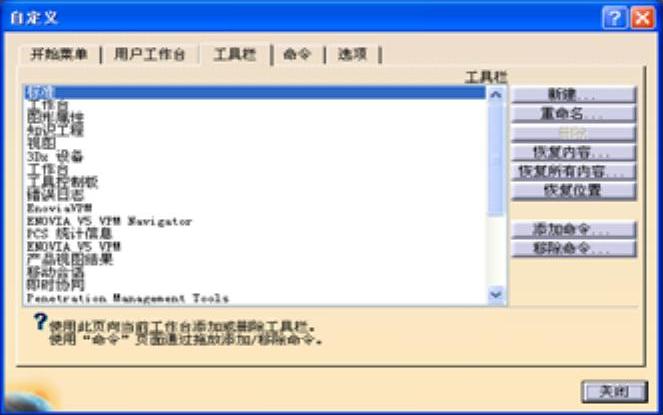
图1-44 工具栏自定义对话框
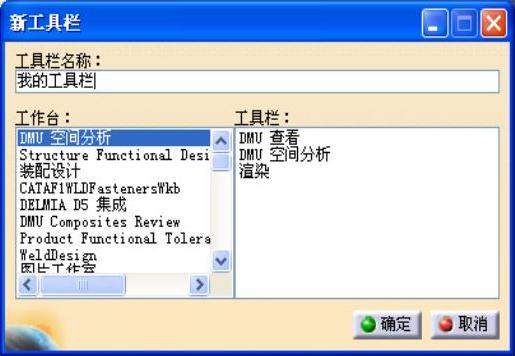
图1-45 新工具栏对话框
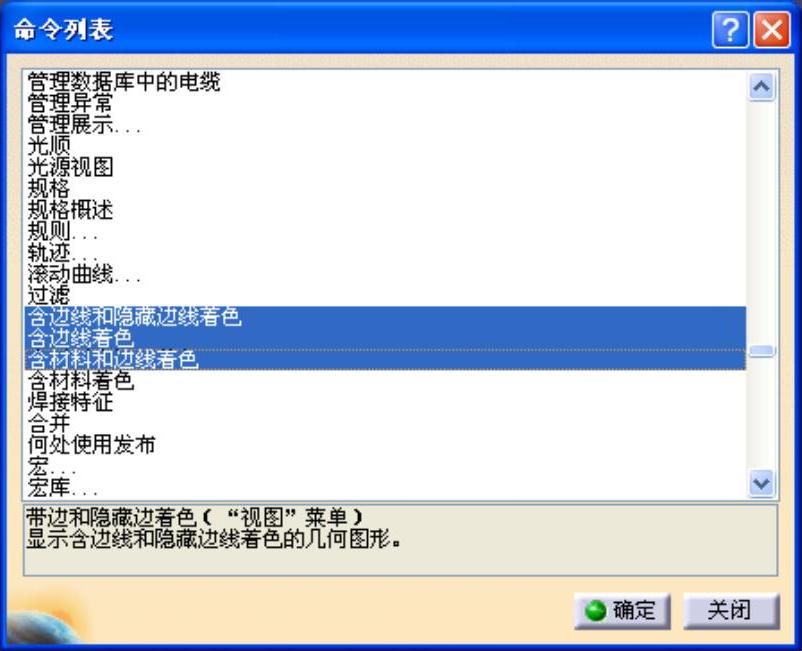
(2)单击“确定”,“我的工作台”中出现“我的工具栏”。此时,工具栏中需要添加图标。单击“添加命令”,弹出“命令列表”对话框,如图1-46所示。按住Ctrl键选择“按边线和隐藏边线着色”“含边线着色”“含材料和边线着色”,单击“确定”,添加后的工具栏如图1-47所示。
(3)“工具栏”选项卡可以将工具栏位置和内容恢复到初始状况。用户可以根据需要,单击“工具栏自定义”对话框中“恢复内容”“恢复所有内容”或“恢复位置”来恢复工作界面,如图1-48所示。单击对应对话框中的“确定”,就可以使工作界面上的工具栏恢复到初始状态,如图1-49所示。
 (https://www.xing528.com)
图1-46 命令列表对话框
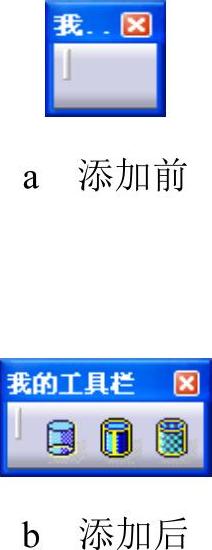
图1-47 我的工具栏图标添加前后对比
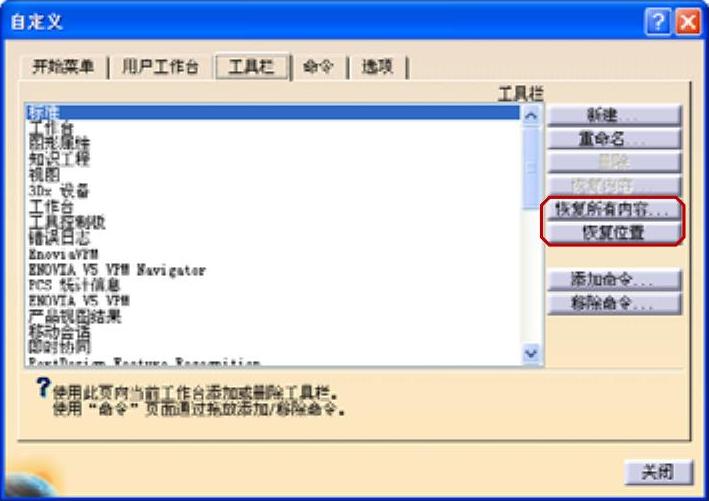
图1-48 工具栏自定义对话框
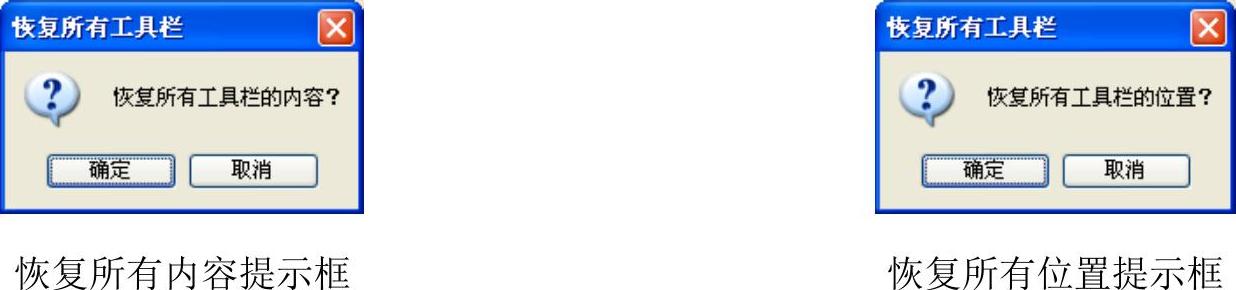
图1-49 恢复所有工具栏提示框
免责声明:以上内容源自网络,版权归原作者所有,如有侵犯您的原创版权请告知,我们将尽快删除相关内容。
