


Android应用程序的运行需要一个载体,可以是真实的手机,也可以是Android模拟器,这里先使用模拟器来运行程序。
1.建立模拟器
(1)在Android Studio的主界面中,单击工具栏的AVD Manager工具按钮,如图1-63所示。

图1-63 启动模拟器
或者选择主界面菜单栏中Tools>Android>AVD Manager命令,如图1-64所示。
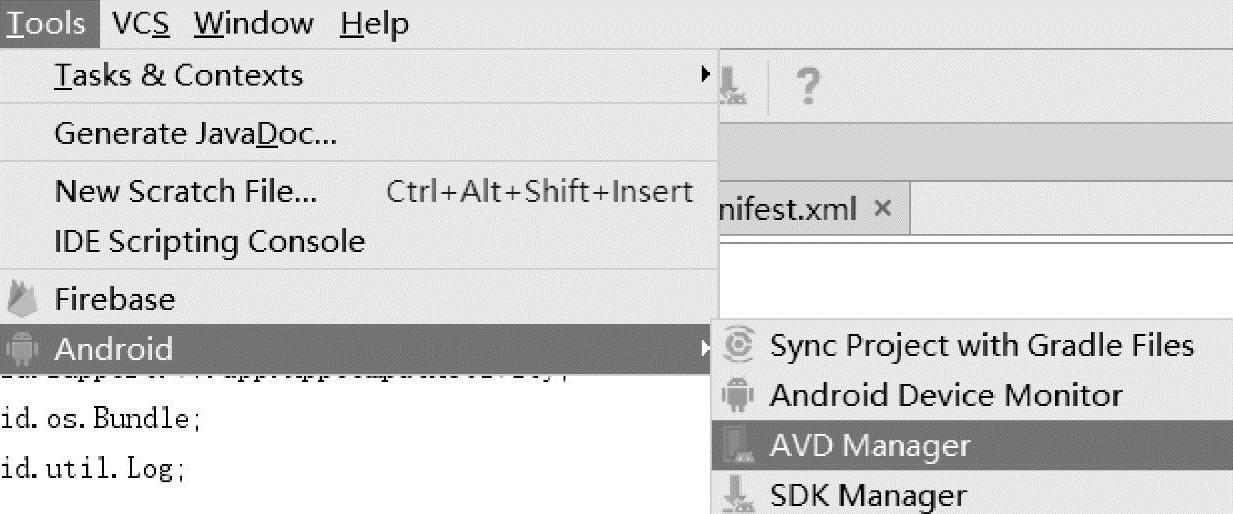
图1-64 选择AVD Manager命令
(2)弹出的窗口如图1-65所示,单击Create Virtual Device按钮。
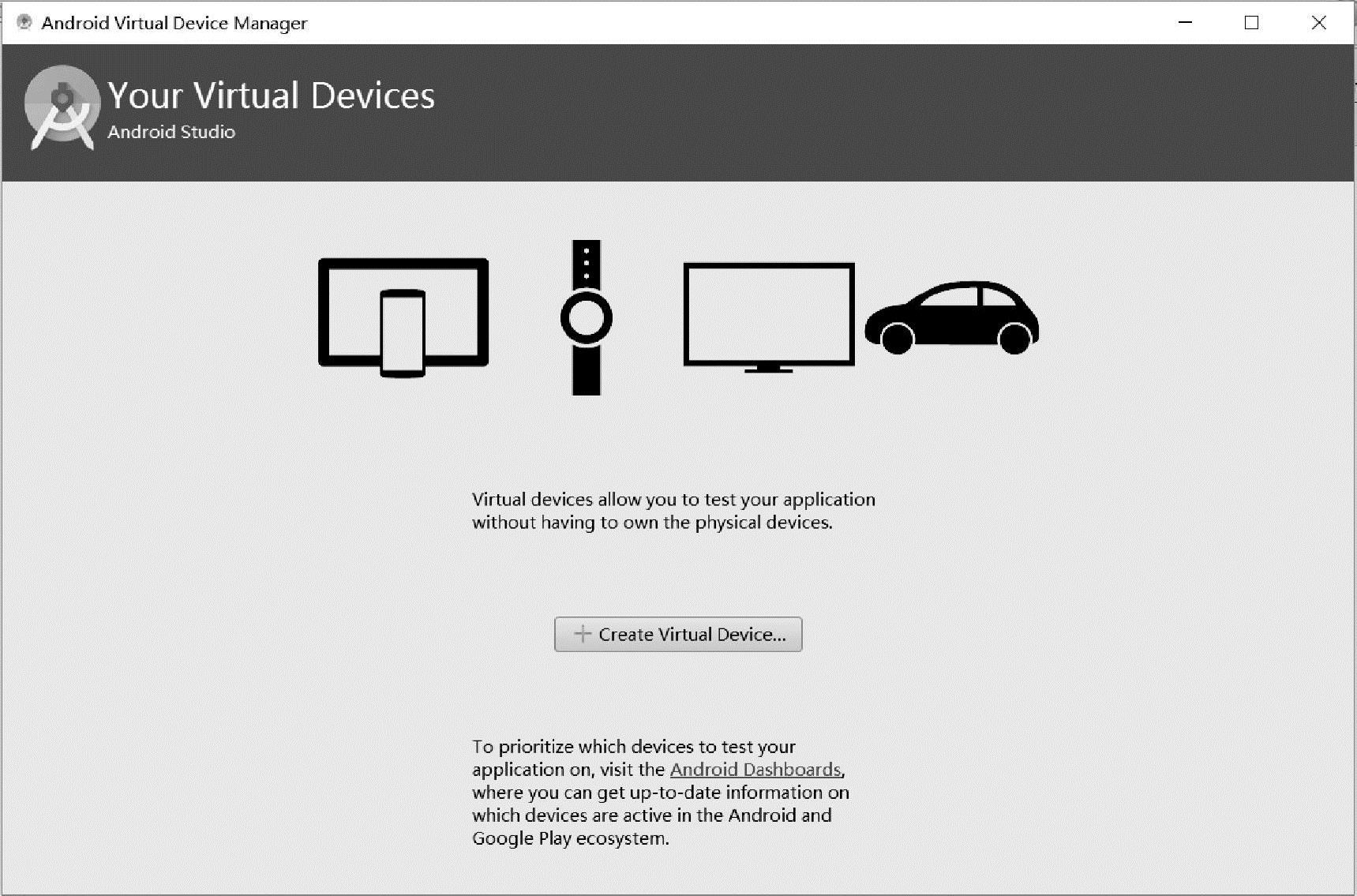
图1-65 创建模拟器
(3)弹出的窗口如图1-66所示,这里有很多可供我们选择的设备,包括TV、Wear(穿戴设备)、Phone、Tablet(平板),这里选择Nexus 5X。
(4)单击Next按钮,进入System Image选择界面,在此选择操作系统版本,这里选择Nougat,Android新系统:Android Nougat(牛轧糖),即Android 7.0,如图1-67所示。
(5)单击Next按钮,弹出的窗口如图1-68所示,在这里可对模拟器进行配置,保持默认设置。
(6)单击Finish按钮,弹出的窗口如图1-69所示。
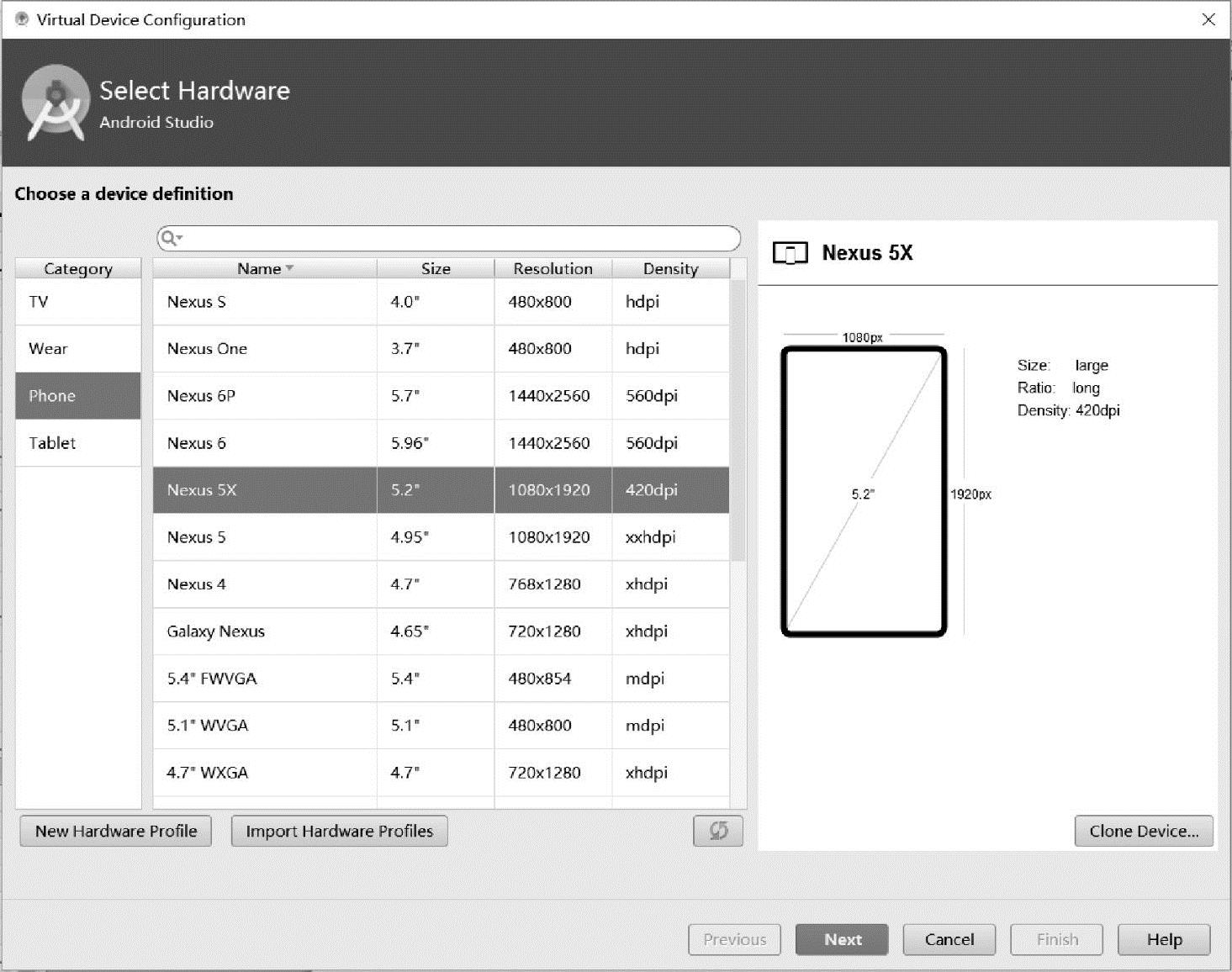
图1-66 选择要创建的模拟器设备
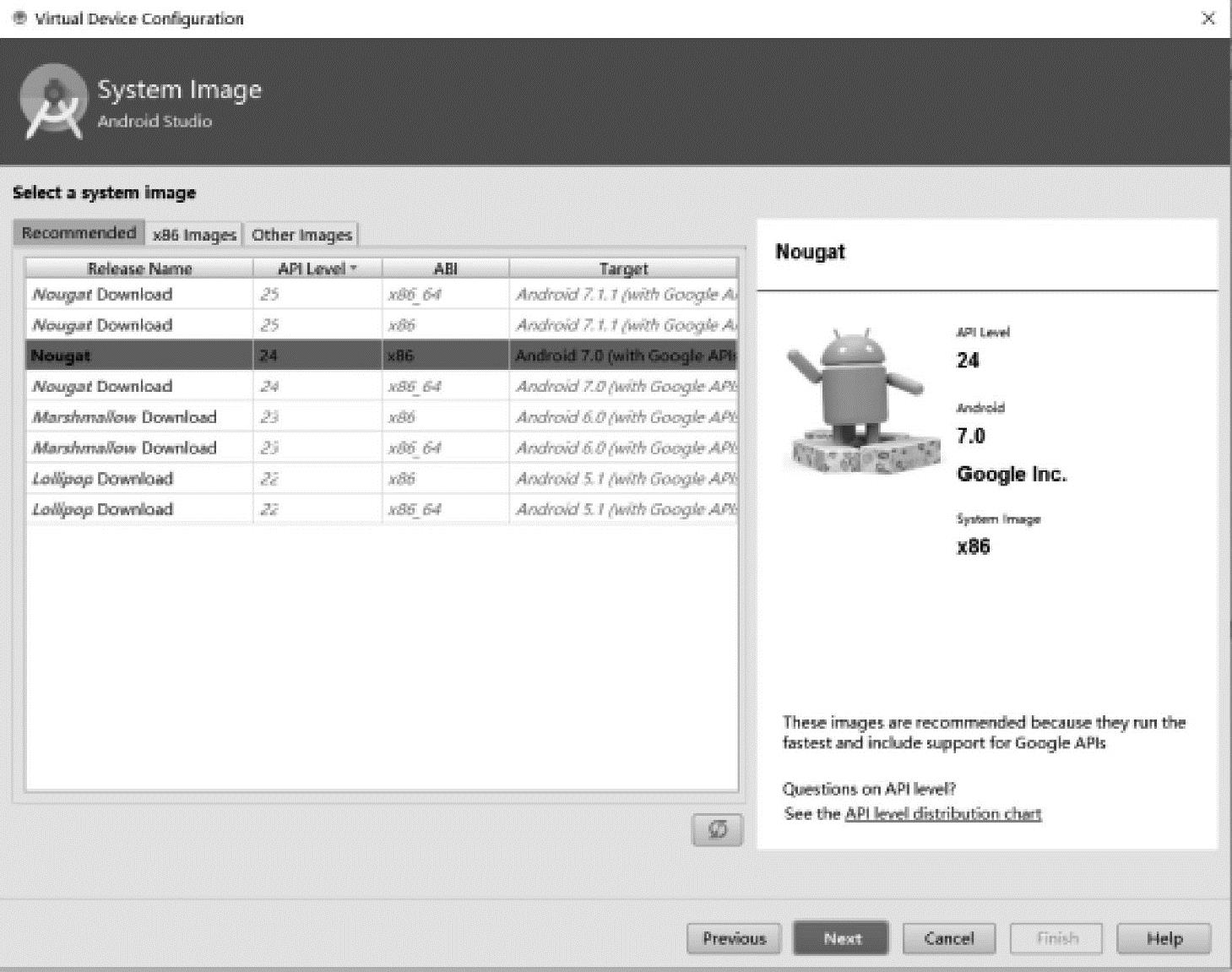
图1-67 选择模拟器的操作系统版本
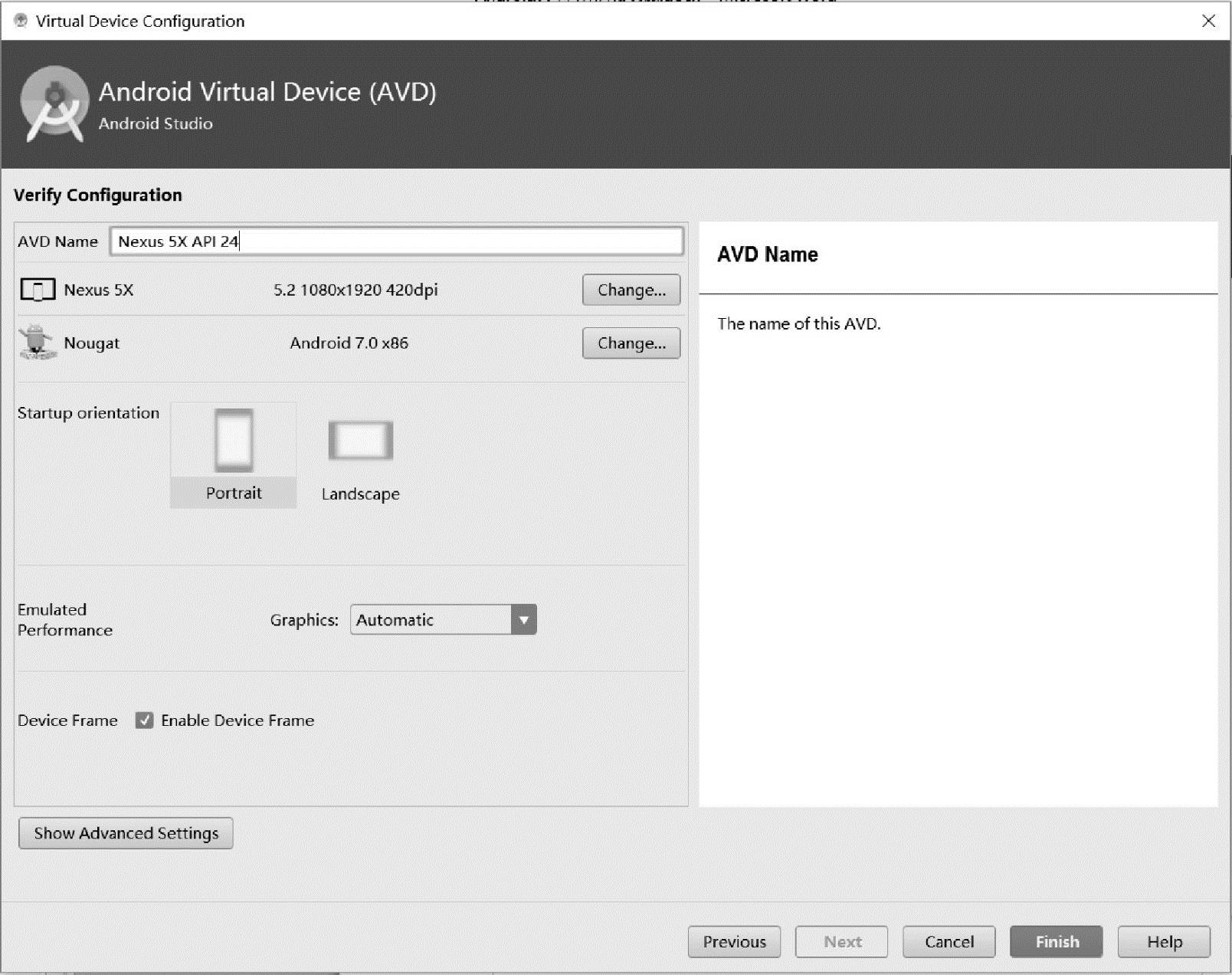
图1-68 模拟器配置
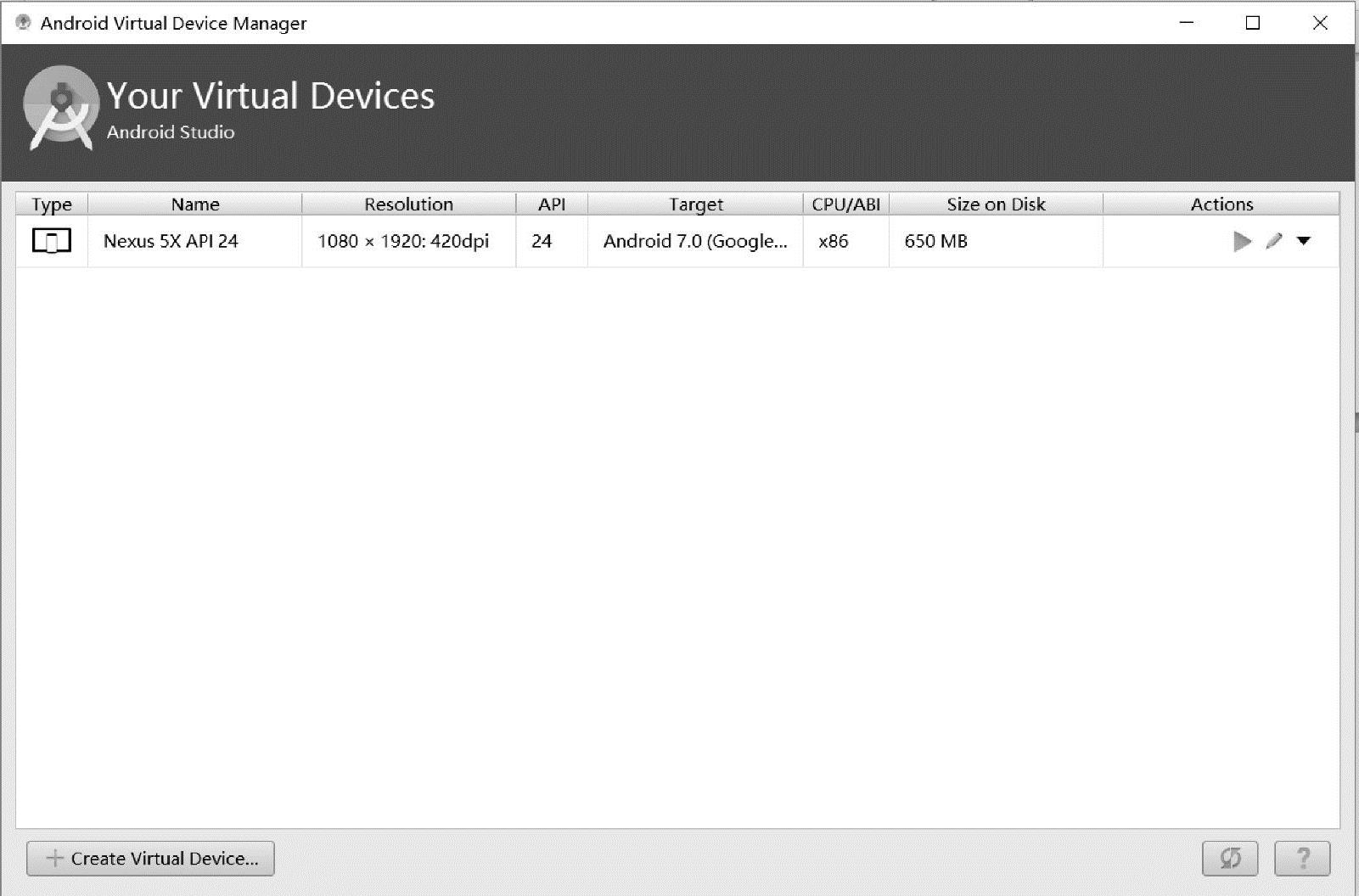
图1-69 模拟器列表
(7)单击右边Actions栏最左边的三角形按钮,即可启动模拟器,如图1-70所示。
出现很清新的Android界面,看上去还不错吧,Android模拟器对手机的模仿度非常高,赶紧体验一下吧。
2.下载项目到模拟器
现在已经启动了模拟器,下面我们将上面的HelloWorld项目运行到模拟器上。
在Android Studio的工具栏中部有三个按钮,如图1-71所示,其中左边的锤子图标用来编译项目,中间按钮用于选择项目,通常app就是当前的项目,右边的三角形图标是运行项目。
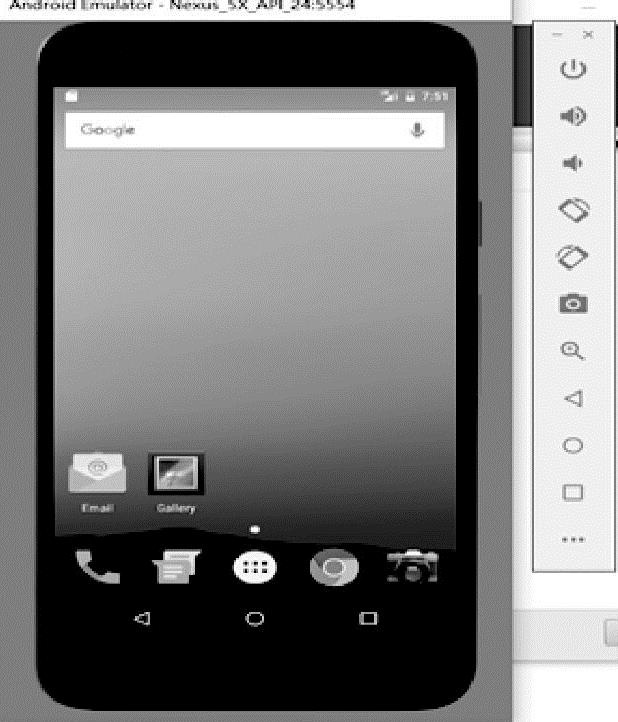
图1-70 启动模拟器

图1-71 工具栏项目编译运行图标
单击右边的运行按钮(即三角形图标),弹出选择运行设备的对话框,如图1-72所示。
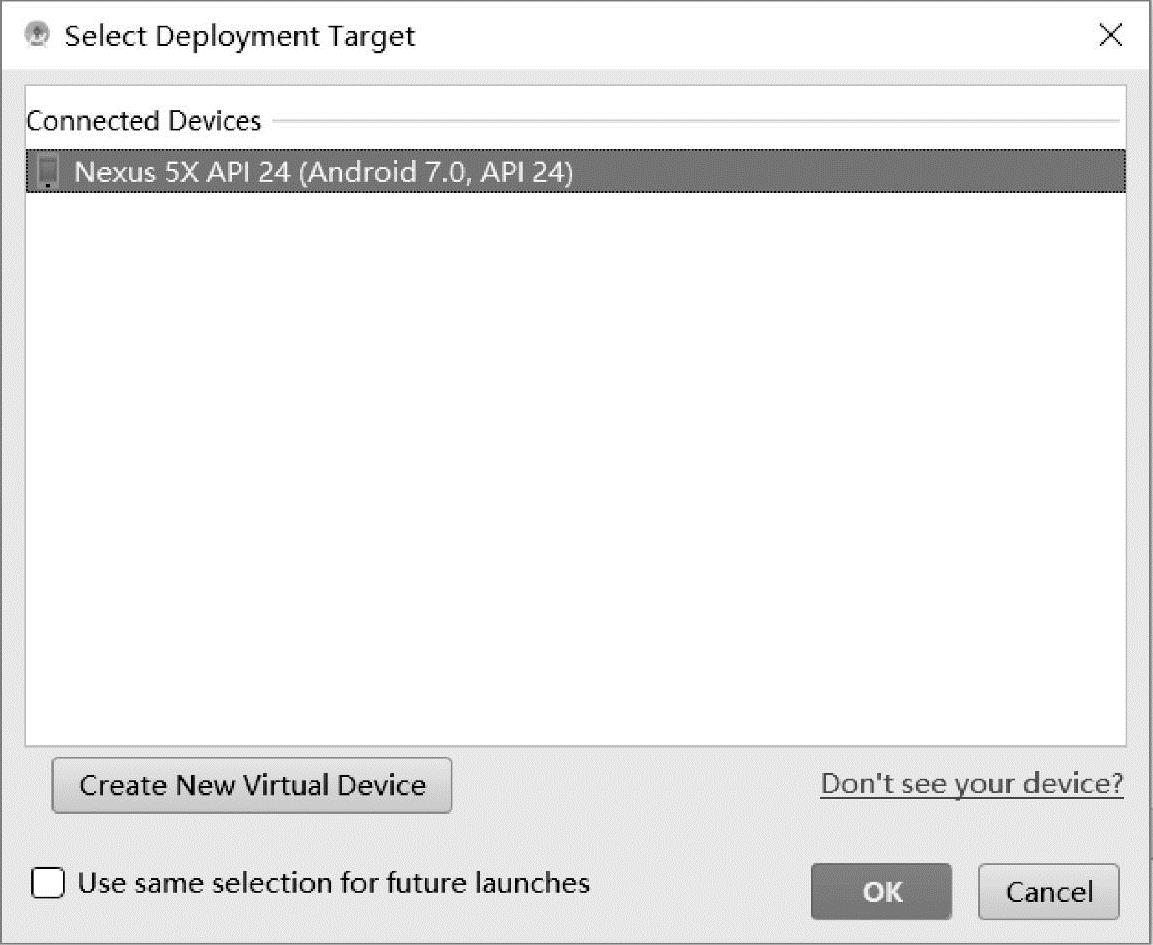
图1-72 选择运行设备(https://www.xing528.com)
单击OK按钮,HelloWorld项目运行成功,如图1-73所示,并且您会发现,模拟器已经安装了HelloWorld这个应用,如图1-74所示。
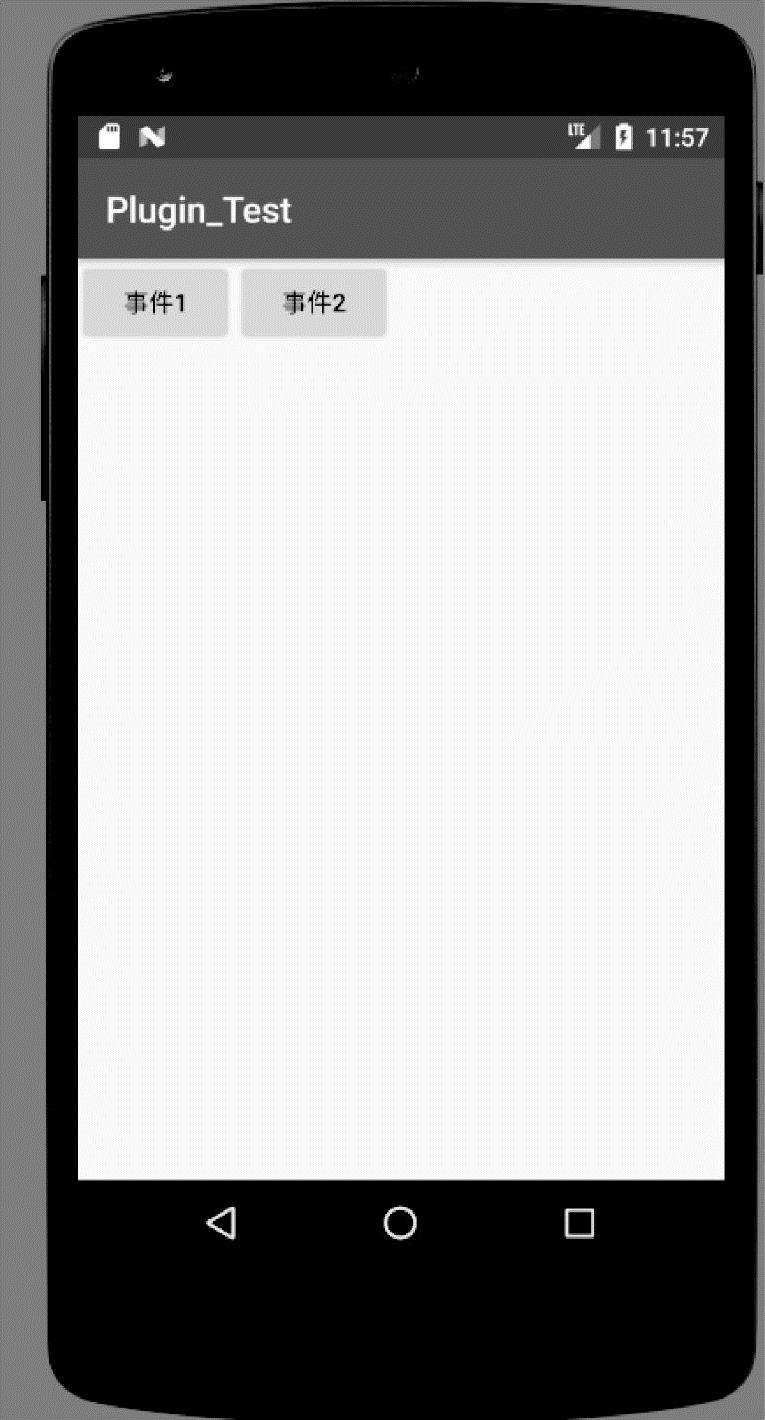
图1-73 运行HelloWorld项目
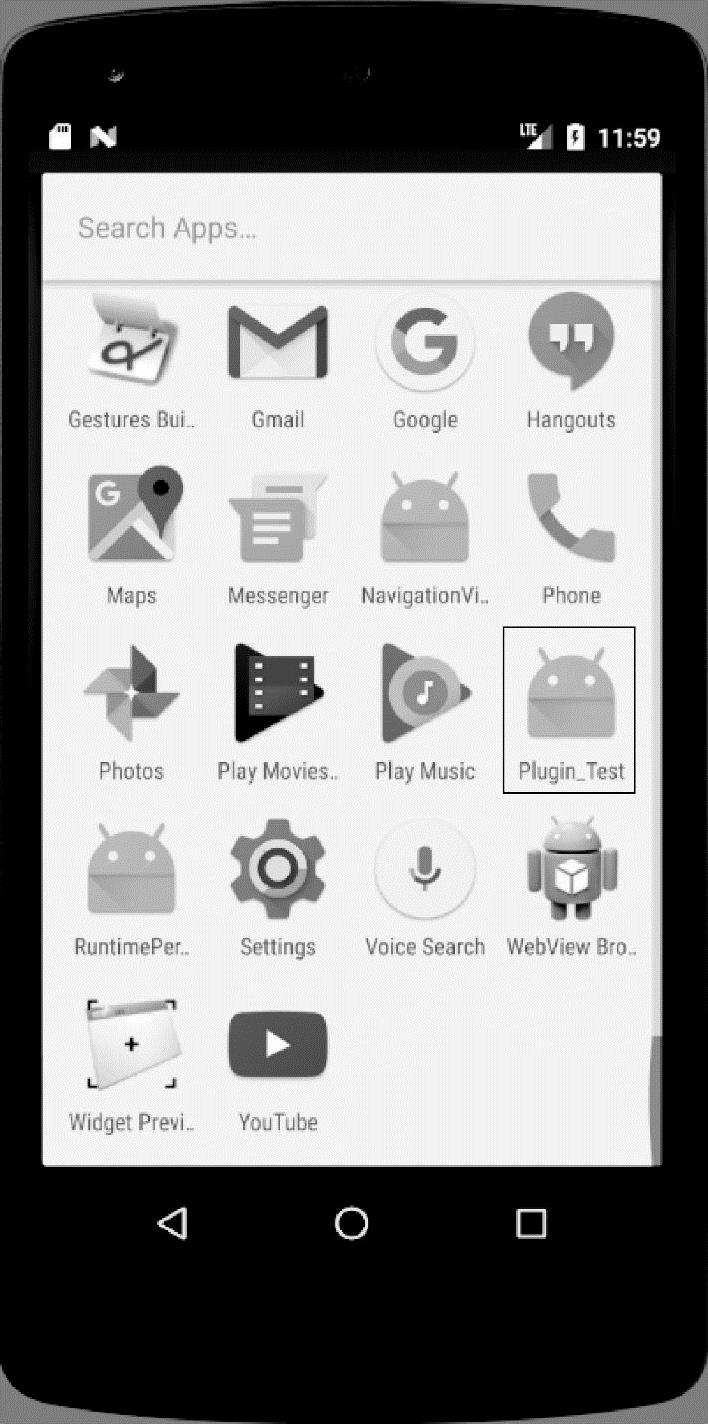
图1-74 查看启动器列表
3.下载到真机
Android Studio开发的应用程序最终要下载到真机运行,首先按前面的介绍,将PC和移动终端通过USB线连接起来,然后下载安装Universal Adb Driver,或者360手机助手、豌豆荚、应用宝、91助手等。
(1)单击Android Studio主界面的工具栏中app下拉按钮,选择Edit Configurations选项,如图1-75所示。
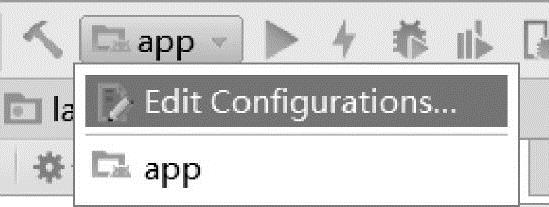
图1-75 选择Edit Configurations选项
(2)弹出的窗口如图1-76所示,选中左边的app选项,在右侧选择Target下拉列表中的USB Device选项。
(3)单击图1-71中app按钮后面的三角形运行按钮,Plugin_Test应用项目即下载到USB连接的手机中运行了,如图1-77所示。
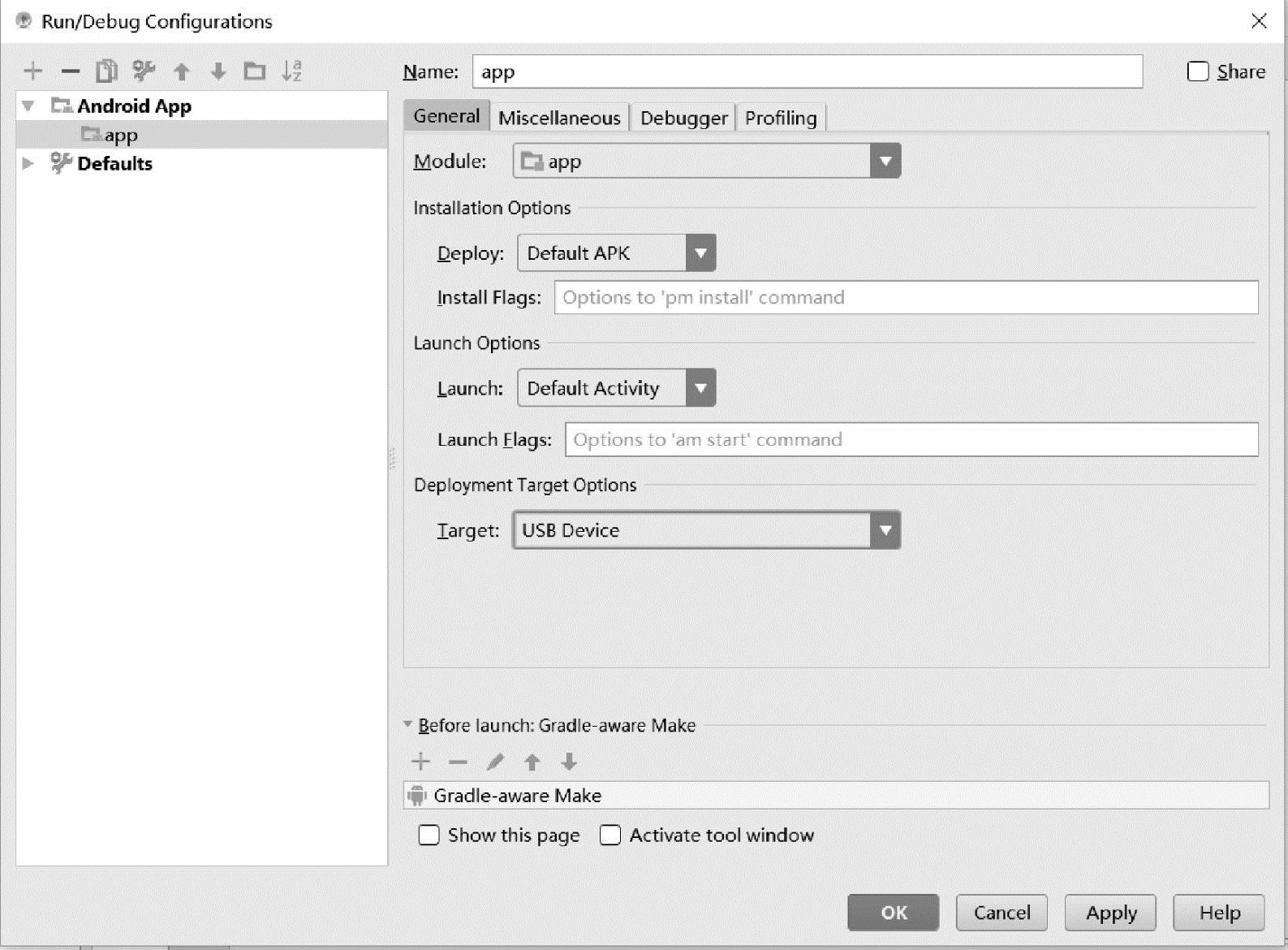
图1-76 运行/调试配置
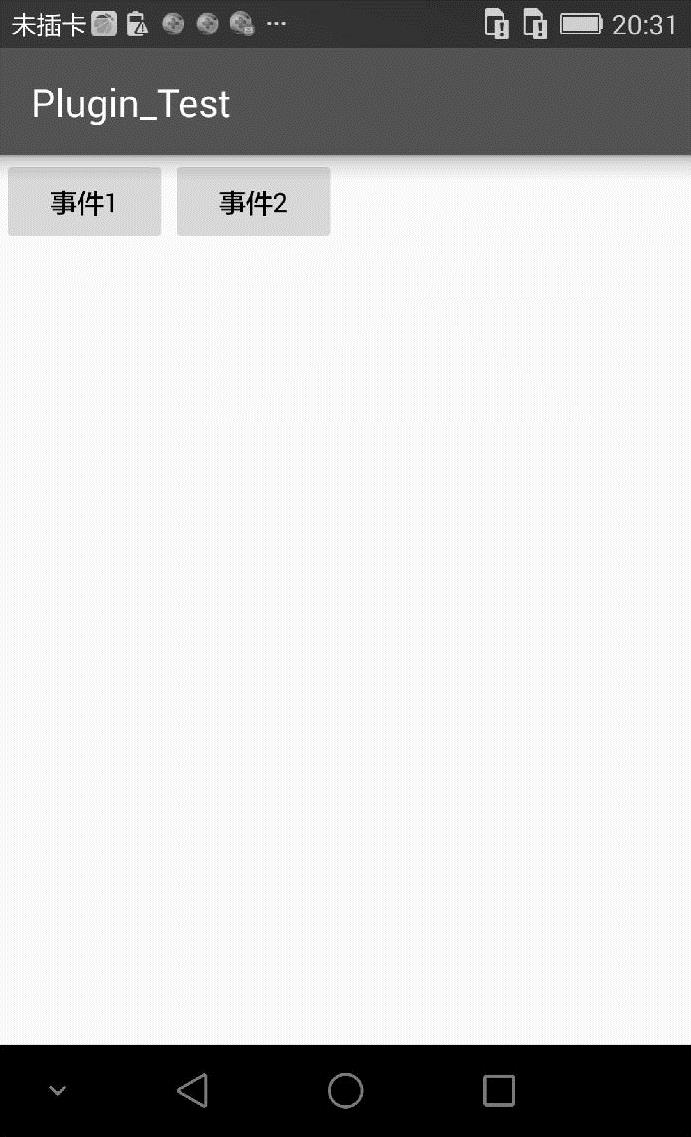
图1-77 Plugin_Test应用项目真机运行
4.第3方模拟器Genymotion
Genymotion是一套完整的工具,它提供了Android虚拟环境,支持Windows、Linux和Mac OS等操作系统。
Genymotion安卓模拟器不是普通的模拟器,严格来说,Genymotion是虚拟机,被网传定义为模拟器,Genymotion虚拟机能够带来更好的Android模拟体验,目前具备以下特性。
 支持OpenGL加速,提供较好的3D性能体验。
 可以从Google Play安装应用。
 支持全屏并改善了使用感受。
 全控制。
全控制。
 可同时启动多个模拟器。
 支持传感器管理,如电池状态、GPS、Accelerator加速器。
 支持Shell控制模拟器。
 完全兼容ADB,可以从主机控制模拟器。
 管理设备。
管理设备。
 易安装。
易安装。
 兼容Microsoft Windows32/64 bits、Mac OSX 10.5+和Linux 32/64 bits。
 可以配置模拟器参数,如屏幕分辨率、内存大小、CPU数量。
 轻松下载、部署最新的Genymotion虚拟设备。
 从Eclipse启动虚拟设备。
 测试应用。
测试应用。
免责声明:以上内容源自网络,版权归原作者所有,如有侵犯您的原创版权请告知,我们将尽快删除相关内容。
