


S7-Graph语言是S7-300/400用于顺序控制程序编程的顺序功能图语言,遵从IEC 61131-3标准中的顺序功能图语言“Sequential Function Chart”的规定。
在这种语言中,工艺过程被划分为若干个顺序出现的步,步包含控制输出的动作,从一步到另一步的转换由转换条件控制。用S7-Graph表示复杂的顺序控制过程非常清晰,用于编程及故障诊断更为有效,它特别适合于生产制造过程。
1.安装S7-Graph语言
S7-Graph是可选的软件包,应先安装STEP 7,后安装S7-Graph。双击随书光盘的文件夹“\S7-Graph V53 SP7”中的文件“Setup.cmd”,开始安装S7-Graph。在“Select the Lan-guage……”(选择安装语言)对话框,安装语言采用默认的美国英语,单击“OK”按钮确认。
单击“Welcome to the Setup……”(欢迎安装)对话框中的“Next”按钮,打开下一对话框。在“Readme File”对话框,可以用按钮选择是否阅读说明文件。
在“License Agreement”(许可证协议)对话框,应选中“I accept…”(我接受许可协议的条款)。在“Transfer License Keys”(传送许可证密钥)对话框,选中“No,Transfer License Keys later”(不,以后再传送许可证密钥)。
单击“Ready to Install the Program”(准备好安装软件)对话框中的“Install”按钮,开始安装软件。单击最后出现的“S7-Graph Setup is complete”(S7-Graph安装完成)对话框中的“Finish”(结束)按钮,结束安装过程。
2.顺序控制程序的结构
用S7-Graph编写的顺序控制程序以功能块(FB)的形式被主程序OB1调用。
一个顺序控制项目至少需要3个块:
1)一个调用S7-Graph FB的块,它可以是组织块(OB)、功能(FC)或功能块(FB)。
2)一个用来描述顺序控制系统各子任务(步)和相互关系(转换)的S7-Graph FB,它由一个或多个顺序器(Sequencer)和可选的永久性指令组成。
3)一个指定给S7-Graph FB的背景数据块(DB),它包含了顺序控制系统的参数。
一个S7-Graph FB最多可以包含250步和250个转换。调用S7-Graph FB时,顺序器从第1步或从初始步开始启动。
3.创建使用S7-Graph的功能块(https://www.xing528.com)
用新建项目向导生成名为“运输带GR”的项目(见随书光盘中的同名例程),CPU为CPU 315-2DP。选中SIMATIC管理器左边窗口的“块”,执行SIMATIC管理器的菜单命令“插入”→“S7块”→“功能块”,在出现的“属性-功能块”对话框中,功能块默认的名称为FB1,用下拉式列表设置“创建语言”为GRAPH(即S7-Graph)。
双击打开生成的FB1,第一次打开S7-Graph编辑器时,选中出现的许可证对话框中的“S7-GRAPH”,“激活”按钮上的字符变为黑色,单击该按钮,激活期限为14天的试用许可证密钥。
4.S7-Graph编辑器
打开FB1后,右边的程序区有自动生成的步S1和转换T1(见图5-40)。最左边的顺序器工具栏可以拖到程序区的任意位置水平放置。单击  按钮,可以关闭左边的浏览窗口和下面的详细窗口。
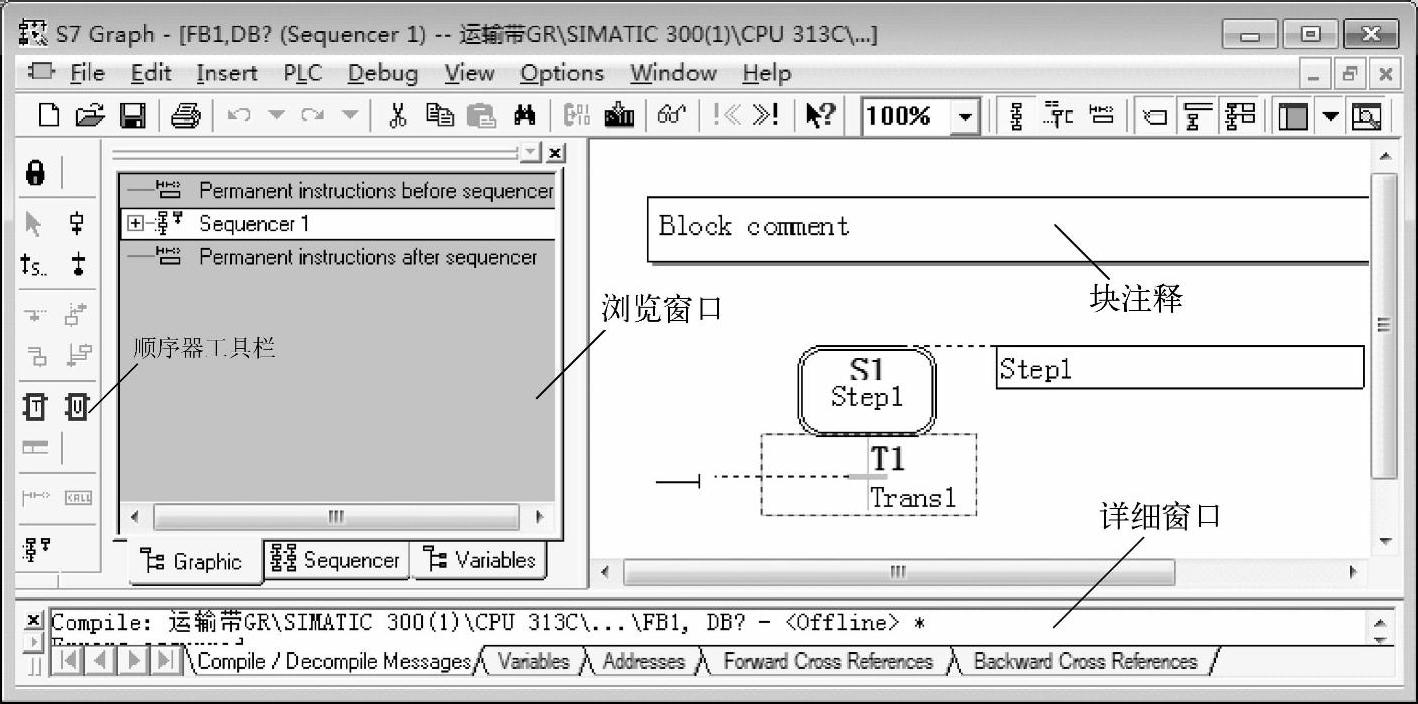
图5-40 S7-Graph的界面
浏览窗口中的“Graphic”(图形)选项卡的中间是顺序器(Sequencers),它的上面和下面是永久性指令(Permanent Instructions)。“Sequencers”选项卡用来浏览顺序器的总体结构,以及选择右边窗口显示哪一个顺序器。“Variables”(变量)选项卡中的变量是编程时可能用到的各种元素。可以在变量选项卡定义、编辑和修改变量。可以删除,但是不能编辑系统变量。
在保存和编译时,窗口下部将会出现“Details”(详细)窗口,可以获得程序编译时发现的错误和警告信息。该窗口中还有变量、符号地址和交叉参考表选项卡。
使用显示工具栏上的按钮(见图5-41),可以选择显示方式为顺序器、单步方式和永久性指令,可以显示或隐藏注释、条件与动作、浏览窗口和详细窗口。按钮  用于切换符号地址显示和绝对地址显示。单击局部显示按钮
  ,可以将鼠标选中的区域放大。
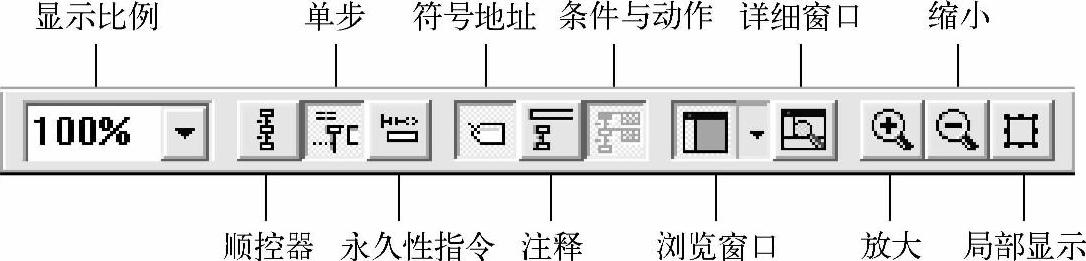
图5-41 显示工具栏
单击顺序器工具栏上的“拖放/直接”按钮  ,可以在“拖放”模式(该按钮被按下)和“直接”模式之间切换。
在“直接”模式,如果希望在某一位置的下面插入新的元件,首先用鼠标选中该位置的元件,单击顺序器工具栏上希望插入的元件对应的按钮,该元件将直接出现在指定的位置。
在“拖放”模式,单击顺序器工具栏上的按钮,鼠标将会带着与被单击的按钮图形相似的光标移动。如果随鼠标移动的光标图形中有  (禁止放置)符号,表示该元件不能放置在光标当前的位置。在允许放置该元件的区域,“禁止”标志消失,单击鼠标便可以放置一个拖动的元件。放置完同类元件后,在禁止放置的区域单击鼠标的右键,再单击左键,跟随鼠标移动的图形将会消失。
免责声明:以上内容源自网络,版权归原作者所有,如有侵犯您的原创版权请告知,我们将尽快删除相关内容。
