


1.移动对象
“移动”命令可以将一组或一个对象从一个位置移动到另一个位置,只需“告诉”AutoCAD要将哪个对象从哪里移动到哪里即可。“移动”命令可以在指定方向上按指定距离移动对象,对象的位置发生了改变,但大小不改变。
启用“移动”命令有三种方法:选择“修改”→“移动”菜单命令;直接单击“修改”工具栏中的“移动”按钮 ;输入命令M(Move)。
(1)位移法
要移动对象,首先选择要移动的对象,然后指定位移矢量,该矢量决定对象移动的距离和方向。执行移动命令时,通过指定对象的位移矢量完成移动任务的方法称为位移法。
操作步骤:
单击“修改”工具栏中的“移动”命令按钮 ,根据命令行指示操作。
命令:_move
选择对象:找到1个 (选择要移动的对象)
选择对象: (回车结束对象选择)
指定基点或[位移(D)]<位移>:D (选择位移法移动对象)
指定位移<0.0,0.0,0.0>:20,50 (指定位移矢量后回车结束)
(2)指定位置法
指定位置法即指定基点位移,是移动命令默认的执行方式,是移动命令最常用的方法。当执行命令选择对象后,通过指定的两个点决定对象移动的距离和方向,通常把第一个点称为基点。绘图过程中,应该充分采用对象捕捉等辅助绘图手段进行精确捕捉移动对象。
操作步骤:
单击“修改”工具栏中的“移动”命令按钮 ,根据命令行指示操作。
命令:_move
选择对象: (选择要移动的对象)
选择对象: (回车结束对象选择)
指定基点或[位移(D)]<位移>: (捕捉移动对象基点)
指定第二个点或<使用第一个点作为位移>: (移动鼠标捕捉指定的第二个点后单击鼠标左键)
【例3-13】将图3-33a所示的点划线框及框内图形移动,并使三角形尖端位于直线的中点处,如图3-33b所示。
操作步骤:
单击“修改”工具栏中的“移动”命令按钮 ,根据命令行指示操作。
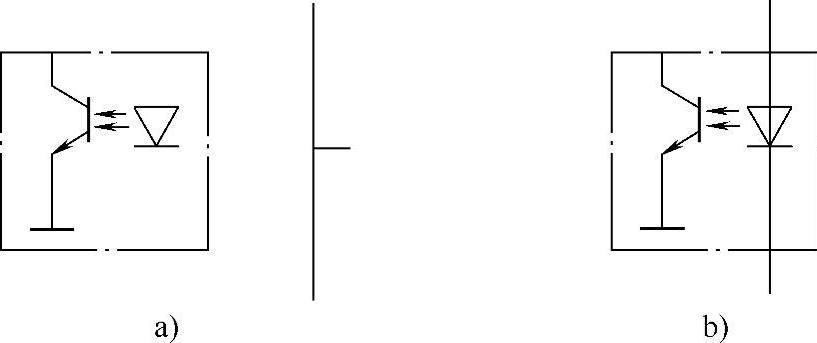
图3-33 移动图形例
a)移动前原图 b)移动后结果
命令:_move
选择对象:<对象捕捉开> (选择要移动的图形,回车)
指定基点或[位移(D)]<位移>: (捕捉三角形尖端为图形基点)
指定第二个点或<使用第一个点作为位移>: (捕捉直线的中点做位移点后单击鼠标左键)
结果如图3-31所示。
2.旋转对象
“旋转”命令可以将某一个对象旋转一个指定角度或参照一个对象进行旋转。要旋转图形,用户首先要选择目标对象,然后告诉AutoCAD将绕着哪一点旋转多大角度。旋转角度有正、负之分,如果输入的旋转角度为正值,那么AutoCAD将沿逆时针方向旋转目标对象;如输入的角度为负值,则将沿顺时针方向旋转所选择的目标对象。
启用“旋转”命令有三种方法:选择“修改”→“旋转”菜单命令;直接单击“修改”工具栏中的“旋转”命令按钮 ;输入命令RO(Rotate)。
(1)角度法旋转
角度法旋转即指定角度旋转,是旋转命令默认的执行方式,是旋转命令最常用的方法。执行该命令先要选择需要旋转的对象,而后选择对象要旋转的中心点(基点),再选择对象要旋转的角度。默认逆时针旋转角度为正,顺时针旋转角度为负。
操作步骤:
单击“修改”工具栏中的“旋转”命令按钮 ,根据命令行指示操作。
命令:_rotate
UCS当前的正角方向:ANGDIR=逆时针ANGBASE=0
选择对象: (选择需要旋转的对象)
选择对象: (回车结束选择需要旋转的对象)
指定基点: (选择对象要旋转的中心点)
指定旋转角度,或[复制(C)/参照(R)]<0>: (输入对象要旋转的角度回车结束)
(2)参照法旋转
操作步骤:
单击“修改”工具栏中的“旋转”命令按钮 ,根据命令行指示操作。
命令:_rotate
UCS当前的正角方向:ANGDIR=逆时针ANGBASE=0
选择对象: (选择需要旋转的对象)
选择对象: (回车结束选择需要旋转的对象)
指定基点: (选择对象要旋转的中心点)
指定旋转角度,或[复制(C)/参照(R)]<0>:R(选择参照法R选项)(https://www.xing528.com)
用户选择“参照(R)”选项后将以参照方式旋转对象,需要依次指定参照方向的角度值和相对于参照方向的角度值。
【例3-14】将图3-34a所示的图形用“旋转”命令变为图3-34c右侧所示的图形。
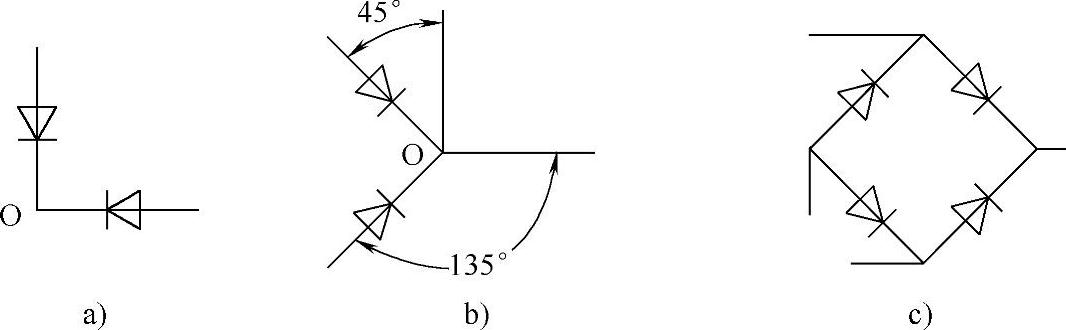
图3-34 用“旋转”命令绘制二极管桥式布置图
a)原图 b)旋转结果 c)二极管桥式布置图
操作步骤:
单击“修改”工具栏中的“旋转”命令按钮 ,根据命令行指示操作。
命令:_rotate
UCS当前的正角方向:ANGDIR=逆时针ANGBASE=0
选择对象:找到3个 (选择图3-34a水平方向要旋转的图形,回车)
指定基点: (指定O点作为旋转的中心)
指定旋转角度,或[复制(C)/参照(R)]<0>:-135(回车)
命令:_rotate
UCS当前的正角方向:ANGDIR=逆时针ANGBASE=0
选择对象:找到3个(选择图3-34a竖直方向要旋转的图形,回车)
指定基点: (指定O点作为旋转的中心)
指定旋转角度,或[复制(C)/参照(R)]<-135>:45(回车)
结果如图3-34b所示。
3.缩放对象
“缩放”命令可以根据用户的需要将对象按指定比例因子相对于基点放大或缩小,该命令可真正改变原来图形的大小,它和视图显示中的ZOOM命令(缩放)有本质区别,ZOOM命令仅仅改变在屏幕上的显示大小,图形本身尺寸大小无任何变化。
启用“缩放”命令有三种方法:选择“修改”→“缩放”菜单命令;直接单击择“修改”工具栏中的“缩放”按钮 ;输入命令Sc(Scale)。
(1)比例因子缩放法
比例因子缩放法即指定缩放的比例因子,是“缩放”命令默认的执行方式,也是“缩放”命令最常用的方法。执行该命令先要选择需要缩放的对象,而后选择要缩放对象的基点,再指定缩放的比例因子,对象将根据该比例因子相对于基点缩放,当比例因子大于0而小于1时缩小对象,当比例因子大于1时放大对象。比例因子缩放法操作步骤如下:
单击“修改”工具栏中的“缩放”命令按钮 ,根据命令行指示操作。
命令:_scale
选择对象: (选择要缩放的对象)
选择对象: (按Enter键或继续选择对象)
指定基点: (指定基点)
指定比例因子或[复制(C)/参照(R)]<1.0000>:(选择要缩放的比例)
(2)参照缩放法
所谓参照缩放,就是利用现有对象的尺寸作为新尺寸的参照。在不知道具体缩放比例时,可以采用参照方式缩放图形对象。选择要缩放的对象后,指定缩放的基点,然后使用参照方式指定两个点和所需的距离。运用时需要依次输入参照长度的值和新的长度值,AutoCAD根据参照长度与新长度的值自动计算比例因子(比例因子=新长度值/参照长度值,如参照长度值为AB,新长度值为AE,比例因子=AE/AB),然后进行缩放。参照缩放法操作步骤如下:
单击“修改”工具栏中的“缩放”命令按钮 ,根据命令行指示操作。
命令:_scale
选择对象: (选择要缩放的对象)
选择对象: (按Enter键或继续选择对象)
指定基点: (指定基点)
指定比例因子或[复制(C)/参照(R)]<0.5000>:R(选择参照缩放法并按Enter键)
指定参照长度<1.0000>: (指定参照原长度第1点如A)
指定第二点: (指定参照原长度第2点如B)
指定新的长度或[点(P)]<1.0000>: (指定新的长度点如E)
则所选择的缩放对象即以比例因子AE/AB缩放。
【例3-15】如图3-35所示,通过缩放命令,把图3-35a所示的图形缩小为原图形的70%和放大至原图形的1.4倍。
操作步骤:
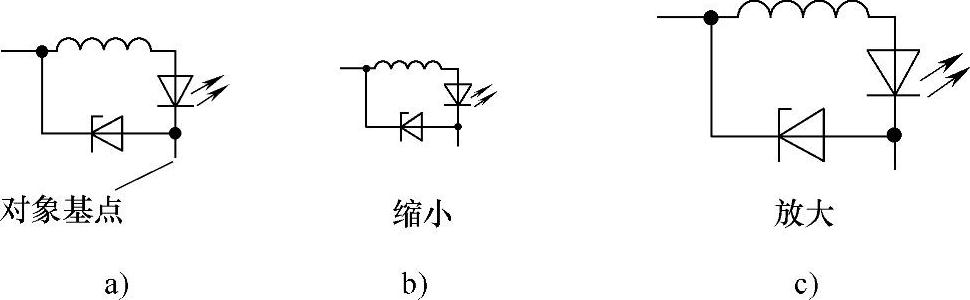
图3-35 缩放图例
a)原图 b)缩小至70%结果 c)放大1.4倍结果
单击“修改”工具栏中的“缩放”命令按钮 ,根据命令行指示操作。
命令:_scale
选择对象: (选择缩放的对象)
选择对象: (回车确认)
指定基点: (指定缩放的基点)
指定比例因子或[复制(C)/参照(R)]: (指定缩放比例,缩小至70%,输入值小于1缩小,放大1.4倍,输入值大于1放大)。
结果如图3-35b、c所示。
免责声明:以上内容源自网络,版权归原作者所有,如有侵犯您的原创版权请告知,我们将尽快删除相关内容。
