


时装效果图(一)的最终绘制完成效果,如图6-1所示。
时装效果图(一)的绘制方法如下:
1.单击菜单栏上的【文件】/【新建】命令,打开【新建】对话框,设置【名称】为时装人物实例、【文档类型】为国际标准纸张、【大小】为A4、【宽度】为210毫米、【高度】为297毫米、【分辨率】为300像素/英寸、【颜色模式】为RGB颜色、【背景内容】为白色,单击【确定】按钮确认操作,效果如图6-2所示。
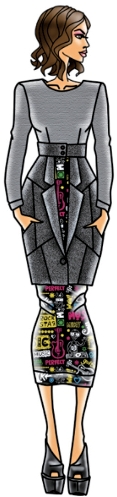
图6-1
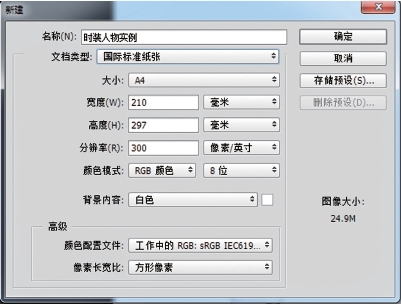
图6-2
2.绘制头部路径,参照图6-3所示。
(1)选择工具箱中的【钢笔工具】,设置工具选项栏中的【选择工具模式】为路径;单击【路径】面板下方的【创建新路径】图标,创建新路径“路径1”,在“路径1”的名称上双击,输入名称为“头部路径”。
(2)选择工具箱中的【钢笔工具】,结合键盘上的【Ctrl】键和【Alt】键,绘制头部路径。然后选择工具箱中的【直接选择工具】,对绘制好的路径进行修改。
3.路径绘制技巧。
(1)选择工具箱中的【钢笔工具】,在绘制路径的过程中,按住键盘上的【Ctrl】键不要松开,此时工具变成【直接选择工具】,当我们把需要调整的路径及锚点调整好效果后,松开键盘上的【Ctrl】键,此时可以重新绘制路径。
(2)选择工具箱中的【钢笔工具】,在绘制路径的过程中,按下键盘上的【Alt】键不要松开,此时工具变成【转换点工具】,当我们把需要调整的锚点转化为角点或者平滑点后,松开键盘上的【Alt】键,此时可以重新绘制路径。
(3)选择工具箱中的【钢笔工具】,在正常状态下,在绘制路径的过程中,如果想结束一条路径的绘制,必须在路径的起点处单击使路径的起点和结束点重合,绘制路径为闭合路径,才可以绘制新的路径;如果想绘制一条开放路径,我们可以在绘制路径的过程中,按住键盘上的【Ctrl】键,在画面上的任意位置单击,然后松开键盘上的【Ctrl】键,继续在画面上需要的单击开始绘制新的路径。
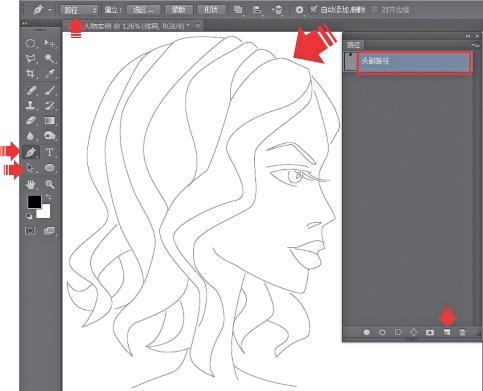
图6-3
4.为头部路径描边。
(1)参照图6-4所示,选择工具箱中的【画笔工具】,在绘制路径的过程中,单击【工具选项栏】中的【“画笔预设”选取器】,打开其面板,选择【硬边圆】画笔,设置画笔【大小】为5像素,设置工具选项栏上的【不透明度】为100%、【流量】为100%,效果如图6-4所示。
(2)单击工具箱中的【默认前景色和背景色】图标,设置前景色为黑色、背景色为白色。
(3)选择【图层】面板,单击【图层】面板下方的【创建新图层】图标,创建“图层1”新图层,在“图层1”的名称上双击,改名称为“线稿”。
(4)在“线稿”图层处于选中的状态下,选择【路径】面板中“头部路径”,单击【路径】面板下方的【用画笔描边路径】图标,为“头部路径”描边,效果如图6-4所示。

图6-4
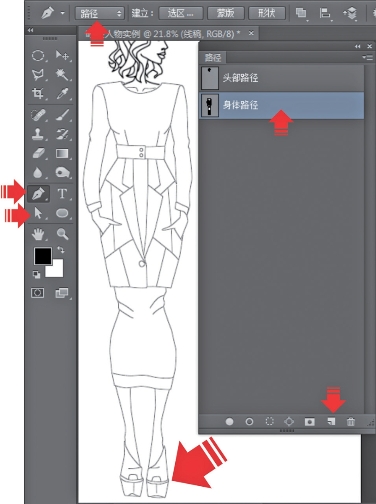
图6-5
5.绘制身体路径,参照图6-5中各图所示。
(1)单击【路径】面板下方的【新建新路径】图标,创建新路径“路径1”,在“路径1”的名称上双击,输入名称为“身体路径”。
(2)选择工具箱中的【钢笔工具】,结合键盘上的【Ctrl】键和【Alt】键,耐心的逐条绘制时装效果图身体路径,然后选择工具箱中的【直接选择工具】,对绘制好的路径进行修改,效果如图6-5所示。
6.参照头部路径描边的方法,选择工具箱中的【画笔工具】,设置工具选项栏中的画笔【大小】为10像素。在选中【图层】面板中的“线稿”图层的状态下,选中【路径】中的“身体路径”,单击【路径】面板下方的【画笔描边路径】图标,为“身体路径”描边,效果如图6-6所示。
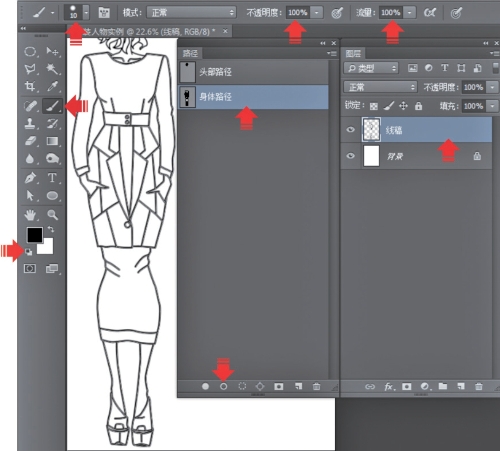
图6-6
7.在【路径】面板中的空白处(图6-7中的红色箭头所指的位置)单击,取消“身体路径”的选择,效果如图6-7所示。
8.选择工具箱中的【魔棒工具】,单击按下工具选项栏中的【添加到选区】图标,设置【容差】为50,并在【连续】及【对所有图层取样】前面的方框处勾选。单击【图层】面板下方的【新建新图层】图标6次,新建6个新图层,分别双击6个图层名称后,自上而下修改名称为“头发上色”“皮肤上色”“单色面料上色”“花色面料上色”“单色针织上色”“鞋上色”。单击选中“头发上色”图层,按照如图所示连续单击鼠标左键选中头发轮廓线内部,建立头发选区,效果如图6-8所示。
9.单击菜单栏中的【选择】/【修改】/【扩展】命令,打开【扩展选区】对话框,设置【扩展量】为2像素,单击确定把选区扩展2像素,效果如图6-9所示。
10.单击工具箱中的前景色图标,打开【拾色器】对话框,设置前景色为R:87、G:50、B:25,单击【确定】确认前景色选取,在确认【图层】中的“头发上色”图层处于选中的状态下,按下键盘上的【Alt】+【Delete】键,把前景色填充到选区中,然后按下键盘上的【Ctrl】+【D】键,取消选区,效果如图6-10所示。
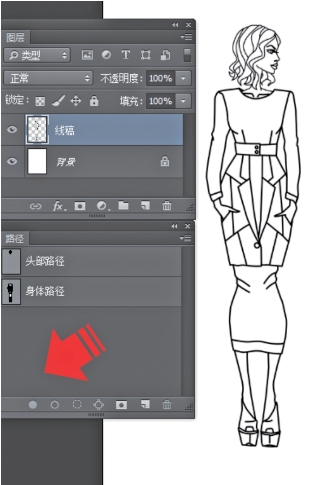
图6-7

图6-8
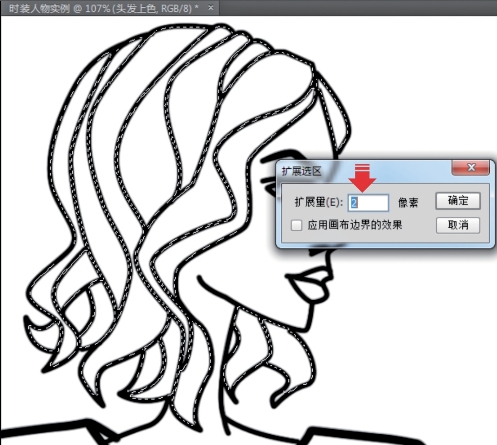
图6-9
11.用同上一步骤8的方法,单击选中【图层】面板中“皮肤上色”图层,选中工具箱中的【魔棒工具】。参照图6-11所示,多次单击选中效果图中皮肤部分。
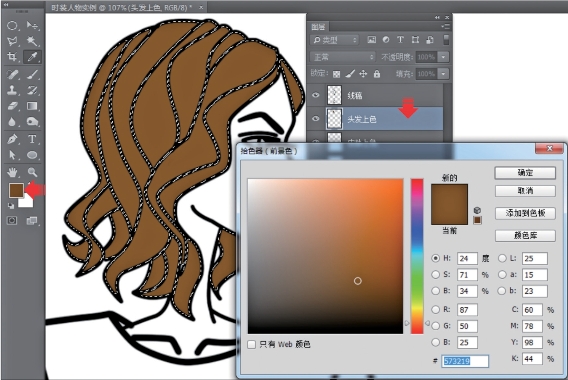
图6-10
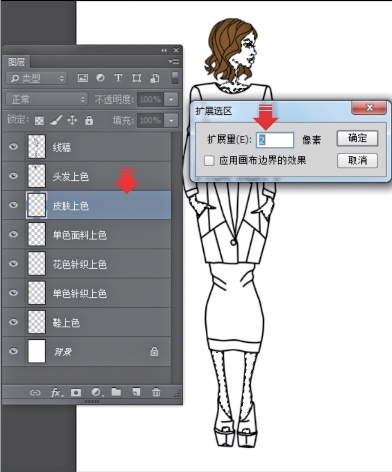
图6-11
12.单击工具箱中的前景色图标,打开【拾色器】对话框,设置前景色为R:249、G:186、B:100,单击【确定】确认前景色选取,确认【图层】中的“皮肤上色”图层处于选中的状态下,按下键盘上的【Alt】+【Delete】键,把前景色填充到选区中,即为画面中的人物皮肤上色,然后按下键盘上的【Ctrl】+【D】键,取消选区,效果如图6-12所示。
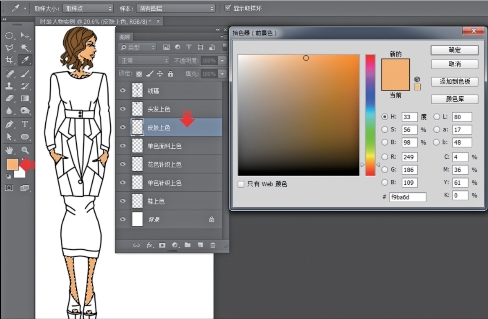
图6-12
13.用同上方法填充“单色面料上色”图层,为该图层填充85%的灰色,效果如图6-13所示。
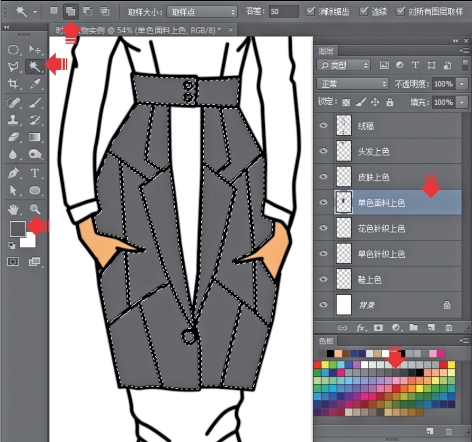
图6-13
14.用同上方法填充“针织面料上色”图层,为该图层填充65%的灰色,效果如图6-14所示。
15.用同上方法填充“鞋上色”图层,为该图层填充90%的灰色,效果如图6-15所示。
16.用同上方法选中“花色面料上色”图层,为该图层填充任意色,效果如图6-16所示。
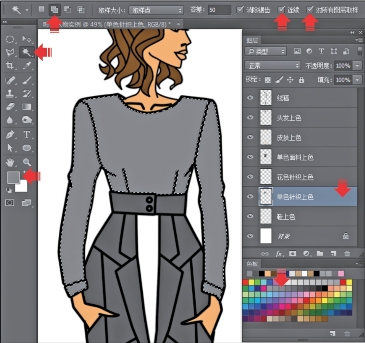
图6-14

图6-15
17.打开网络教学资源文件中的“针织印花面料”素材文件,选择该文件,按下鼠标左键,直接将该素材拖拉到“时装人物实例”画面后,放开鼠标,该文件在“时装人物实例”中自动形成了“针织印花面料”图层,效果如图6-17所示。
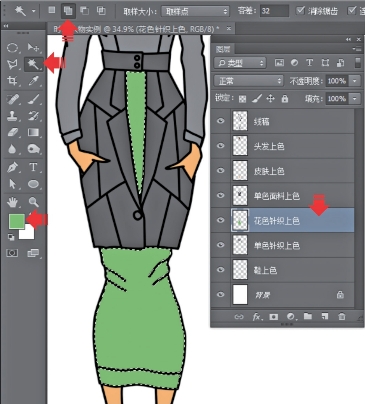
图6-16
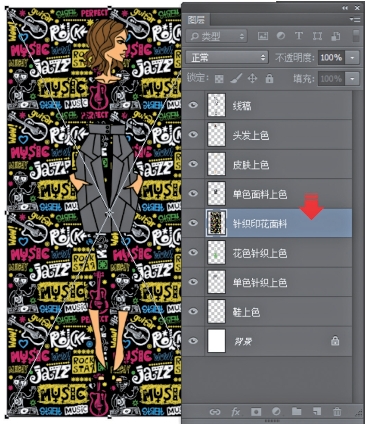
图6-17(https://www.xing528.com)
18.在“针织印花面料”图层上单击鼠标右键,在弹出的下拉菜单中选择【栅格化图层】,将智能对象图层转换为普通图层,效果如图6-18所示。
19.确认“针织印花面料”图层处于选中的状态下,按下键盘的【Ctrl】+【T】键,或者单击菜单栏中的【编辑】/【自由变换】命令,按下键盘上的【Shift】键,鼠标光标选中“针织印花面料”图层对象的变换控件界定框的四个边角控制点中的任意一个控制点,按下鼠标左键,向内进行拖移,等比调整该图层对象的大小到合适位置后,按下键盘上的【Enter】键,确认修改,效果如图6-19所示。
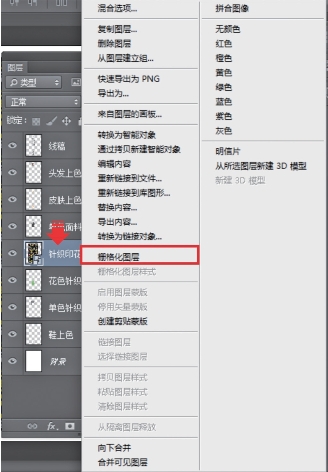
图6-18
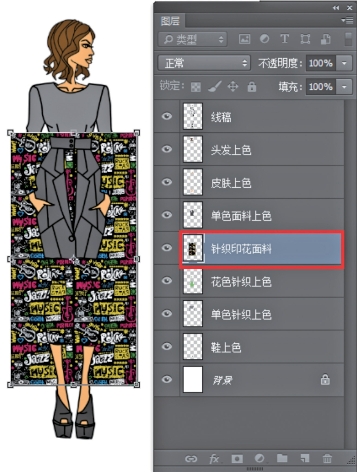
图6-19
20.单击选中“针织印花面料”图层,按下鼠标右键,在弹出的下拉菜单中单击单击【创建剪贴蒙版】命令,这样我们就将“针织印花面料”图层针对下方的“花色针织上色”层的形状进行了模拟裁切效果,如图6-20所示。
21.按下键盘上的【Ctrl】键,两次单击加选选中【图层】面板中的“针织印花面料”和“花色针织上色”图层,按下键盘上的【Ctrl】+【E】键,把两个图层合并为一个图层为即“针织印花面料”图层,效果如图6-21所示。
22.选择工具箱中的【减淡工具】,设置工具选项栏的【范围】为中间调、【曝光度】为70%,配合键盘上的【[】键和【]】键缩小或者放大画笔,选中【图层】面板中“皮肤上色”图层,参照图6-22所示在相应位置涂抹,提高相应位置的明度,为 “皮肤上色”图层绘制光影效果。
23.选择工具箱中的【魔棒工具】,确认【图层】面板中的“皮肤上色”图层处于选中的状态下,在时装人物头部的眼睛内部两次单击选中如图6-23红色箭头所示位置,使这两个位置成为选区;单击菜单栏上的【图像】/【调整】/【色相/饱和度】命令,打开【色相/饱和度】对话框,参照图6-23所示,设置相关参数,单击确定将选区色彩亮度提高,效果如图6-23所示。
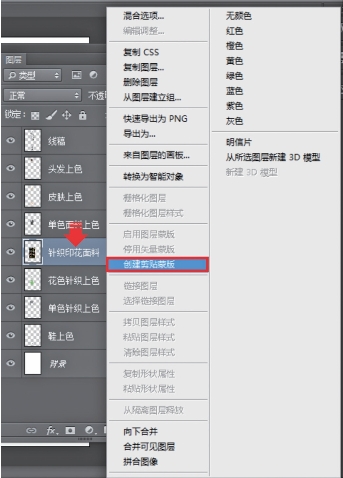
图6-20
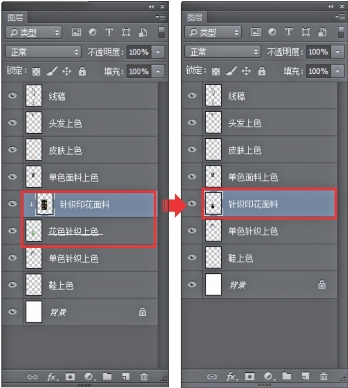
图6-21
24.选择工具箱中的【魔棒工具】,确认【图层】面板中的“皮肤上色”图层处于选中的状态下,在时装人物头部的嘴巴内部两次单击选中图6-24所示唇部位置,使该两个位置成为选区;单击菜单栏上的【图像】/【调整】/【色相/饱和度】命令,打开如图6-24所示的【色相/饱和度】对话框,参照设置相关参数,在【着色】前方的方框处勾选,单击【确定】后将调整选区色彩的色相、饱和度、亮度,获得画面效果如图6-24所示。
25.选择工具箱中的【减淡工具】,设置工具选项栏中的【曝光度】为70%,参照图6-25所示效果,按下鼠标左键,在相应的位置拖拉,绘制时装人物嘴唇部分的高光,效果如图所示,按下键盘上的【Ctrl】+【D】键,取消选区。
26.选择工具箱中的【多边形选择工具】,单击选中【图层】面板中的“皮肤上色”图层,参照图6-26所示效果,在图层画面上连续单击鼠标左键绘制如图所示选区。
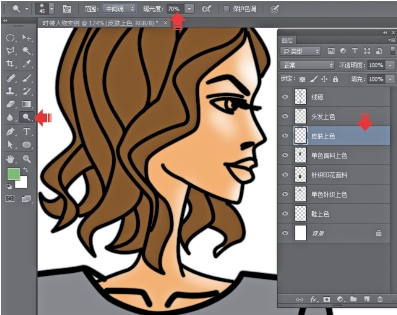
图6-22
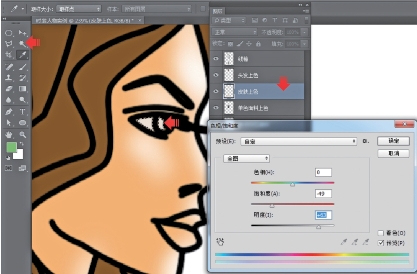
图6-23
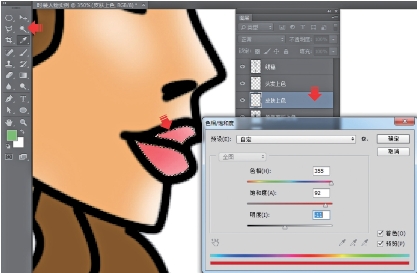
图6-24
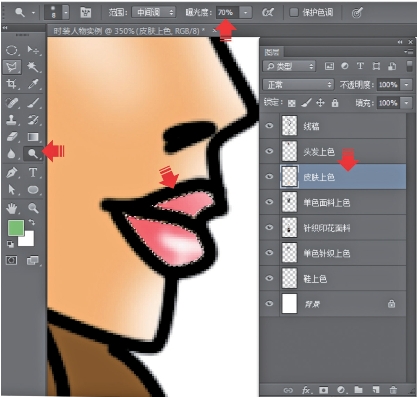
图6-25
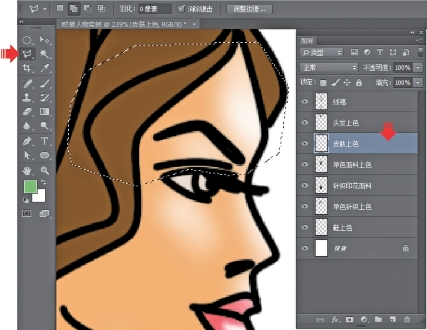
图6-26
27.选择工具箱中的【画笔工具】,设置工具选项栏中【“画笔预设”选取器】中【画笔样式】为柔边圆、画笔【大小】为40像素、工具选项栏上的【不透明度】为20%、【流量】为20%,按下【启用喷枪样式建立效果】图标,在【色板】面板中选择“纯洋红”色,参照图6-27所示效果,在图所示的相关位置按下鼠标左键拖拉绘制眼影效果,效果如图所示。按下键盘上的【Ctrl】+【D】键,取消选区。

图6-27
28.选择工具箱中的【减淡工具】,设置工具选项栏的【范围】为中间调、【曝光度】为70%。配合键盘上的【[】键和【]】键缩小或者放大画笔,选中【图层】面板中“皮肤上色”图层,参照图6-28所示,在相应位置涂抹提高相应位置的明度,绘制“皮肤上色”图层中左手的光影效果,效果如图所示。
29.用同上方法,绘制“皮肤上色”图层中的右手的光影效果,效果如图6-29所示。
30.用同上方法,绘制“皮肤上色”图层中的小腿和脚部的光影效果,如图6-30所示。
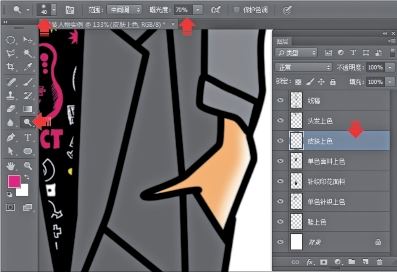
图6-28
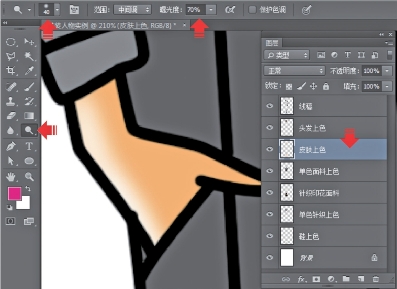
图6-29
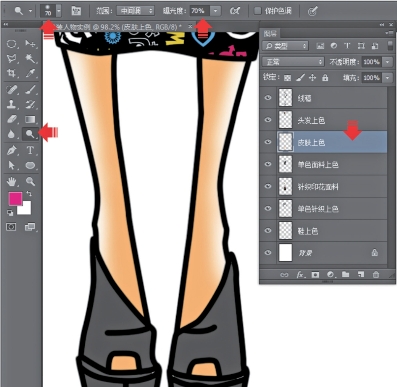
图6-30
31.用同上方法,选择工具箱中的【减淡工具】和【加深工具】,绘制“头发上色”图层中的光影效果,如图6-31所示。
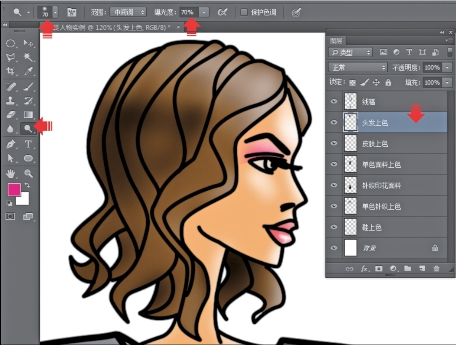
图6-31
32.用同上方法,选择工具箱中的【减淡工具】和【加深工具】,绘制“单色针织上色”图层中的光影效果,如图6-32所示。
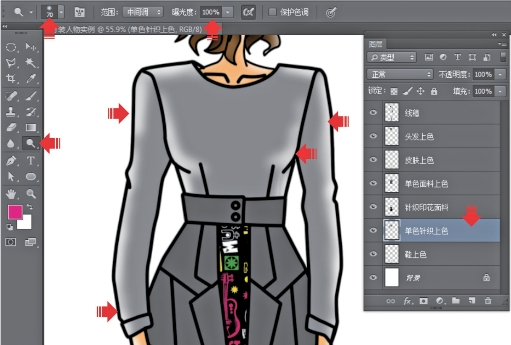
图6-32
33.确认“单色针织上色”图层处于选中的状态下,单击菜单栏上的【滤镜】/【滤镜库】/【纹理】/【纹理化】命令,打开【纹理化】对话框,设置【纹理】为画布、【缩放】为140%、【凸现】为10、【光照】为上,单击确定为“单色针织上色”图层添加肌理效果,如图6-33所示。
34.用同上方法,选择工具箱中的【魔棒工具】,单击选中相应的位置建立选区,选择工具箱中的【减淡工具】和【加深工具】,绘制“单色面料上色”图层中的光影效果,如图6-34所示。按下键盘上的【Ctrl】+【D】键,取消选区。
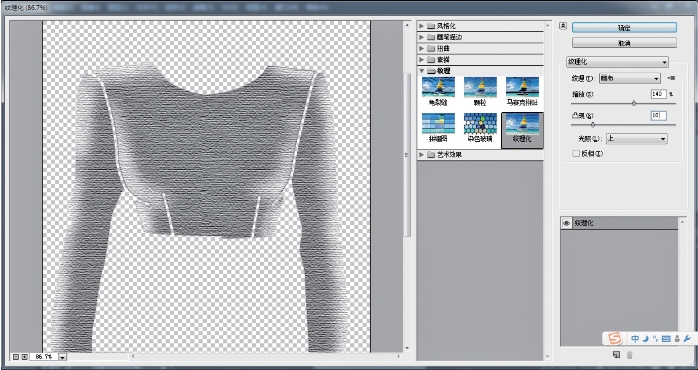
图6-33
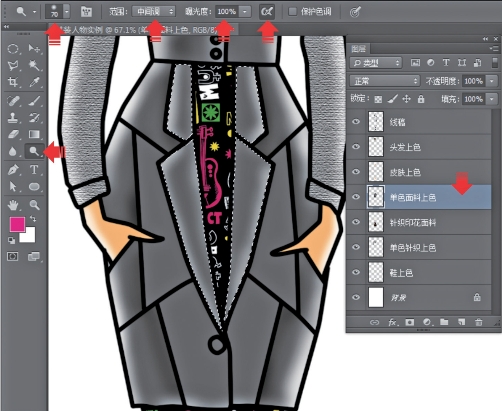
图6-34
35.确认“单色面料上色”图层处于选中的状态下,单击菜单栏上的【滤镜】/【杂色】/【添加杂色】命令,打开【添加杂色】对话框,设置【数量】为50%,在【平均分布】前方的方框处勾选,在【单色】前方的方框处勾选,设置【光照】为上,单击【确定】为“单色面料上色”图层添加肌理,效果如图6-35所示。
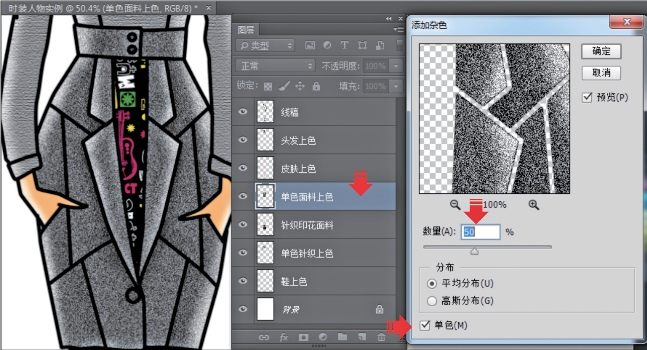
图6-35
36.选择工具箱中的【减淡工具】,设置工具选项栏的【范围】为阴影、【曝光度】为100%,配合键盘上的【[】键和【]】键缩小或者放大画笔,按下【启用喷枪样式建立效果】图标。选中【图层】面板中“针织印花面料”图层,参照图6-36所示,在相应位置涂抹提高相应位置的明度,绘制“针织印花面料”图层的光影效果,如图6-36所示。

图6-36
37.用同上的方法,参照图6-37所示,在鞋相应位置涂抹提高相应的明度,绘制“鞋上色”图层中的光影效果,如图6-37所示。
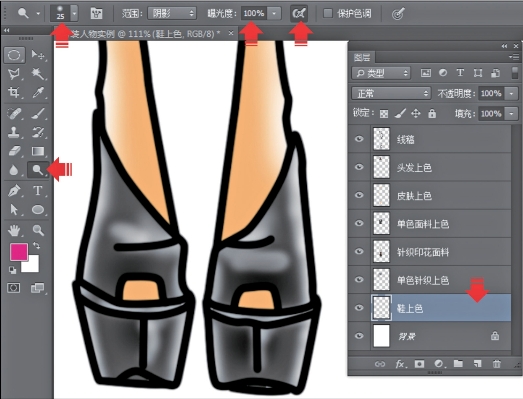
图6-37
38.按住键盘上的【Ctrl】键,连续单击选中“头发上色”“皮肤上色”“单色面料”“单色面料上色”“单色针织面料”“鞋上色”图层,拖拉到【图层】面板下方的【创建新组】图标,将以上图层创建为“组1”,在“组1”名称上双击,修改名称为“上色层”,同上方法创建“时装人物1”图层组。完成“时装效果图(一)”的绘制,效果如图6-38所示。
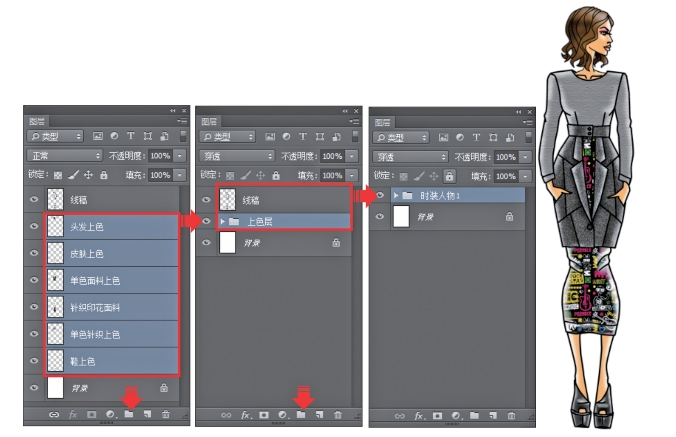
图6-38
免责声明:以上内容源自网络,版权归原作者所有,如有侵犯您的原创版权请告知,我们将尽快删除相关内容。
