


练习文件路径:上机操作\结果文件\Ch04\lingjian-1.prt
演示视频路径:视频\Ch04\零件建模-1.avi
建模方法解析
上一章我们学习了一般特征命令建模方法,在本节我们结合特征命令和特征变换命令对几个典型的零件造型案例进行详解。与上一章所不同的是,本节将更多地使用变形特征工具、特征编辑工具及其他辅助工具来完成。
参照图4-84创建零件模型,注意除底部8mm厚的区域外,其他区域壁厚都是5mm。注意模型中的对称、阵列、相切、同心等几何关系。
参数:A=112, B=92, C=56,D=30 E=19。
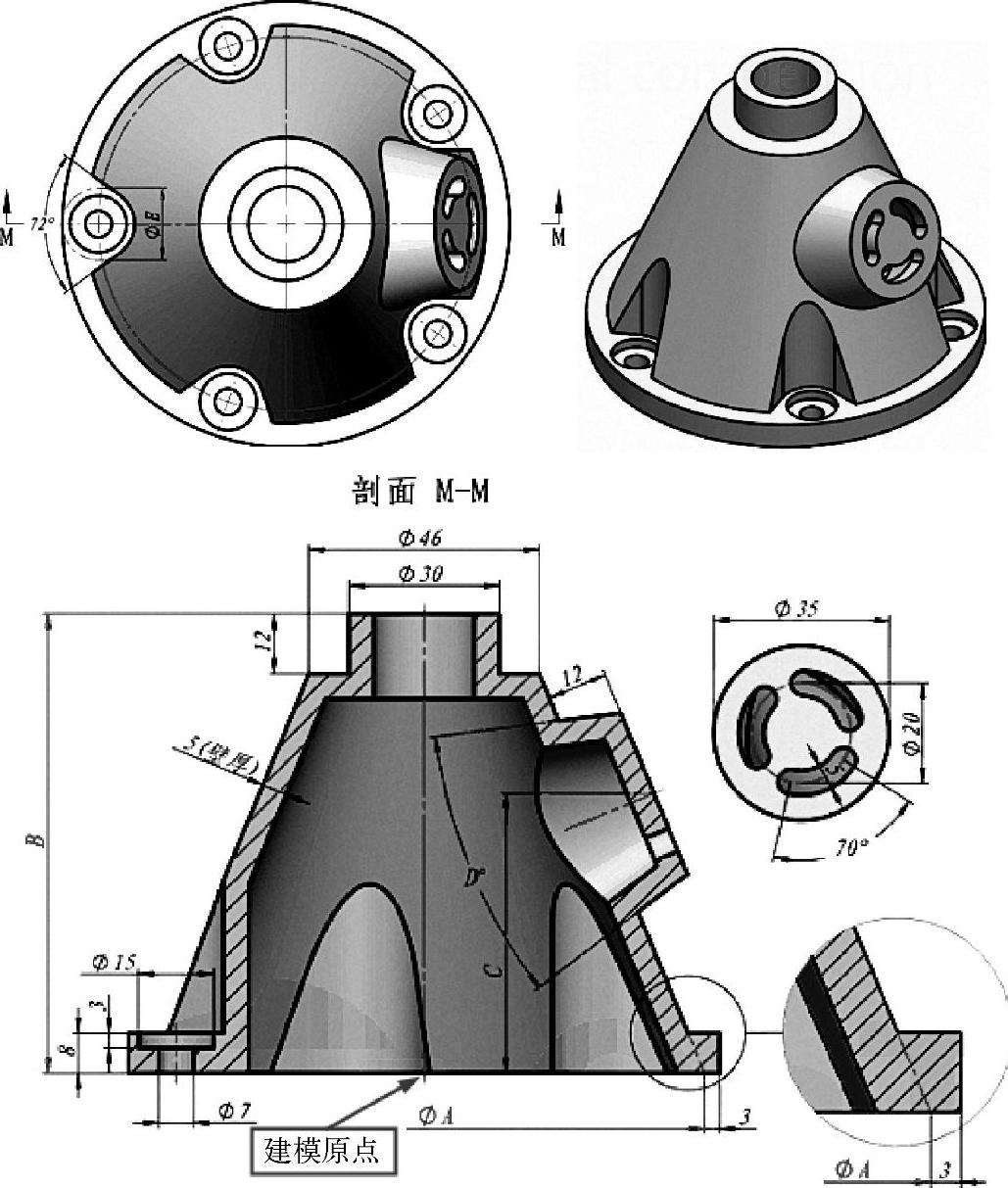
图4-84 机械零件一
绘图分析
(1)首先观察剖面图中所显示的壁厚是否均匀,如果均匀,建模相对比较简单,通常会采用凸台→盒体的顺序一次性完成主体建模。如果不均匀,则要采取分段建模方式。从本例图形看,底座部分与上半部分薄厚不相同,需要分段建模。
(2)建模的起始点在图中标注为“建模原点”。
(3)建模的顺序为:主体→侧面拔模结构→底座→底座沉头孔。
(4)建模流程的图解如图4-85所示。
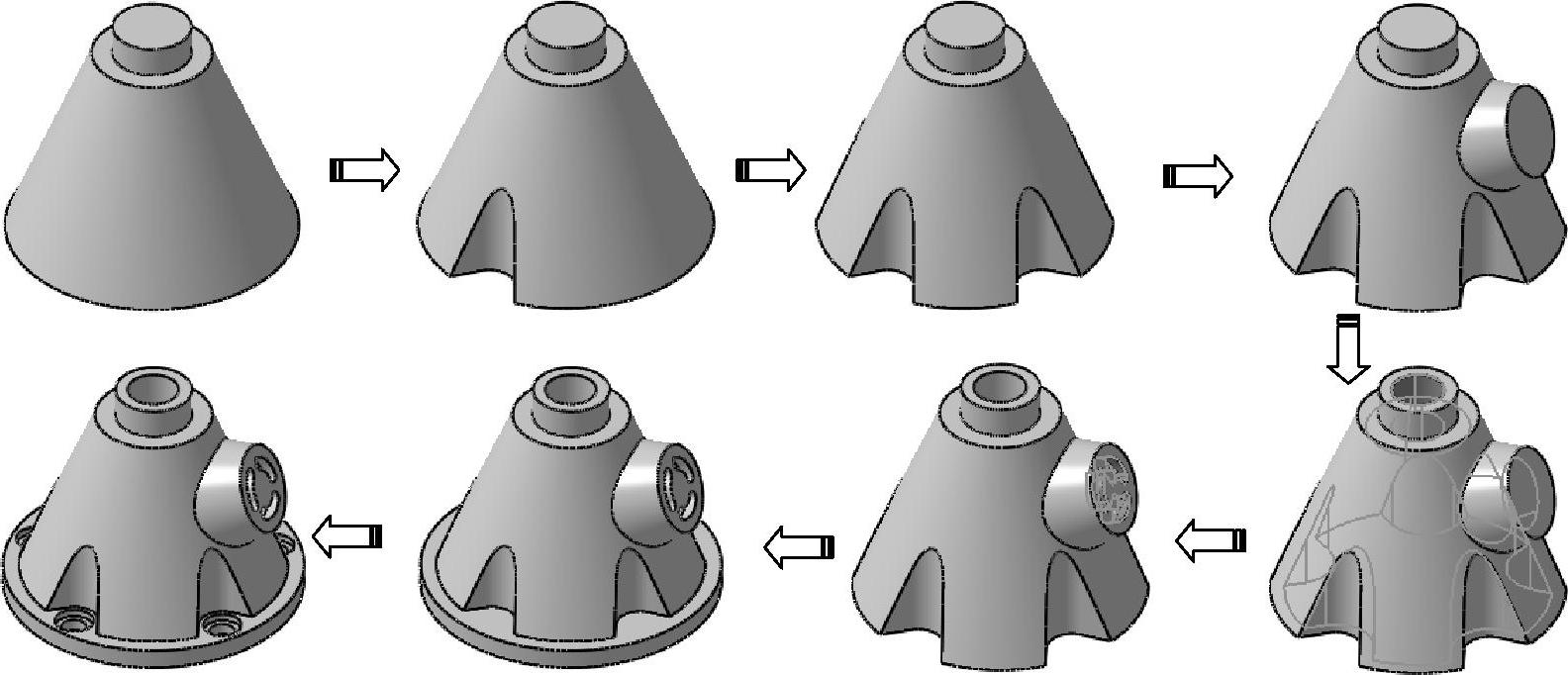
图4-85 建模顺序图解
设计步骤
01 启动CATIA V5R27。在菜单栏中执行【开始】→【机械设计】→【零件设计】命令,进入零件设计工作台(零件设计环境)中。
02 首先创建主体部分结构。
●单击【草图】按钮 ,选择XY平面作为草图平面,进入草图工作台中。
●绘制如图4-86所示的草图截面(草图中要绘制旋转轴)。
●单击【旋转体】按钮 ,打开【定义旋转体】对话框。选择绘制的草图作为旋转轮廓,单击【确定】按钮,完成旋转体的创建,如图4-87所示。
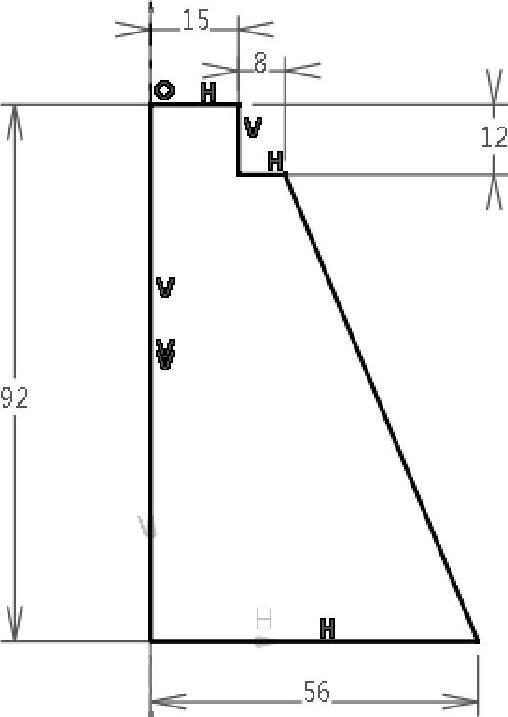
图4-86 绘制草图
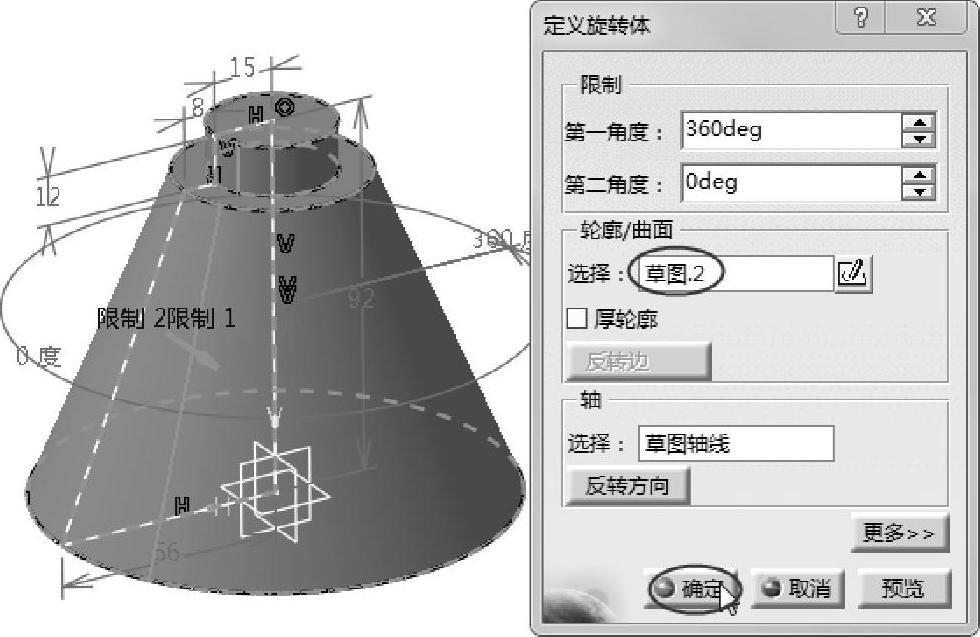
图4-87 创建旋转体
●选择旋转体底部平面作为草图平面,进入草图工作台,绘制如图4-88所示的草图。
技巧点拨:
绘制草图时要注意,要先建立旋转体轮廓的偏移曲线(偏移尺寸为3),这是直径为19mm圆弧的重要参考。
●单击【凹槽】按钮 ,打开【定义凹槽】对话框。选择上步绘制的草图作为轮廓,输入凹槽深度为50,单击【确定】按钮,完成凹槽的创建,如图4-89所示。
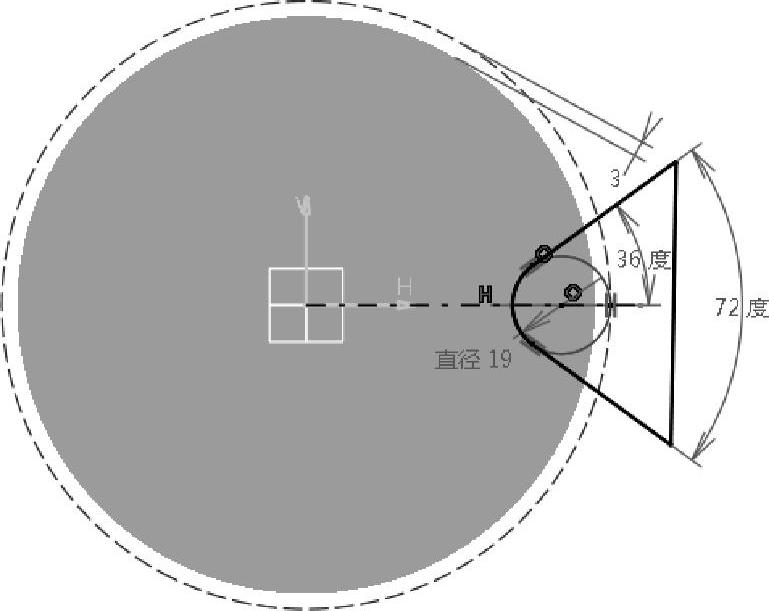
图4-88 绘制草图
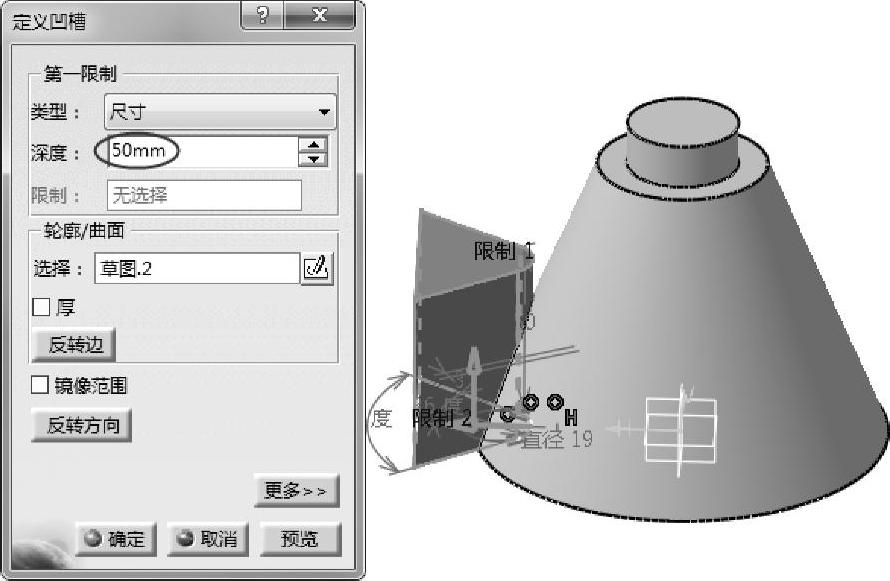
图4-89 创建凹槽特征
●选中凹槽特征,在【变换特征】工具栏中单击【圆形阵列】按钮 ,创建如图4-90所示的圆形阵列。
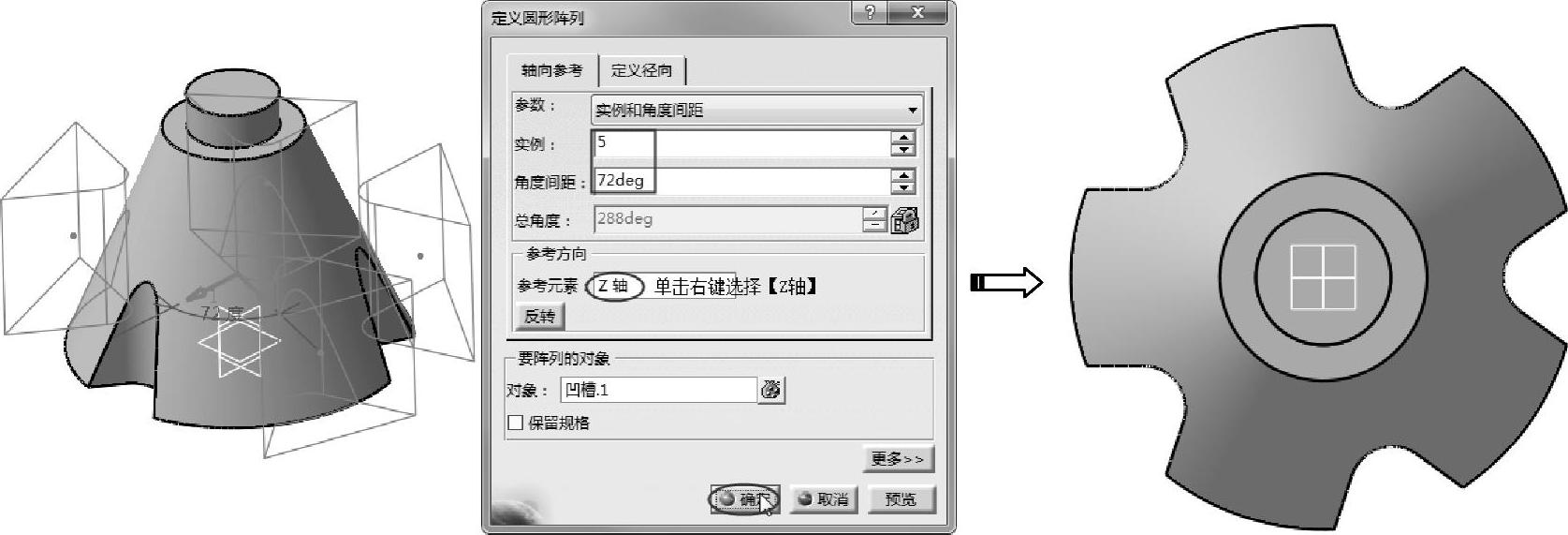
图4-90 创建圆形阵列(https://www.xing528.com)
03 接下来创建侧面斜向的结构。
●选择ZX平面为草图平面,绘制如图4-91所示的草图。
●单击【旋转体】按钮 ,打开【定义旋转体】对话框,选择轮廓曲线和旋转轴,单击【确定】按钮,完成旋转体的创建,如图4-92所示。
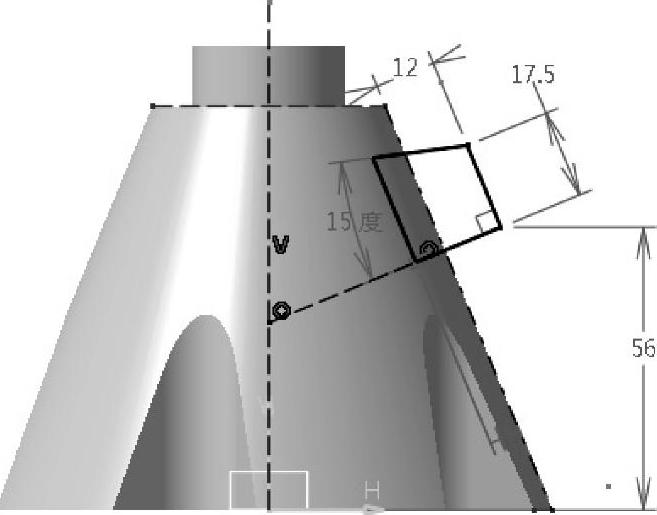
图4-91 选择平面绘制草图
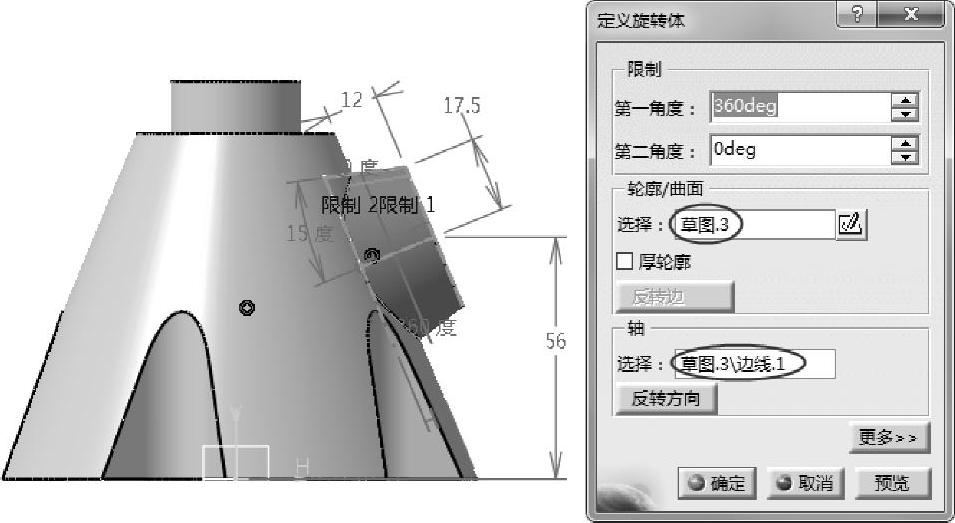
图4-92 创建旋转体特征
●在【修饰特征】工具栏中单击【盒体】按钮 ,打开【定义盒体】对话框。选取第一个旋转体的上下两个端面为“要移除的面”,设置内侧厚度为5 mm,单击【确定】按钮完成盒体特征的创建,如图4-93所示。
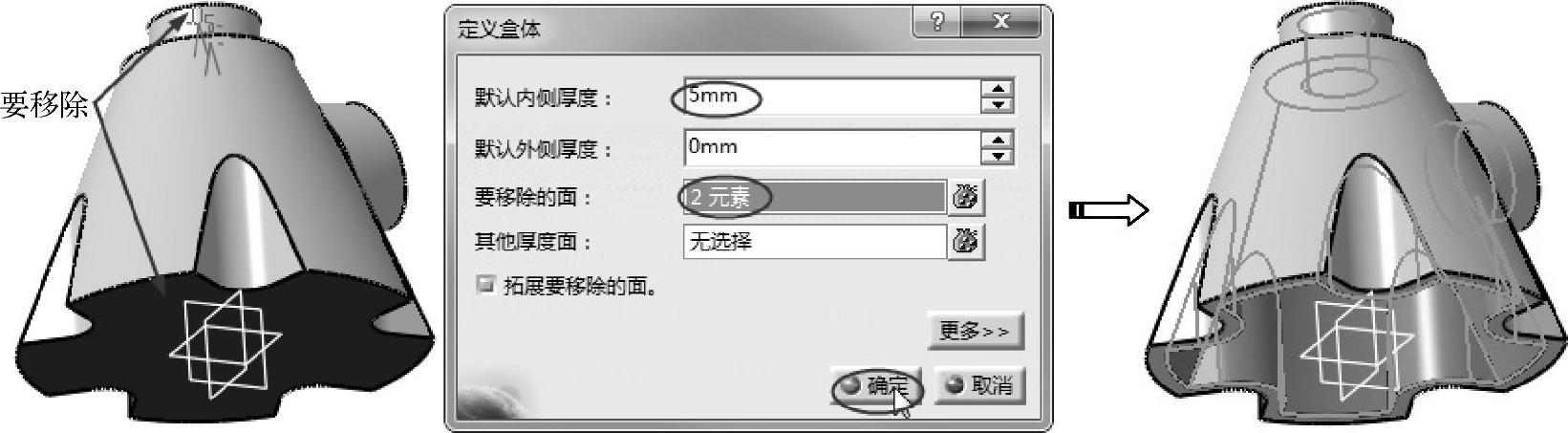
图4-93 创建盒体特征
●单击【凹槽】按钮 ,打开【定义凹槽】对话框。选择侧面结构的端面为草图平面,进入草图工作台,绘制如图4-94所示的草图。退出草图设计环境后,设置凹槽深度为10mm,单击【确定】按钮,完成凹槽的创建。
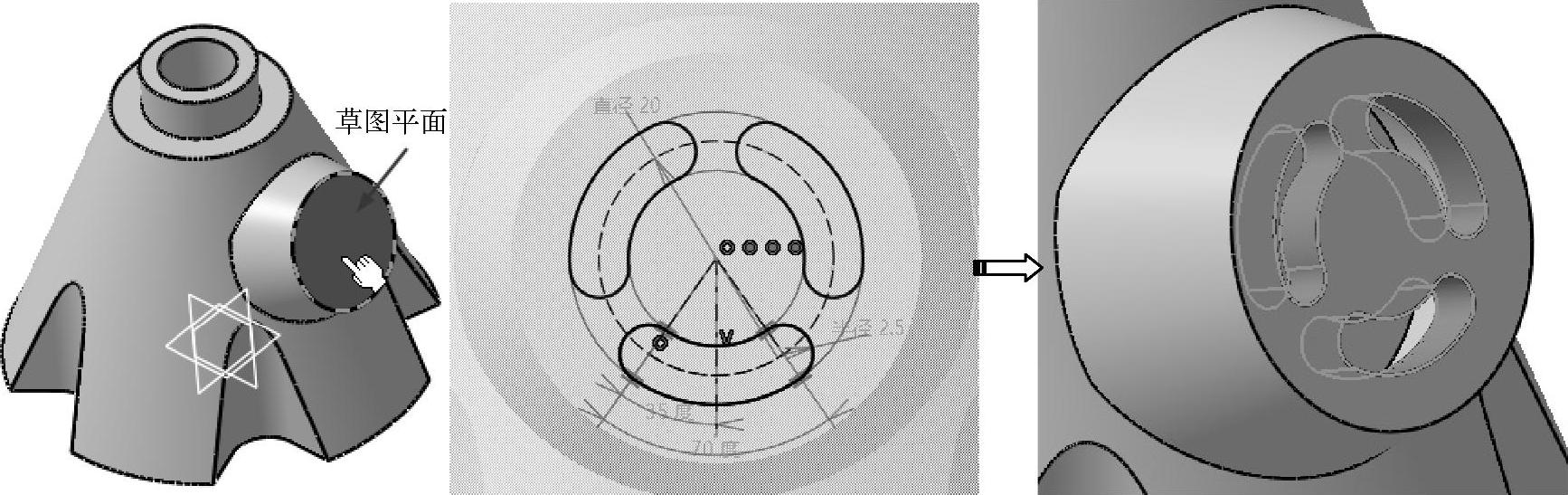
图4-94 创建凹槽特征
04 创建底座部分结构。
●选择XY平面为草图平面,单击【草图】按钮 ,进入草图工作台,绘制如图4-95所示的草图。
●单击【凸台】按钮 ,打开【定义凸台】对话框。选择上步绘制的草图为轮廓,设置深度为8mm,单击【确定】按钮,完成凸台的创建,如图4-96所示。
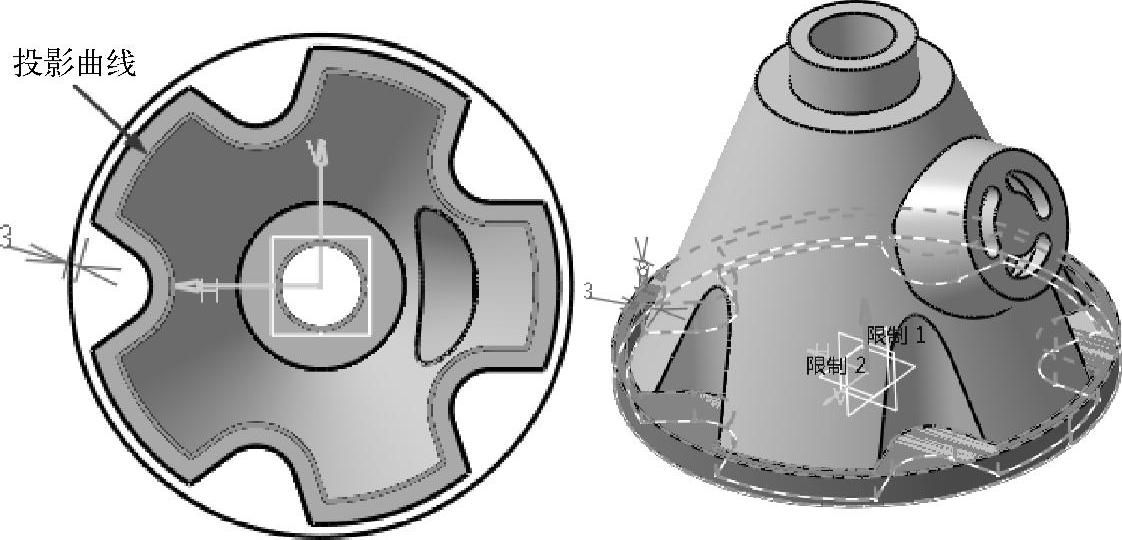
图4-95 绘制草图
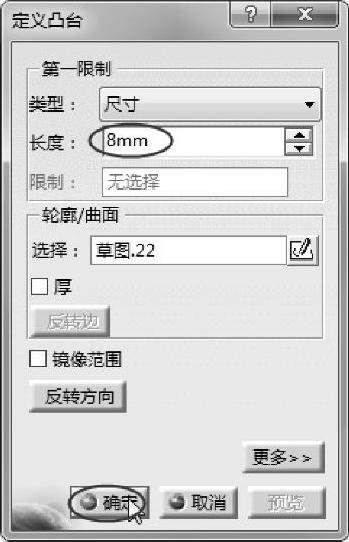
图4-96 创建凸台
●在【基于草图的特征】工具栏中单击【孔】按钮 ,选择底座的上表面为孔放置面,光标选取位置为孔位置参考点,如图4-97所示。随后打开【定义孔】对话框。
●在【扩展】选项卡的【定位草图】选项组中单击【定位草图】按钮 ,进入到草图工作台,对放置参考点进行定位,如图4-98所示。
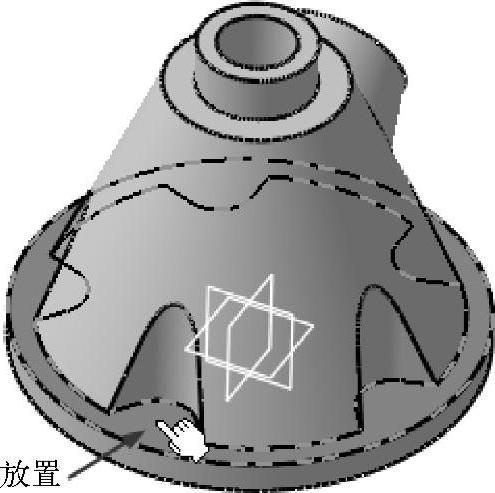
图4-97 选择放置面
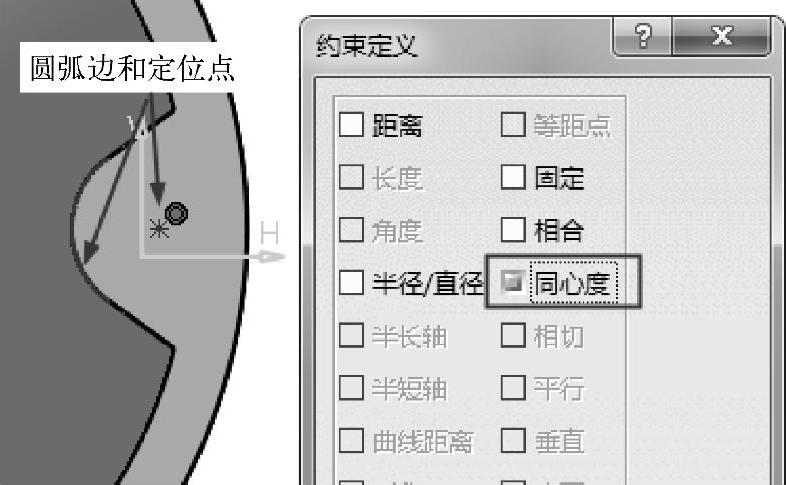
图4-98 设置圆弧边和位置点同心度约束
●退出草图工作台后,在【定义孔】对话框的【类型】选项卡中设置孔类型及孔参数,其余参数保持默认设置。单击【确定】按钮,完成孔的创建,如图4-99所示。
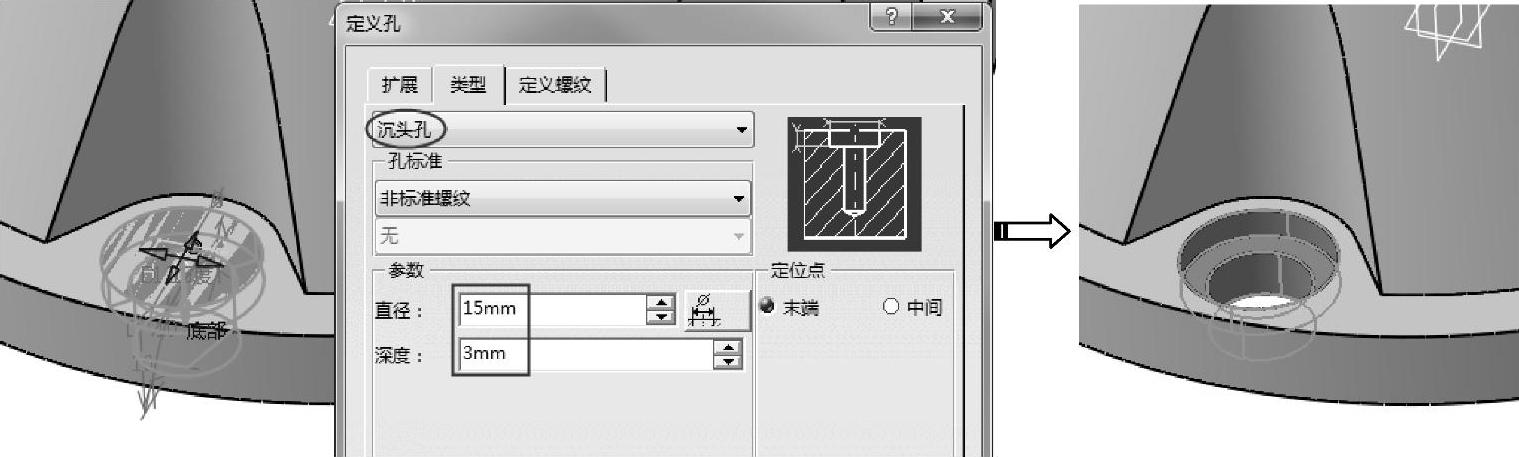
图4-99 完成孔的定义
05 对沉头孔进行圆形阵列。选中孔特征,单击【圆形阵列】按钮 ,打开【定义圆形阵列】对话框。设置【参考元素】为Z轴(单击右键选择【Z轴】),设置实例数为5,角度间距为72,单击【确定】按钮,完成圆形阵列,如图4-100所示。
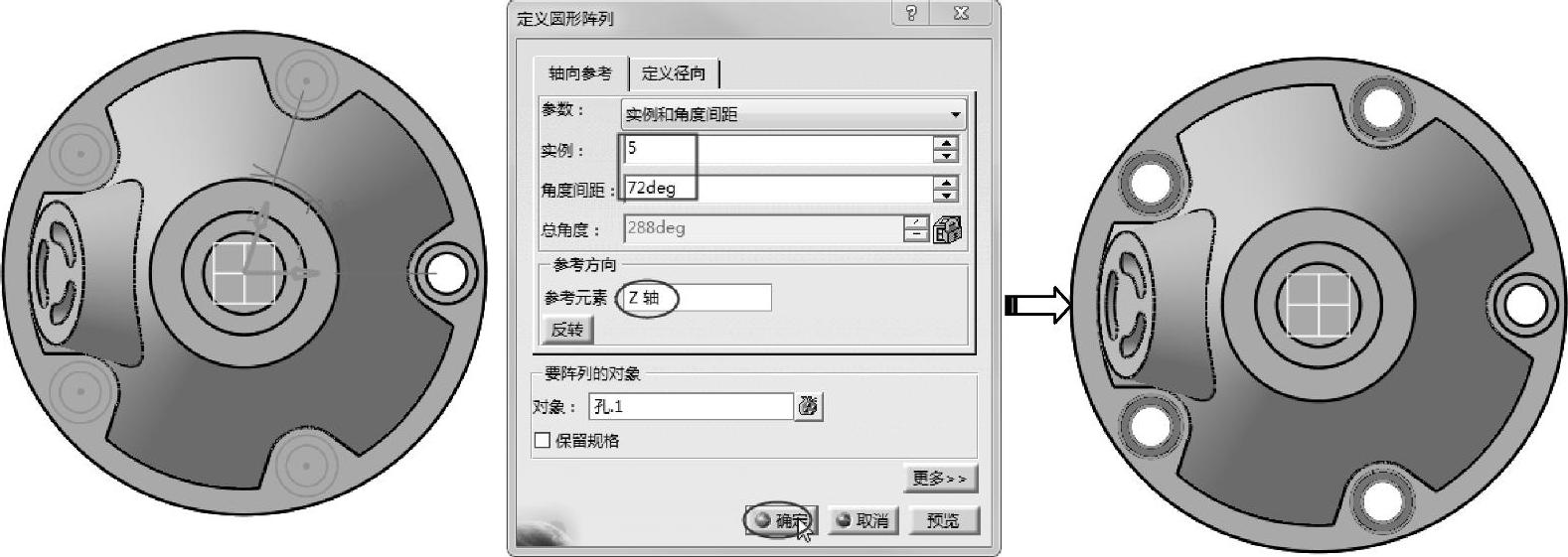
图4-100 完成孔的圆形阵列
06 至此,完成了本例机械零件的建模,最终效果如图4-101所示。
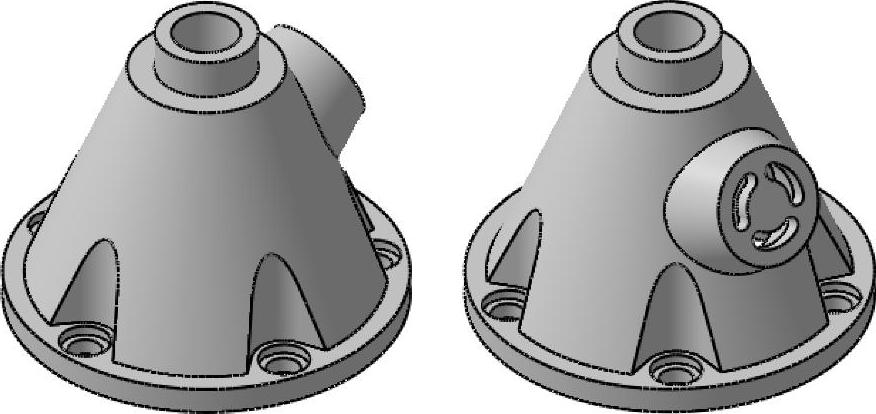
图4-101 机械零件效果
免责声明:以上内容源自网络,版权归原作者所有,如有侵犯您的原创版权请告知,我们将尽快删除相关内容。
