


练习文件路径:无
演示视频路径:视频\Ch01\以【平面上】方法创建参考点.avi
01 新建文件并进入零件设计工作台。
02 单击【点】按钮 ,打开【点定义】对话框。选择【平面上】类型,然后选择XY平面作为参考平面,并拖移点到平面中的相对位置,如图1-66所示。
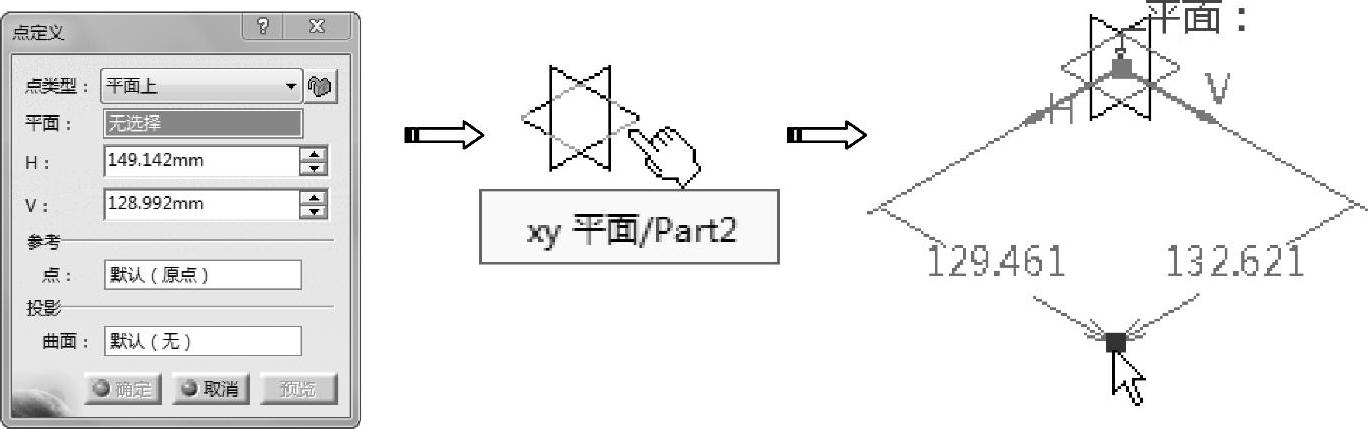
图1-66 在平面上创建点
03 在【点定义】对话框中修改H和V的值,单击【确定】按钮,完成参考点的创建,如图1-67所示。
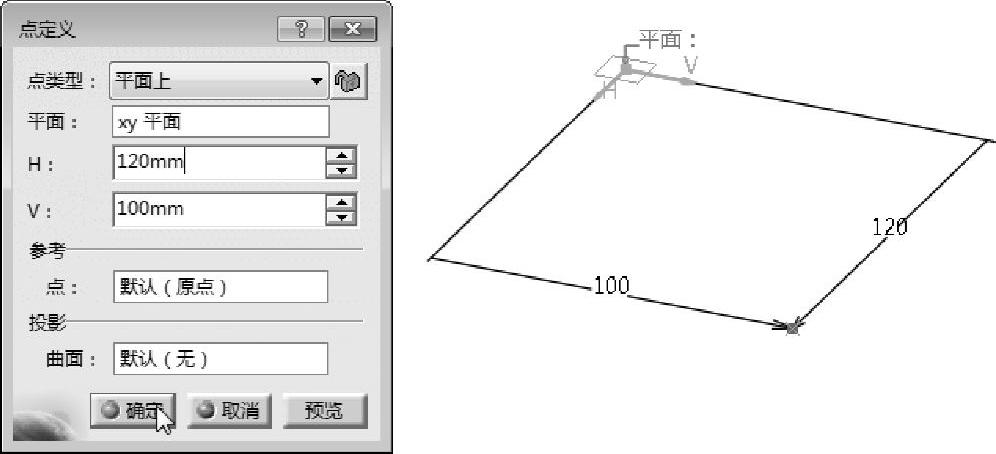
图1-67 输入参考点的H、V值
温馨提示:
当然,用户也可以选择一个曲面作为点的投影参考,平面上的点将自动投影到指定的曲面上,如图1-68所示。
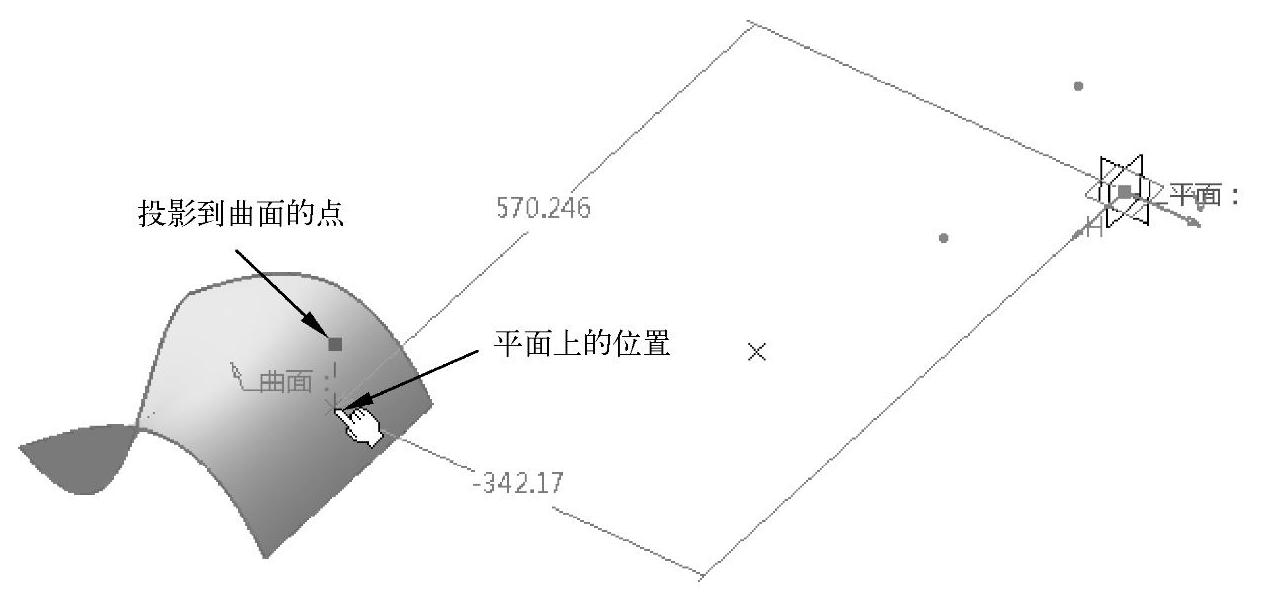
图1-68 选择投影参考曲面
4.【在曲面上】方法
此方法在曲面上创建点,需要指定曲面、方向、距离和参考点。采用此方法的【点定义】对话框,如图1-69所示。
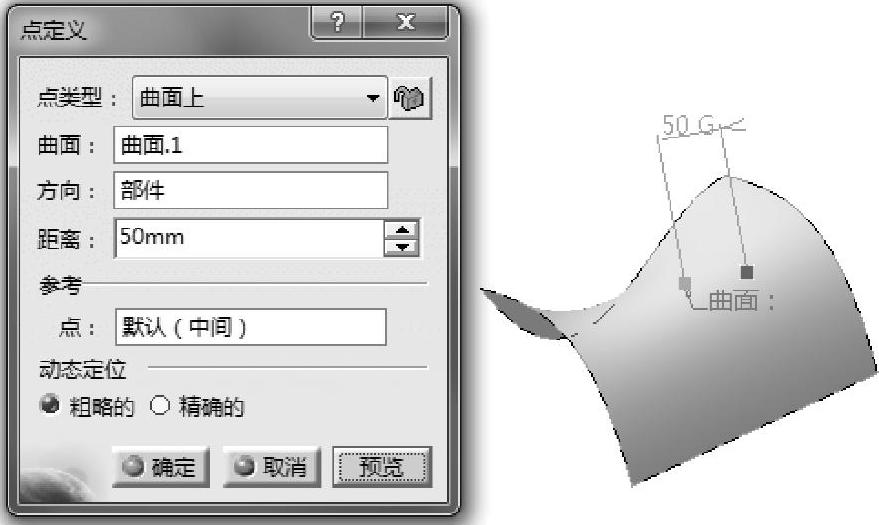
图1-69 【点定义】对话框
对话框中各选项含义如下。
●曲面:选择要创建点的曲面。
●方向:在曲面中需要指定一个点的放置方向,通过输入距离将在此方向上确定点的具体方位。
●距离:输入沿参考方向的距离。
●点:此参考点为输入距离的起点参考。默认情况下,软件采用曲面的中点作为参考点。(https://www.xing528.com)
●动态定位:用于选择定位点的方法,包括【粗略的】和【精确的】。【粗略的】表示在参考点和鼠标单击位置之间计算的距离为直线距离,如图1-70所示。【精确的】表示在参考点和鼠标单击位置之间计算的距离为最短距离,如图1-71所示。
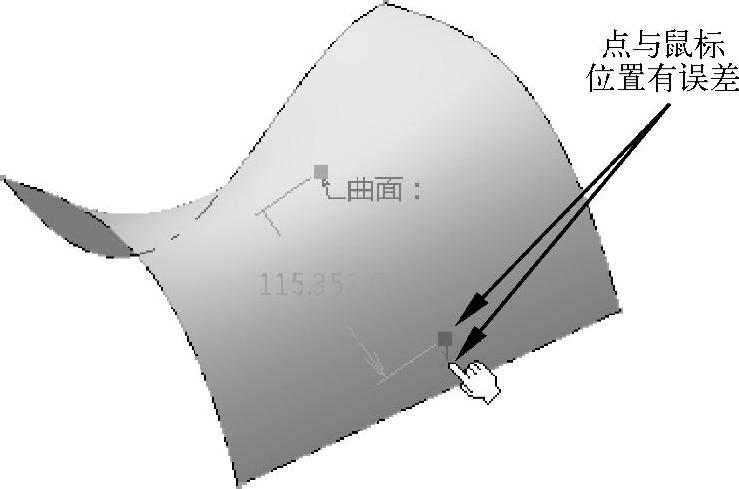
图1-70 【粗略的】
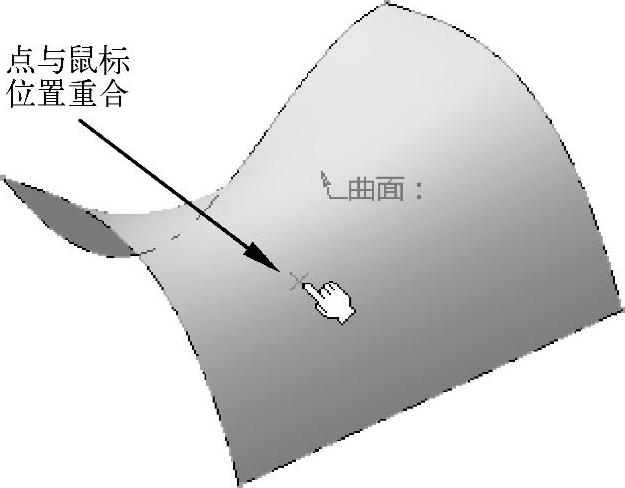
图1-71 【精确的】
温馨提示:
在“粗略的”定位方法中,距离参考点越远,定位误差就越大。在“精确的”定位方法中,创建的点精确位于鼠标单击的位置。注意在曲面上移动鼠标时,操作器不更新,只有在单击曲面时才更新。在“精确的”定位方法中,有时,最短距离计算会失败。这种情况下,可能会使用直线距离,因此创建的点可能不位于鼠标单击的位置。使用封闭曲面或有孔曲面时的情况就是这样。建议先分割这些曲面,然后再创建点。
5.【圆/球面/椭圆中心】方法
此方法只能在圆曲线、球面或椭圆曲线的中心点位置创建点。如图1-72所示,选择球面,在鼠标位置自动创建点。
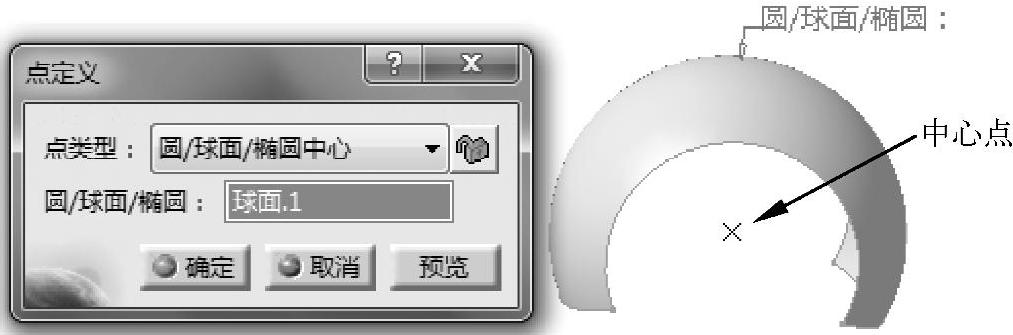
图1-72 创建“圆/球面/椭圆中心”中心点
6.【曲线上的切线】方法
“曲线上的切线”可在曲线上创建切点,例如在样条曲线中创建图1-73所示的切点。
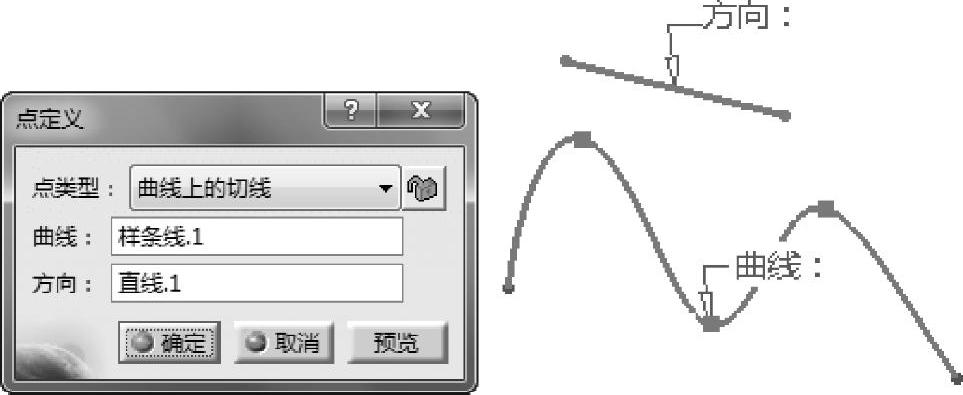
图1-73 创建曲线上的切点
7.【之间】方法
此方式是在指定的2个参考点之间创建点。可以输入比率来确定点在两者之间的位置,也可以单击【中点】按钮,在两者之间的中点位置创建点,如图1-74所示。
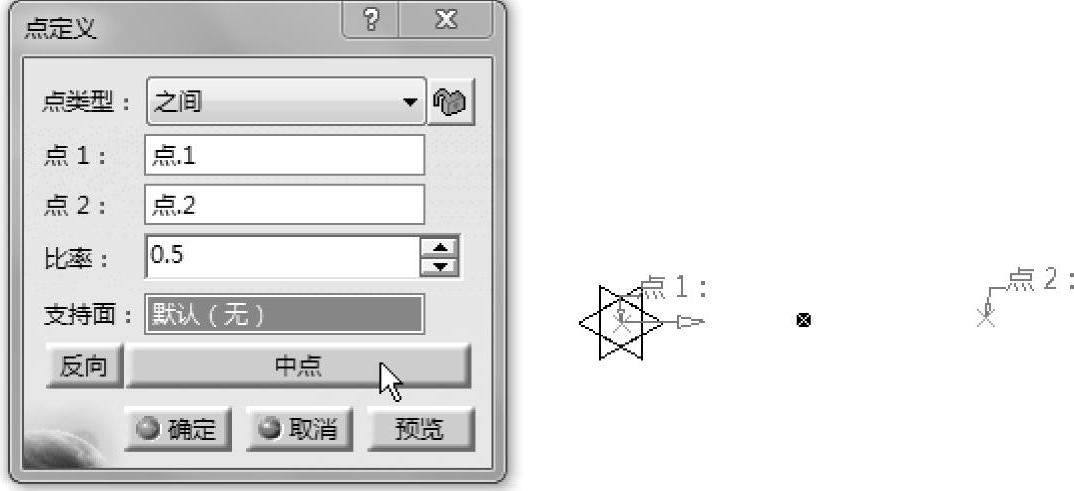
图1-74 在2点之间创建点
温馨提示:
单击【反向】按钮,可以改变比率的计算方向。
免责声明:以上内容源自网络,版权归原作者所有,如有侵犯您的原创版权请告知,我们将尽快删除相关内容。
