


Task1.新建一个装配文件,组装图18.2.16所示的主板模型

图18.2.14 光驱模型(拉伸特征)
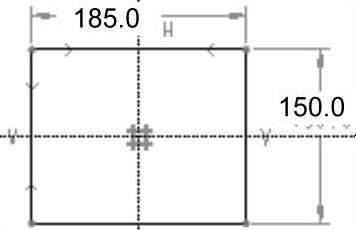
图18.2.15 截面草图

图18.2.16 组装主板模型
Step1.单击“新建”按钮 ,在系统弹出的文件“新建”对话框中,选中
 选项组下的
选项组下的 单选项,选中
 选项组下的
选项组下的 单选项,在
单选项,在 文本框中输入文件名orign_asm,取消选中
 复选框,单击
 按钮;在系统弹出的“新文件选项”对话框中的
 选项组中选择
 模板,单击
模板,单击 按钮。
按钮。
Step2.单击 功能选项卡
功能选项卡 区域中的“装配”按钮
 ,此时系统弹出“打开”对话框,选择主板模型文件motherboard.prt,然后单击
 按钮。
按钮。
Step3.系统弹出元件放置操控板,在操控板中单击 字符,在系统弹出的下拉列表中选择
 选项;单击操控板中的
 按钮。
按钮。
Step4.在模型树中查看三个装配基准平面。在模型树界面中,选择 节点下的
节点下的 ;在系统弹出的“模型树项”对话框中,选中
 复选框,并单击
 按钮,此时模型树中便会显示出orign_asm.asm的三个装配基准平面标识。
Step5.隐藏三个装配基准平面。按住Ctrl键,在模型树中选取ASM_RIGHT、ASM_TOP和ASM_FRONT三个基准平面,然后右击,从系统弹出的快捷菜单中选择 命令。
命令。
Task2.组装图18.2.17所示的电源模型
Step1.单击 功能选项卡
功能选项卡 区域中的“装配”按钮
 ,选择电源模型power_supply.prt。
Step2.定义第一个装配约束 (图18.2.18),定义第二个装配约束
 (图18.2.19),定义第三个装配约束
 (图18.2.20)。

图18.2.17 组装电源模型(https://www.xing528.com)
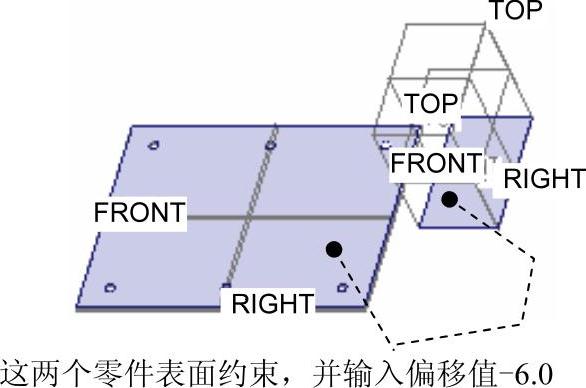
图18.2.18 元件装配的第一个约束
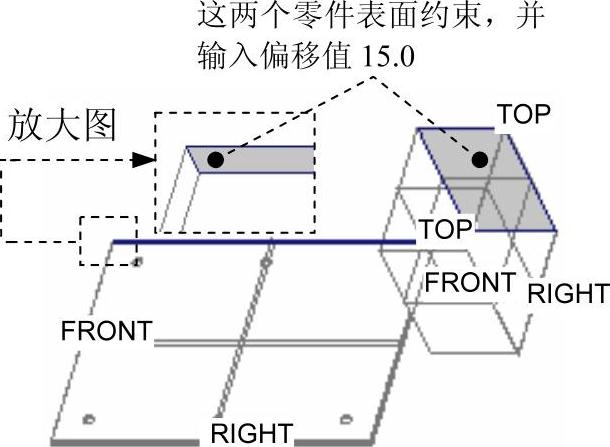
图18.2.19 元件装配的第二个约束
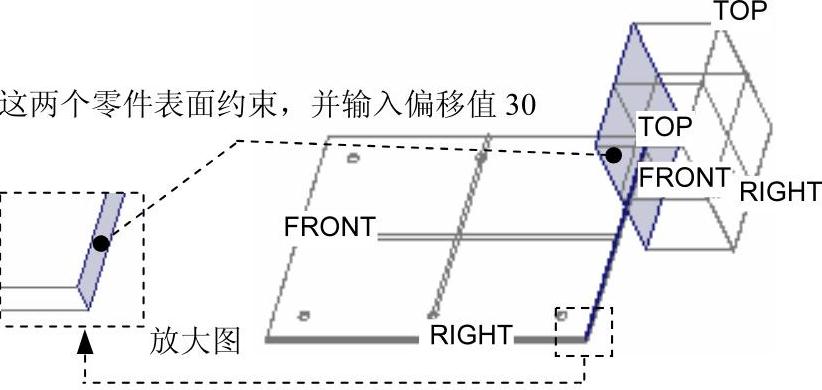
图18.2.20 元件装配的第三个约束
说明:读者在添加约束时,可能和上述的方位不太一致,可参照录像操作。
Task3.组装图18.2.21所示的光驱模型
Step1.单击 功能选项卡
功能选项卡 区域中的“装配”按钮
 ,选择光驱模型文件cd_driver.prt。
Step2.定义第一个装配约束 (图18.2.21),定义第二个装配约束
 (图18.2.22),定义第三个装配约束
 (图18.2.23)。
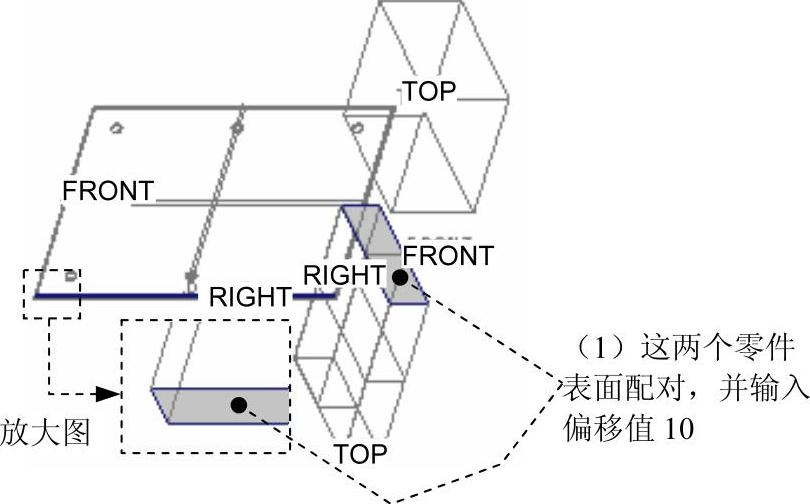
图18.2.21 元件装配的第一个约束
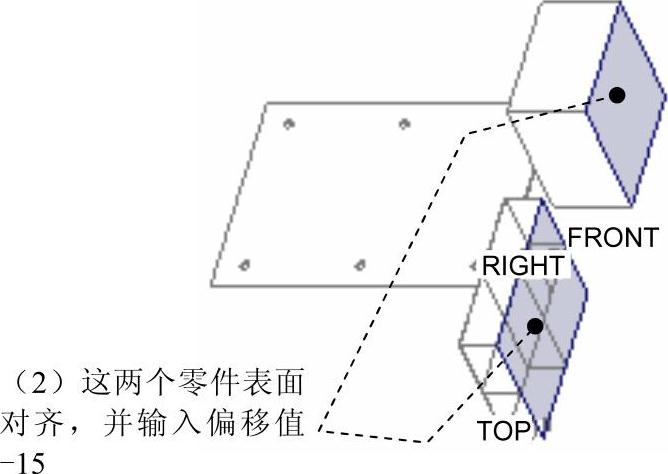
图18.2.22 元件装配的第二个约束
Step3.保存装配模型文件。
免责声明:以上内容源自网络,版权归原作者所有,如有侵犯您的原创版权请告知,我们将尽快删除相关内容。
