


启动Mastercam X后,计算机窗口将显示如图10-7所示的界面,这就是Mastercam X应用程序窗口,其显示界面形式和Windows其他应用软件相似,充分体现了Mastercam X用户界面友好、易学易用的特点。
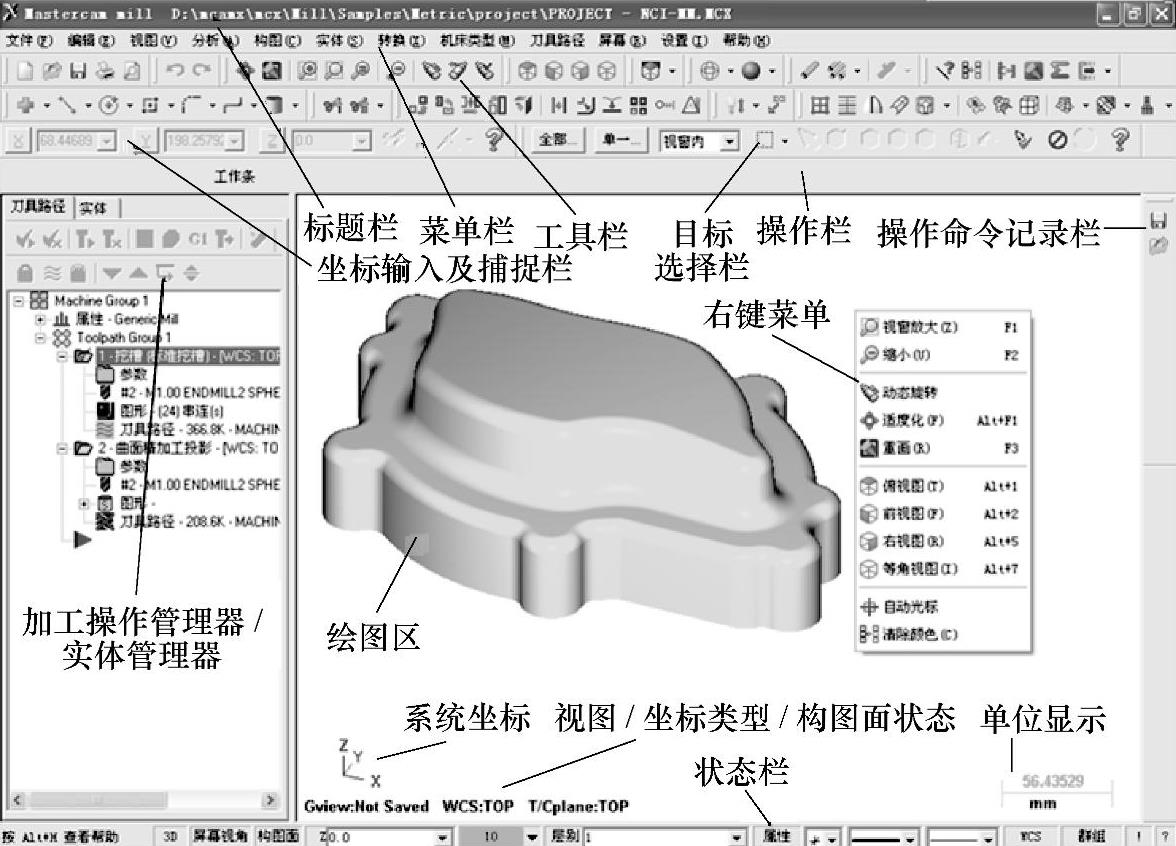
图10-7 MastercamX系统的显示界面
(1)标题栏 Mastercam X显示界面的顶部是标题栏,它显示了软件的名称、当前使用的模块、当前打开文件的路径及文件名称,在标题栏的右侧,是标准Windows应用程序的3个控制按扭,包括最小化窗口按钮 、还原窗口按钮
 和关闭应用程序按钮
 。它还显示了当前所使用的功能模块。例如,当用户使用设计模块时,标题栏将显示Mastercam X设计。
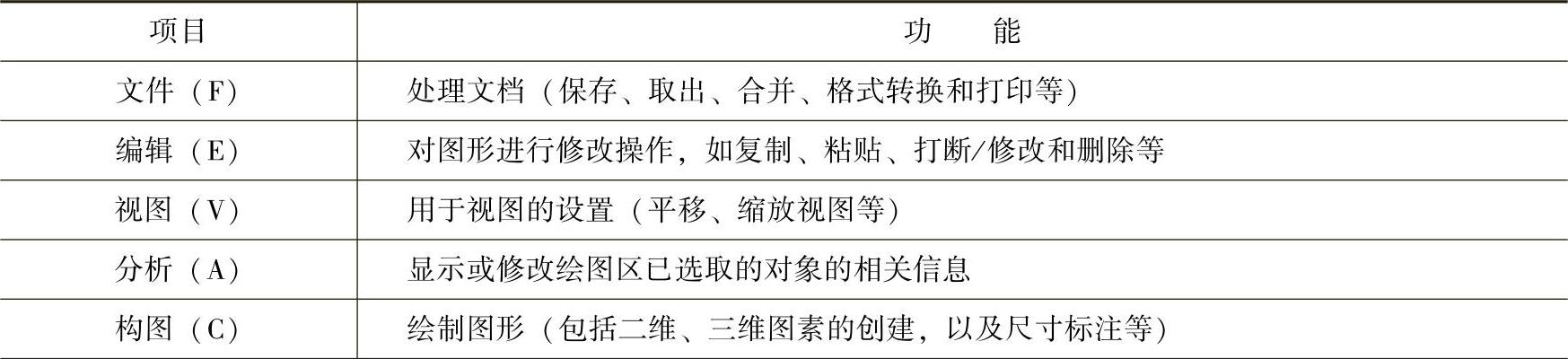
(2)菜单栏 在Mastercam X中,系统不再使用屏蔽菜单,而是具有了一个下拉菜单。下拉菜单中包含了绝大部分的Mastercam X命令,按照功能的不同被分别放置在不同的菜单组中。表10-17列出了主菜单的选项及其功能。
表10-17 主菜单的选项及其功能
(续)
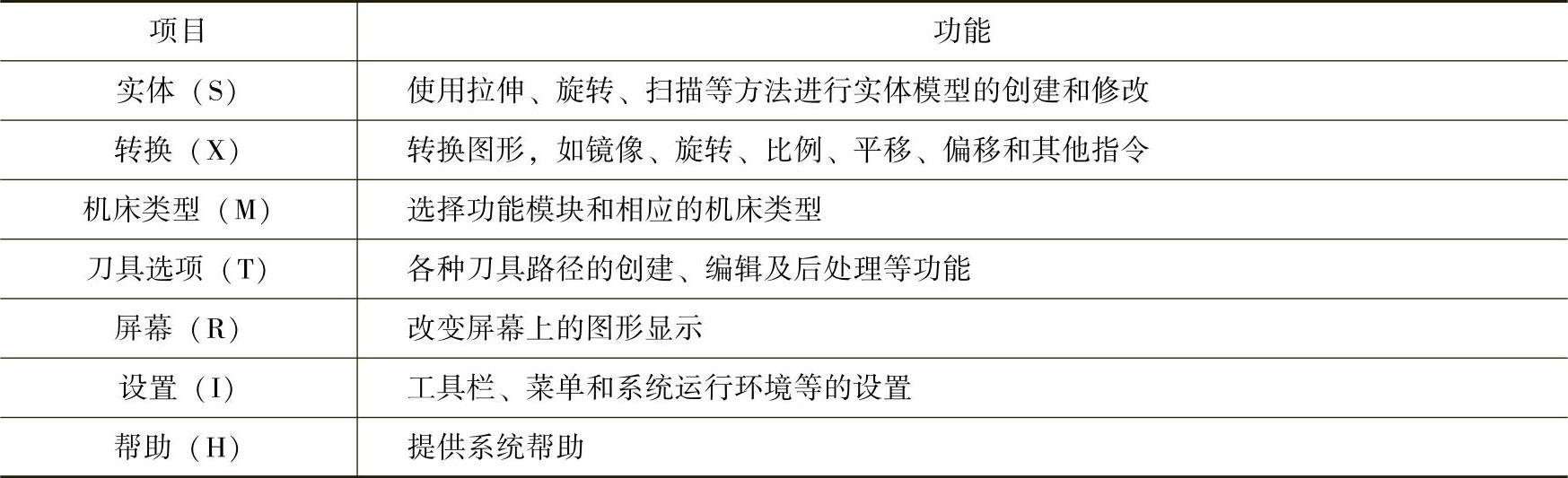
(3)工具栏 紧接菜单栏下面的是工具栏,它是将菜单栏中的命令以图标的方式来表达,方便用户快捷选取所需要的命令。和菜单栏一样,工具栏也是按功能进行划分的。工具栏中包含了Master- camX的绝大部分命令。用户可以通过菜单栏中的命令“设置(I)”→“用户自定义(u)”来增加或减少工具栏中的图标,如图10-8、图10-9所示。
(4)坐标输入及捕捉栏 紧接工具栏下面的是坐标输入及捕捉栏,它主要起坐标输入及绘图捕捉的功能,如图10-10所示。
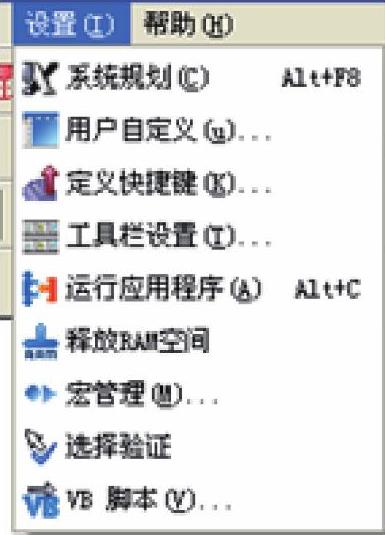
图10-8 设置命令下拉菜单
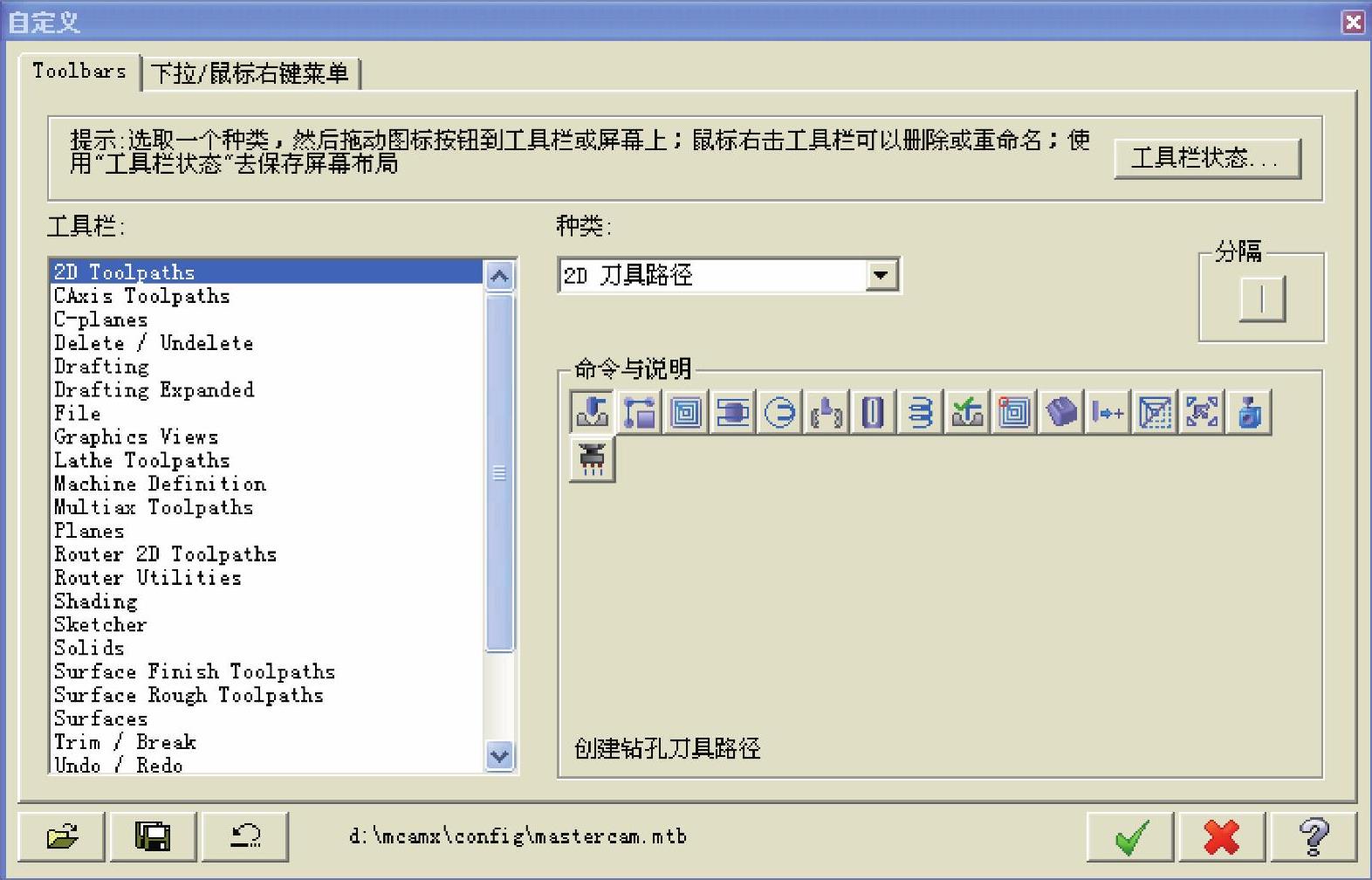
图10-9 自定义工具栏显示内容

图10-10 坐标输入及捕捉栏
 、
、 、
、 用于输入目标点的x、y、z坐标值,输入每一个坐标值后按回车键确认即可。
 用于快速目标点坐标输入。单击此按钮,系统以如图10-11所示的快速坐标输入栏覆盖3个独立的
 、
、 、
、 坐标输入栏,用户可以直接输入目标点x、y、z坐标值,这样避免了在3个独立的
 、
、 、
、 坐标输入栏内移动鼠标光标的麻烦,输入目标点的坐标值后按回车键确认即可。

图10-11 快速目标点坐标输入栏
 用于自动捕捉设置。单击此按钮,系统弹出如图10-12所示的自动捕捉设置对话框,用户可以设置自动捕捉的类型。
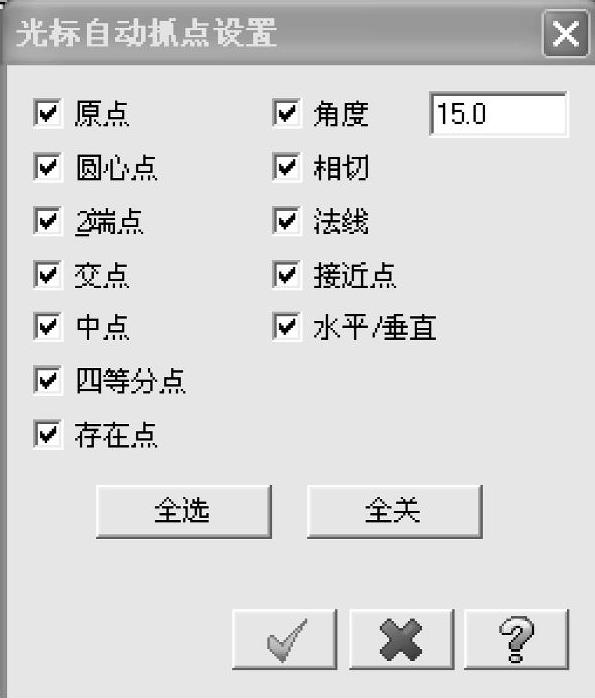
图10-12 自动捕捉设置对话框(https://www.xing528.com)
除了自动捕捉功能外,系统还提供了手动捕捉功能,单击捕捉栏右侧的 按钮,系统弹出如图10-13所示的手动捕捉下拉列表,用户可以根据实际捕捉的需要选择相应的手动捕捉选项。
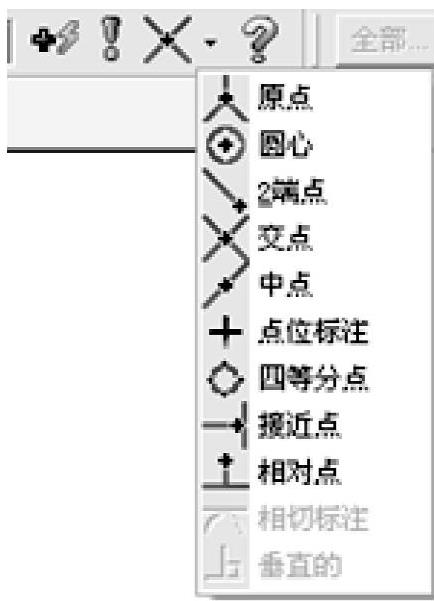
图10-13 手动捕捉下拉菜单
(5)目标选择栏 目标选择栏位于坐标输入及自动捕捉栏的右侧,它主要有目标选择的功能,如图10-14所示。

图10-14 目标选择栏
(6)操作栏(工作条) 操作栏或工作条(Ribbon bars)是子命令选择、选项设置及人机对话的主要区域,在未选择任何命令时此栏处于屏蔽状态,而选择命令后将显示该命令的所有选项,并作出相应的提示。
操作栏的显示内容根据所选命令的不同而不同,图10-15所示为选择绘制线段时的操作栏显示状态,而图10-16为选择绘制圆时的操作栏显示状态。

图10-15 绘线操作栏

图10-16 绘圆操作栏
(7)操作命令记录栏 显示界面的右侧是操作命令记录栏,用户在操作过程中最近所使用过的10个命令逐一记录在此操作栏中,用户可以直接从操作命令记录栏中选择最近要重复使用的命令,提高了选择命令的效率。
(8)绘图区 Mastercam X系统的显示界面中最大的区域就是绘图区,所有的图形都被绘制并显示在绘图区中。Mastercam的绘图区是无限大的,可以对它进行缩放、平移等操作。
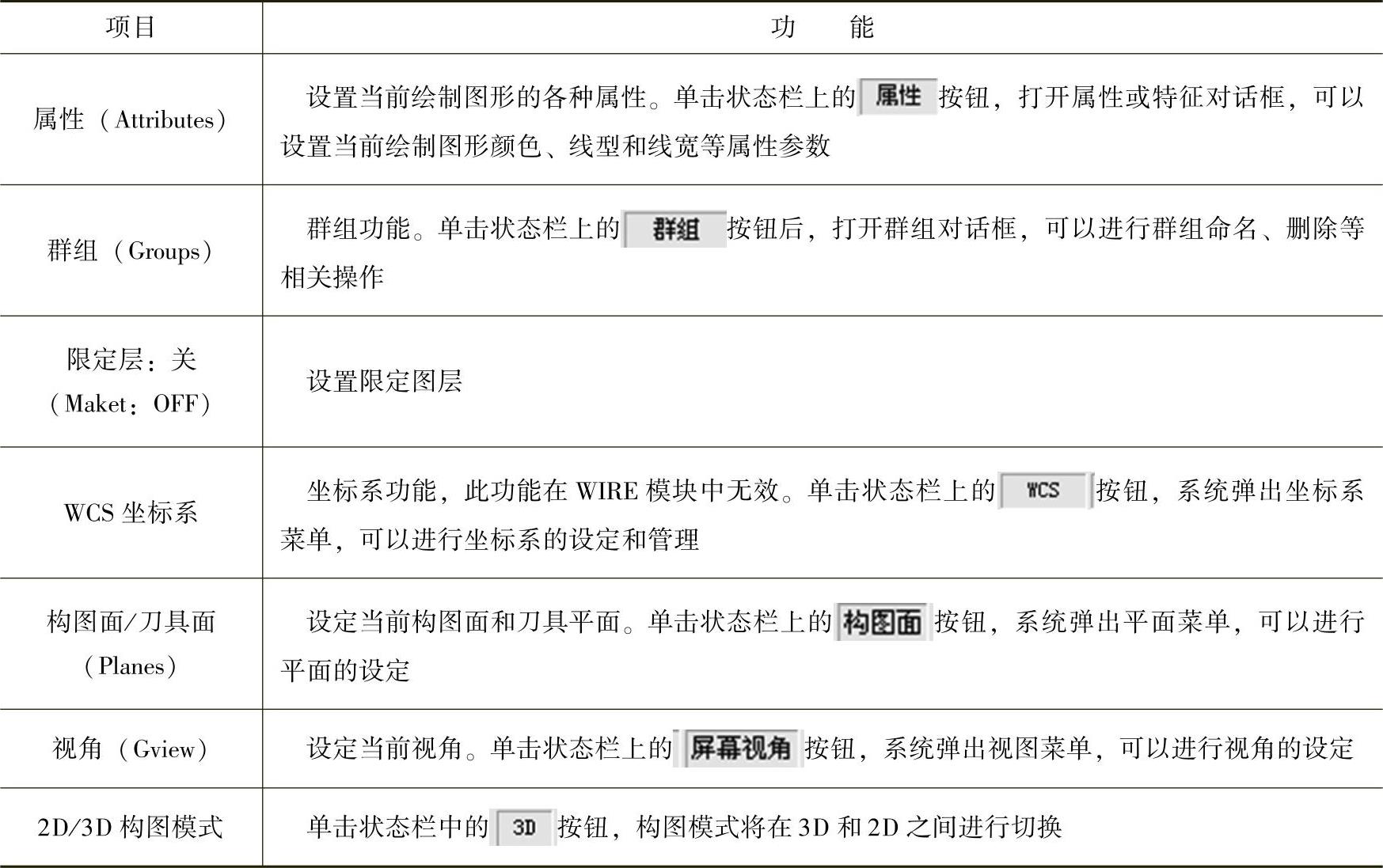
(9)状态栏 状态栏是为方便进行绘图的一些设置功能,可以设置当前的作图深度、图素属性、群组以及层和视图平面等,功能如表10-18所示。
表10-18 状态栏选项及其功能
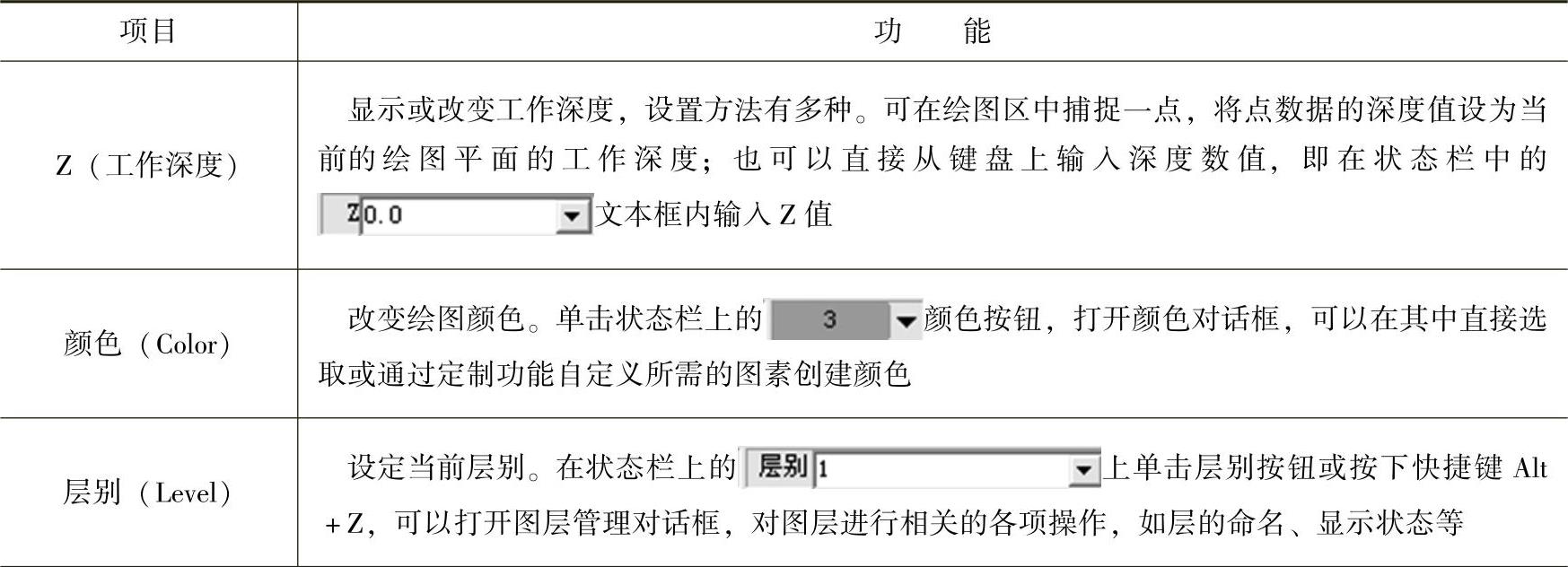
(续)
(10)加工操作管理器/实体管理器 加工操作管理器/实体管理器是整个系统的核心所在。加工操作管理器能对已经产生的刀具参数进行修改,如重新选择刀具的大小和形式、修改主轴转速和进给率等;实体管理器能修改实体尺寸、属性及重排实体建构顺序等。加工操作管理器/实体管理器的显示形式如图10-17所示。
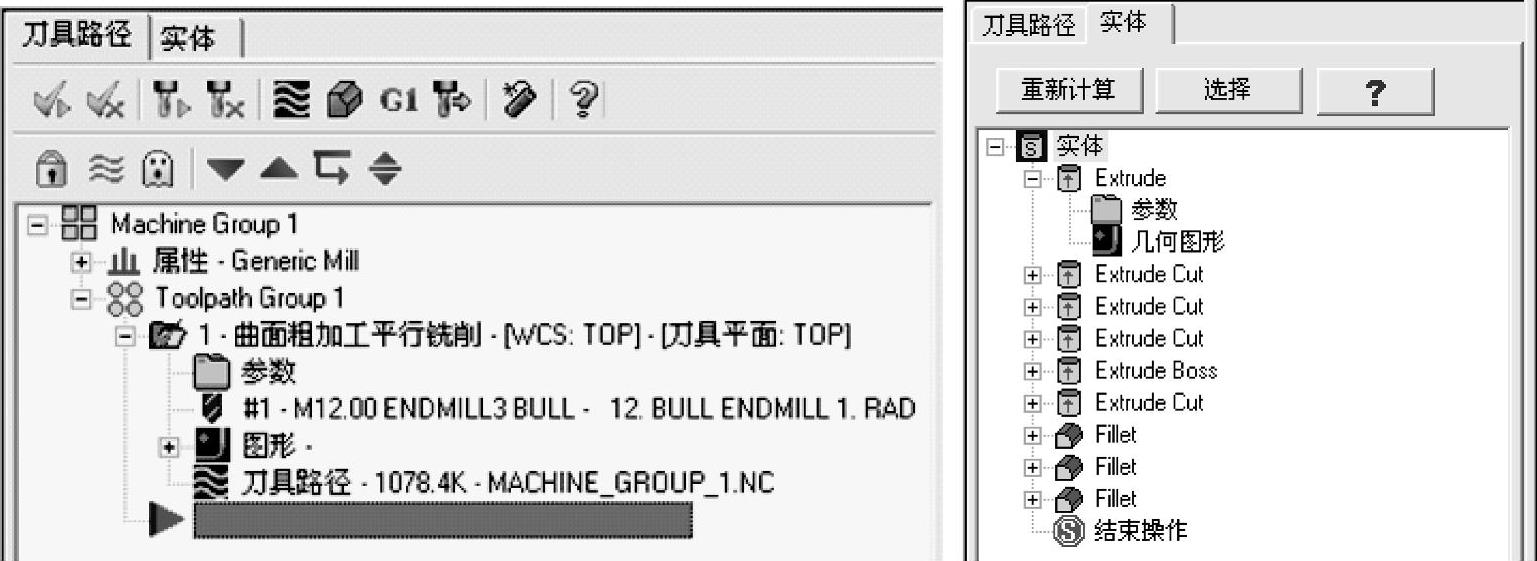
图10-17 加工操作管理器/实体管理器
免责声明:以上内容源自网络,版权归原作者所有,如有侵犯您的原创版权请告知,我们将尽快删除相关内容。
