


1.控制要求
采用PROFIBUS-DP通信方式,完成S7-300 PLC之间的信息交换和控制功能。控制要求如下:
1)主站控制从站电动机的运行和停止。
2)从站控制主站电动机的运行和停止。
3)按下起动按钮3s后电动机运行,同时电动机运行5s后停止,3s后继续运行,如此循环。
2.控制系统硬件配置及结构图
根据系统控制要求,系统配置如下:CPU313C-2DP PLC 2台;PC 1台;PC/Adapter编程电缆1根;PROFIBUS-DP通信电缆1根。
CPU313C-2DP PLC是紧凑型CPU,适合安装在分布式结构中,集成的数字量I/O可直接与过程系统相连接,PROFIBUS-DP主站/从站接口允许连接独立的I/O单元,可以用来建立高速、易用的分布式自动化系统。
系统结构如图9-29所示。
3.硬件组态
(1)新建项目
进入SIMATIC Manager界面,单击“文件”→“新建”菜单项,创建新项目“profibus”;然后单击“插入”→“站点”→“SIMATIC 300 Station”菜单项,插入两个S7-300站,分别命名master和slave,如图9-30所示;然后分别组态主站和从站,在对两个CPU主/从站进行硬件组态时,原则上先组态从站。
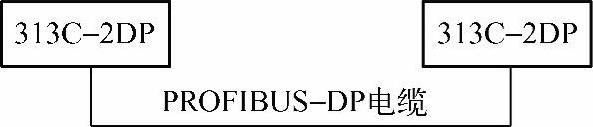
图9-29 系统结构图

图9-30 项目的建立
(2)从站组态
在SIMATIC Manager对话框内,双击“slave”图标,然后在右侧视窗内双击“slave”图标,进入硬件组态窗口。在工具栏内单击 工具打开硬件目录,进行机架的建立,如图9-31所示。
机架的1号插槽为电源模块,本系统中PLC采用外部开关电源供电,因此1号插槽不用,2号插槽为CPU模块,配置步骤如图9-32所示。由于CPU313C-2DP PLC集成了16个数字量输入点和16个数字量输出点,系统分别为其配置了两个字节的输入地址IB124、IB125和两个字节的输出地址Q124、Q125。
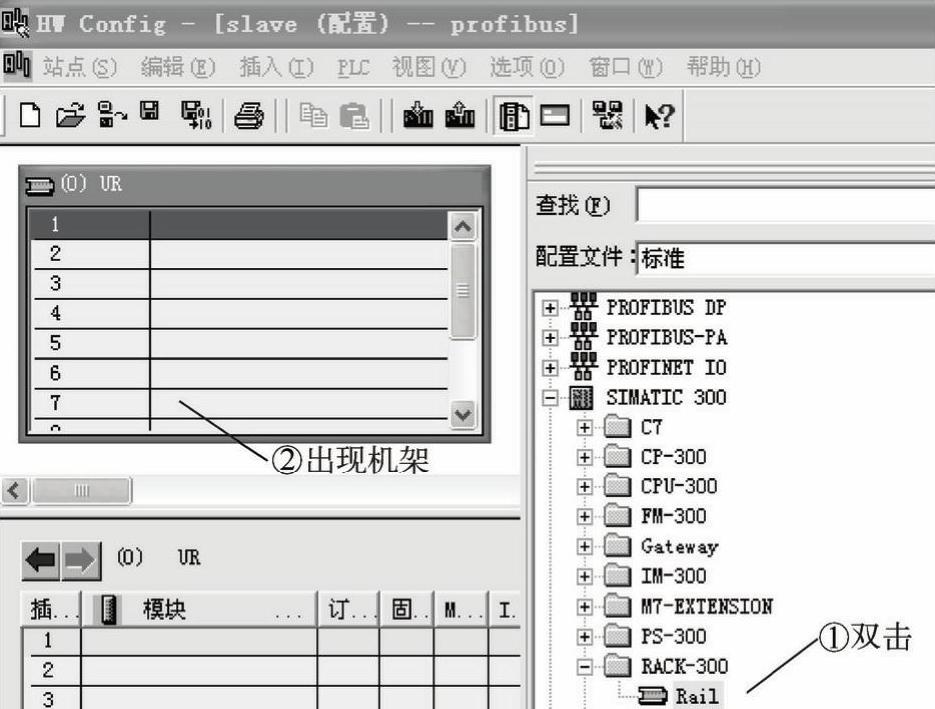
图9-31 机架的建立
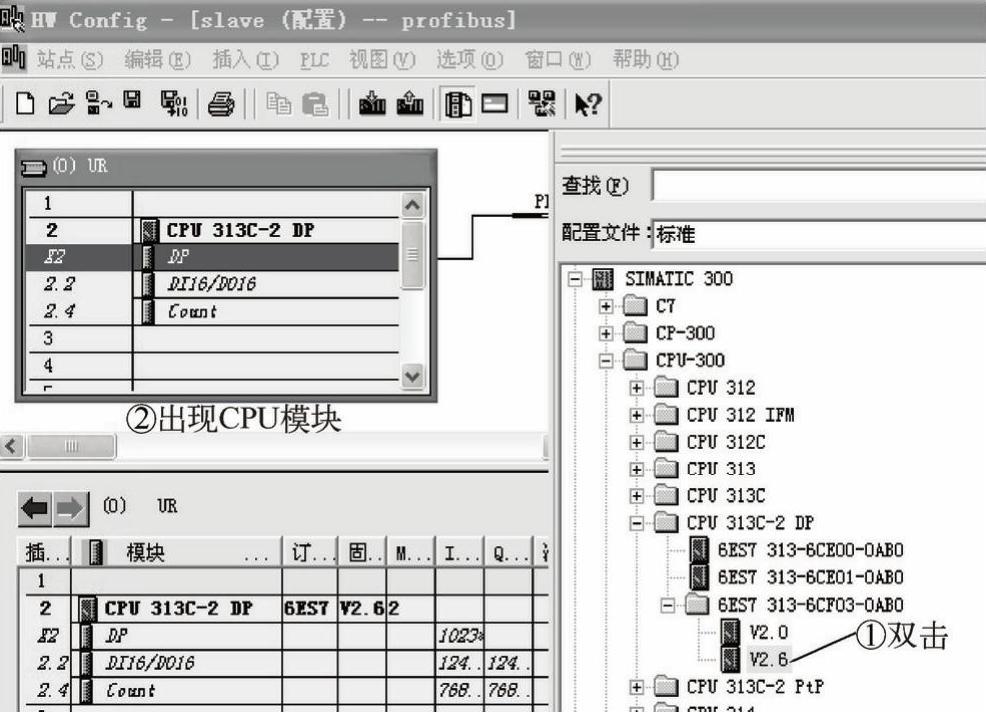
图9-32 CPU模块的配置
如果需要为输入输出分配其他地址,例如,IB0、IB1,则按照图9-33操作,将输入/输出的“系统默认”前面的勾取消,并将开始地址改为0,修改后界面如图9-34所示。
在往机架中插入CPU时会同时弹出PROFIBUS接口组态窗口,也可以在插入CPU后双击DP插槽,弹出“DP属性”对话框,单击“属性”按钮进入PROFIBUS接口组态窗口,如图9-35所示。单击“新建”按钮新建PROFIBUS网络,分配PROFIBUS站地址,本系统将从站地址设为3号站;单击“属性”按钮组态网络属性,选择“网络设置”选项卡进行网络参数设置。
在从站组态时,需要设置从站的DP模式。鼠标右键单击DP插槽,选中“对象属性”弹出属性对话框,然后选择“工作模式”选项卡,激活“DP从站”模式,如图9-36所示。
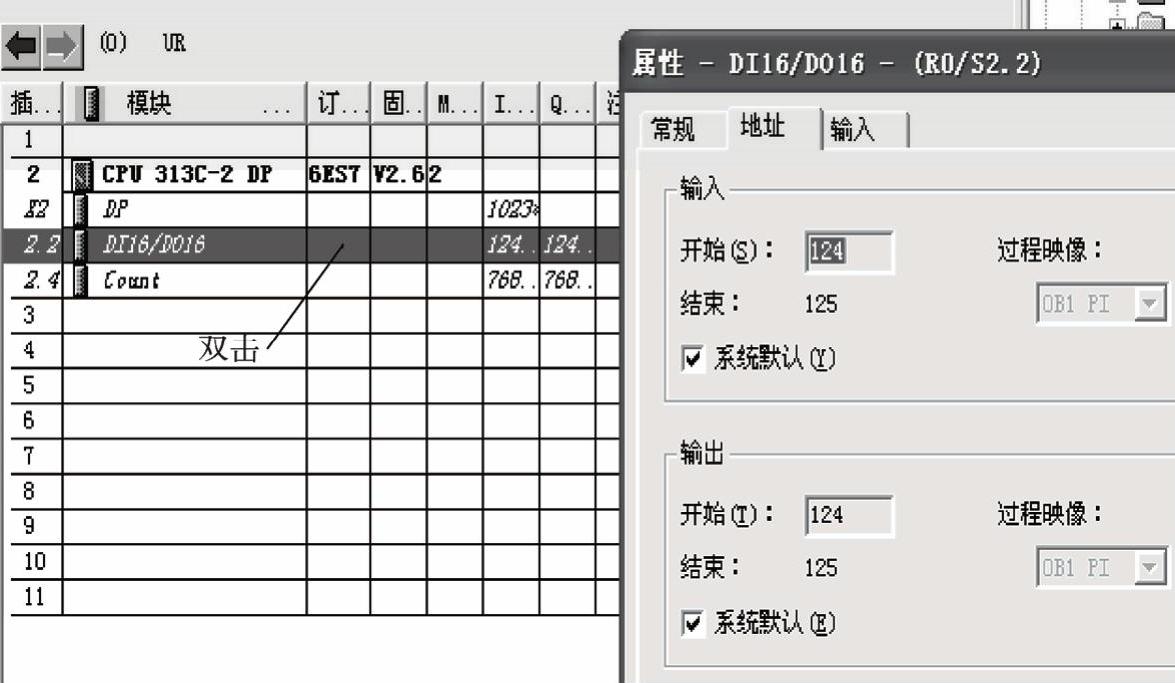
图9-33 PLC输入/输出地址的修改
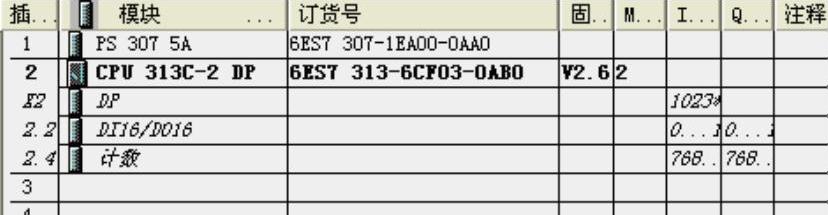
图9-34 PLC输入/输出地址修改后界面
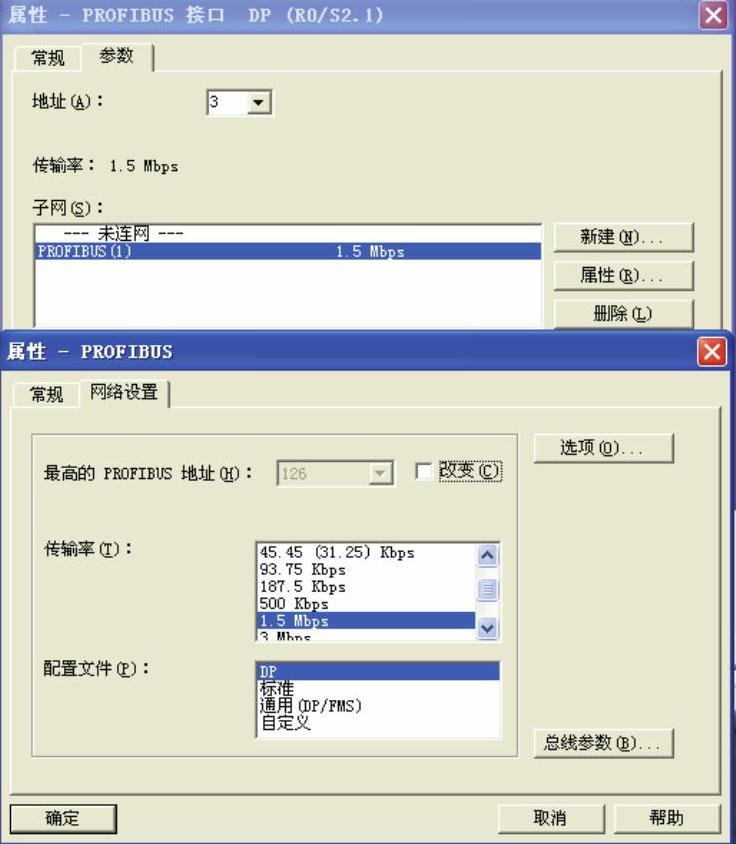
图9-35 PROFIBUS网络的建立
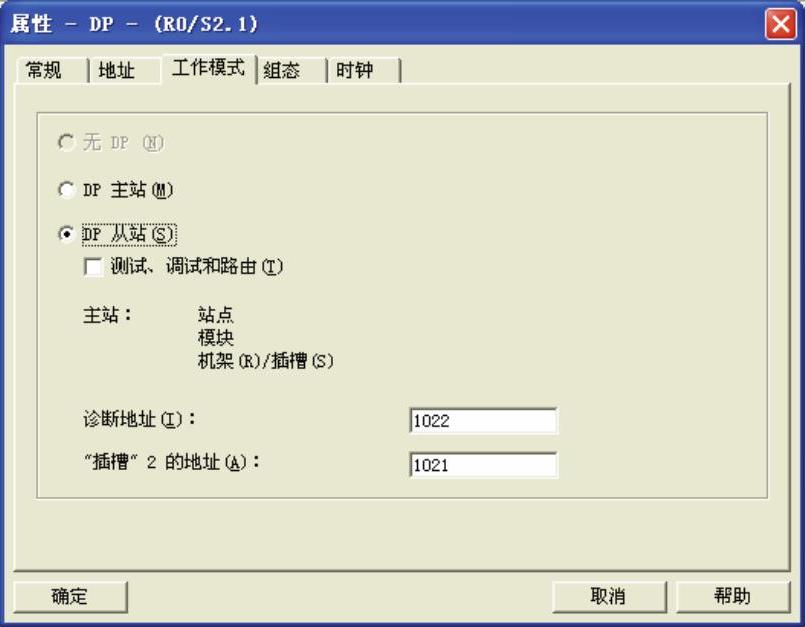
图9-36 设置DP模式
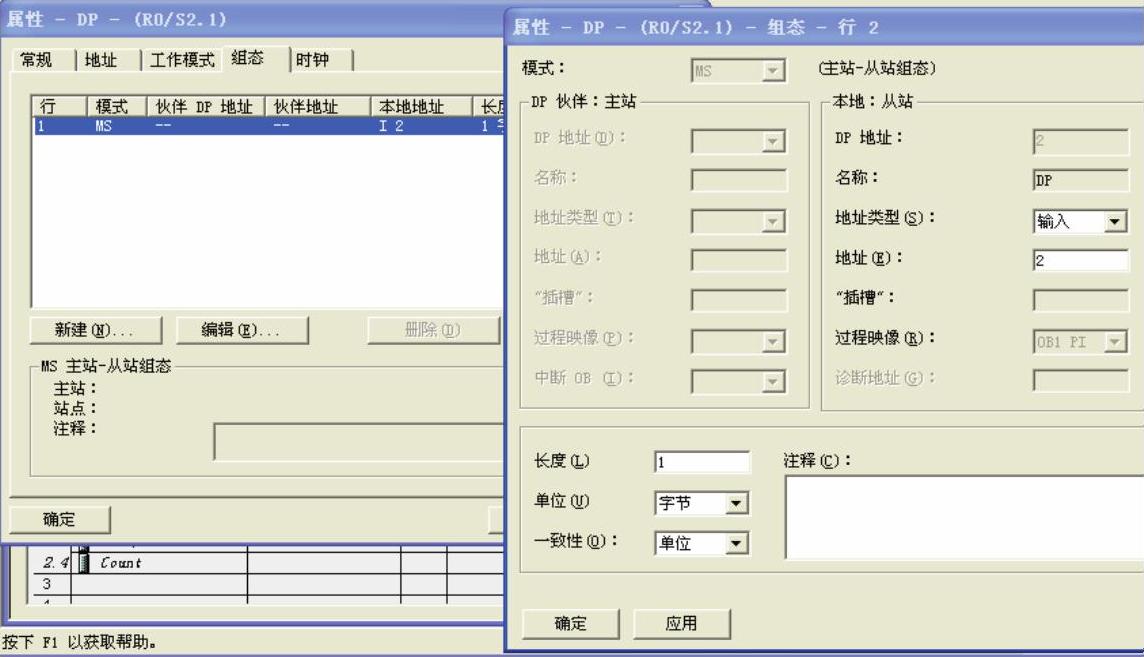
在进入DP属性设置对话框中,选择“组态”选项卡,单击“新建”按钮新建一行通信接口区,如图9-37所示,设从站从主站接收一个字节的信息,字节地址为IB2。
 (https://www.xing528.com)
图9-37 设置通信接口区
再在“属性-DP”页面中单击“新建”按钮,选择从站的地址类型为“输出”,地址为“3”,长度为“1”,建立QB3变量,以便从站给主站发送信息。从站“组态”完毕后的接口通信情况如图9-38所示。
当从站组态完成后单击“保存和编译”图标,对从站进行编译保存。若编译从站的时候出现“由于组态不一致而无法重新创建系统数据”的字样时,说明没有配置“属性-DP”对话框中“新建”通信接口。
(3)主站组态
完成从站的组态后,需要对主站进行组态。组态过程与从站基本相同,可参考从站的操作步骤。在完成基本硬件组态后,还需要对DP接口进行参数设置,本系统中主站地址设置为2,并选择与从站相同的PROFIBUS网络PROFIBUS(1),波特率以及其他设置都要与从站相同,否则主站和从站不能实现通信。
在主站DP属性设置对话框中切换到“工作模式”选项卡,勾选“DP主站”复选框,如图9-39所示。
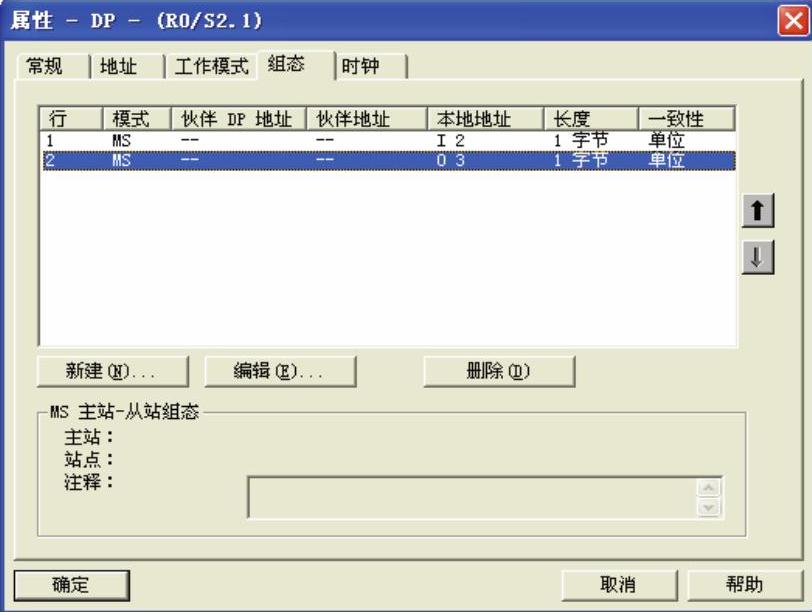
图9-38 从站通信接口区
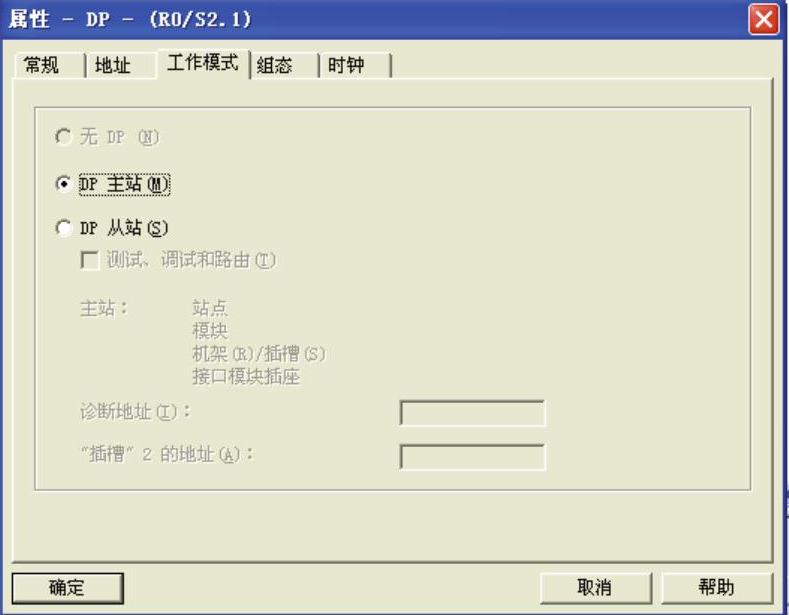
图9-39 设置主站的DP模式
在硬件组态窗口中单击菜单栏中的“视图”→“目录”,在“PROFIBUS DP”下选择“Configured Station”文件夹,将“CPU 31X”拖到主站系统的DP接口的PROFIBUS(1)总线上,这时会同时弹出DP从站连接属性对话框,如图9-40所示,选择所连接的从站后,单击“连接”按钮确认,这样从站就可以挂接在主站上了,如图9-41所示。
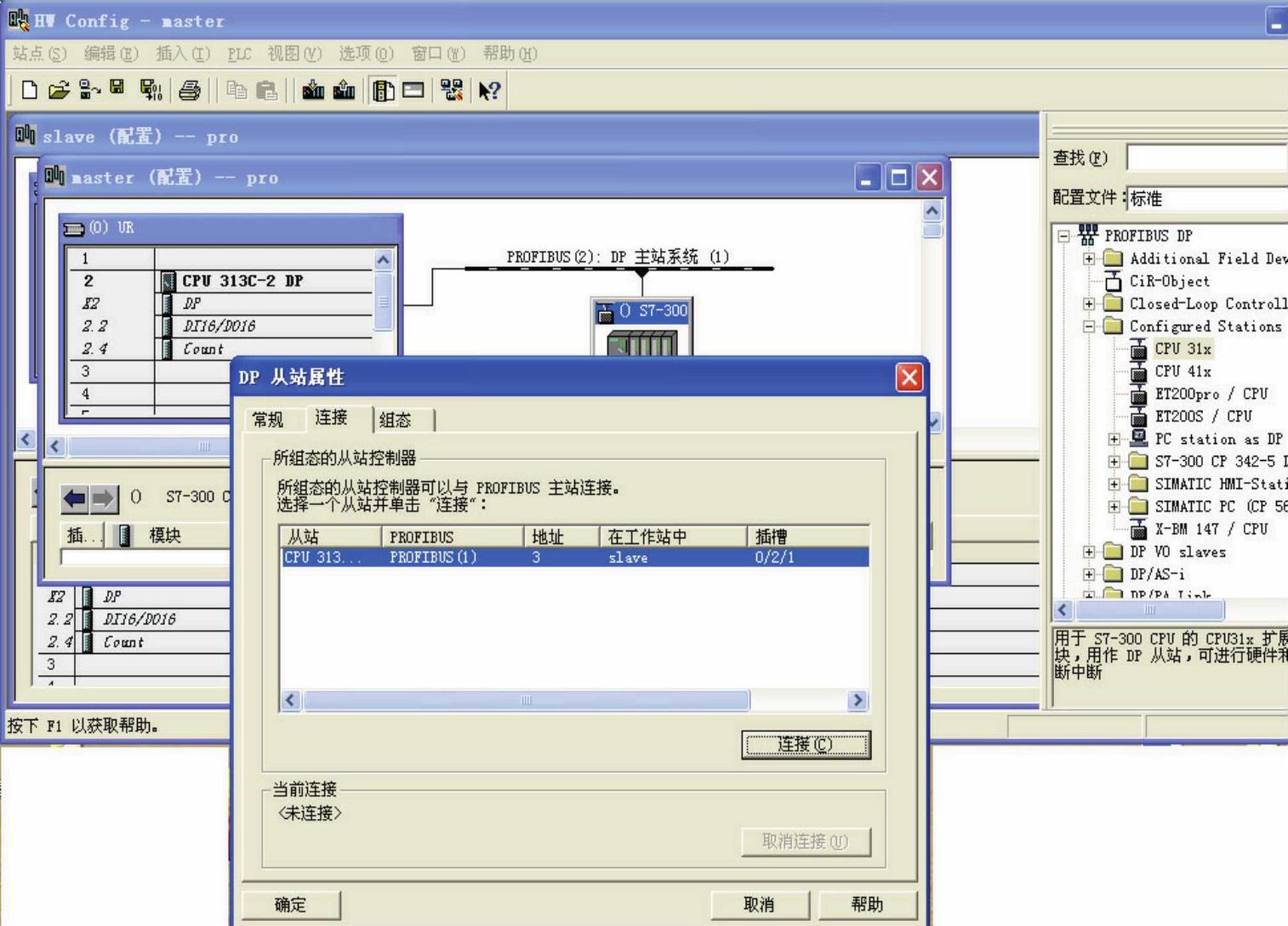
图9-40 主站与从站的连接
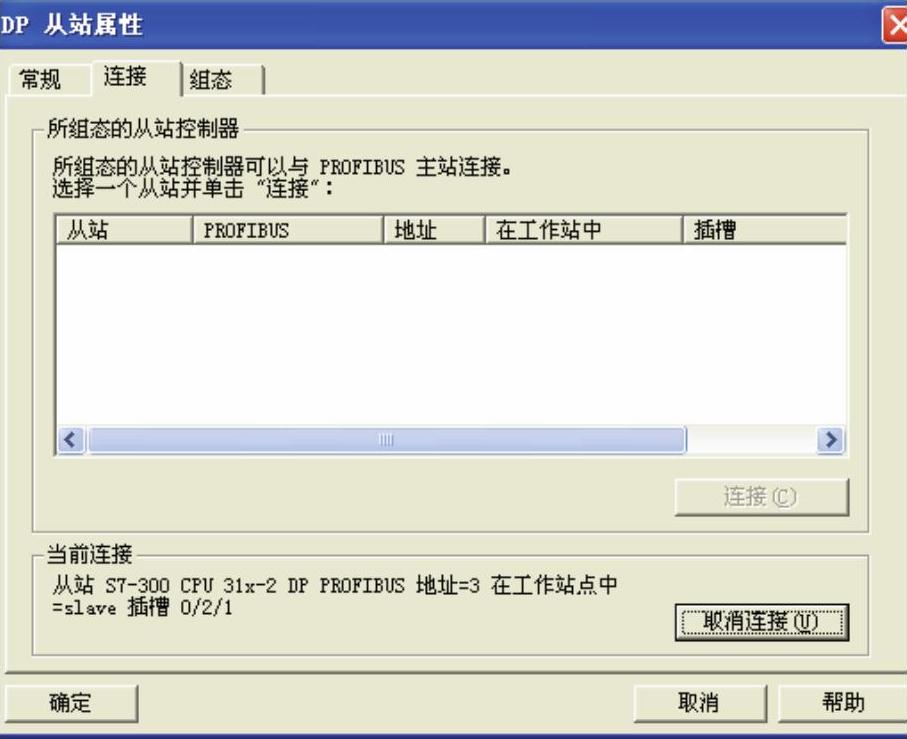
图9-41 主站与从站连接后的界面
连接完成后,单击“组态”选项卡,设置主站的通信接口区,使得从站的输出区与主站的输入区相对应,从站的输入区与主站的输出区相对应;通信接口设置如图9-42所示,图9-43所示为主/从站通信接口区设置完成的界面。
当主/从站硬件组态完成后分别将组态界面下载至对应的PLC中。
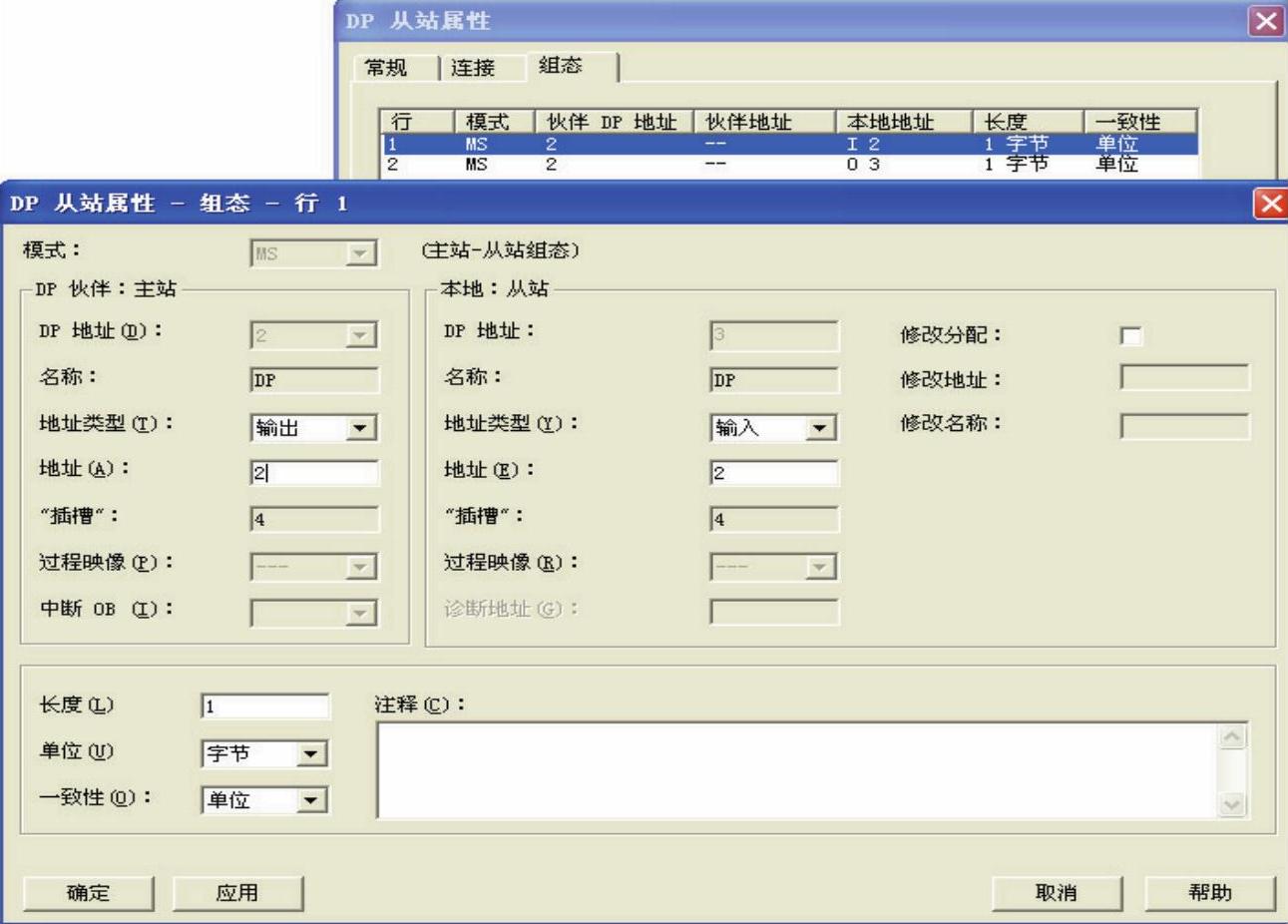
图9-42 编辑通信接口区
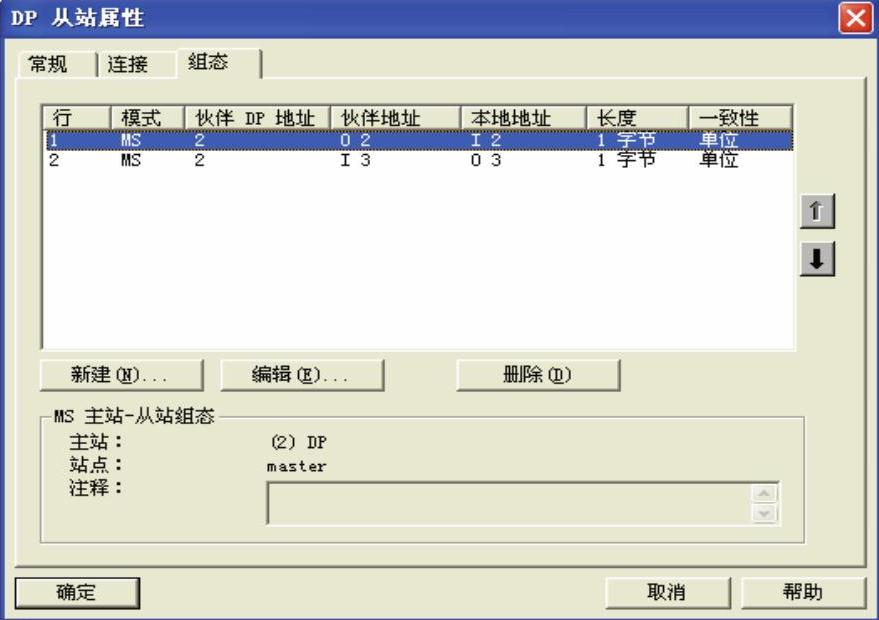
图9-43 主/从站组态完成的通信数据区
4.程序设计
根据控制要求,主、从站PLCI/O地址分配见表9-5。
表9-5a 主站PLC的I/O地址分配表

表9-5b 从站PLC的I/O地址分配表

主站与从站之间信息交换如图9-44所示。
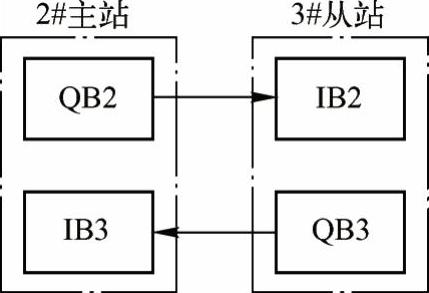
图9-44 主站与从站之间的数据传送图
主站程序设计如图9-45所示,从站程序设计如图9-46所示。
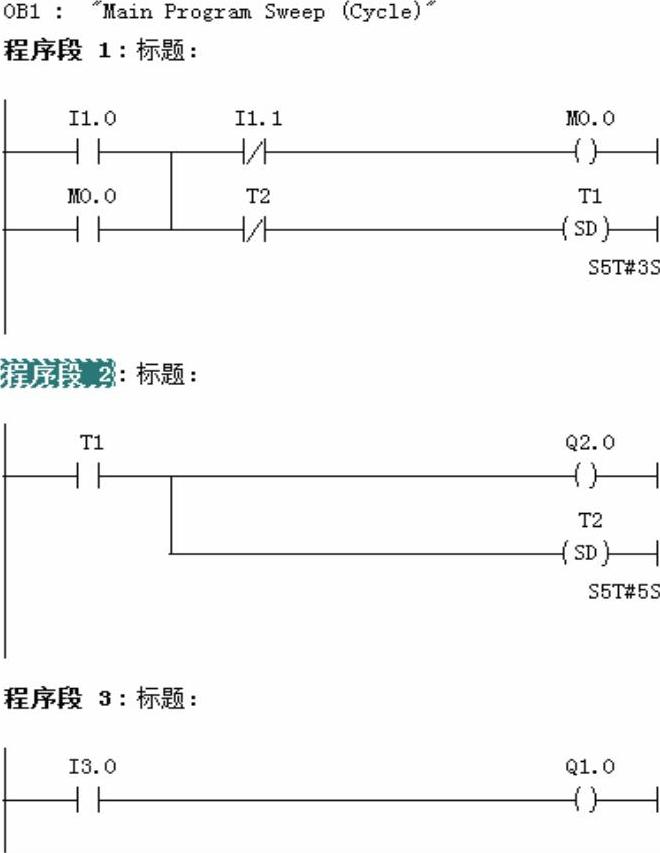
图9-45 主站程序的实现
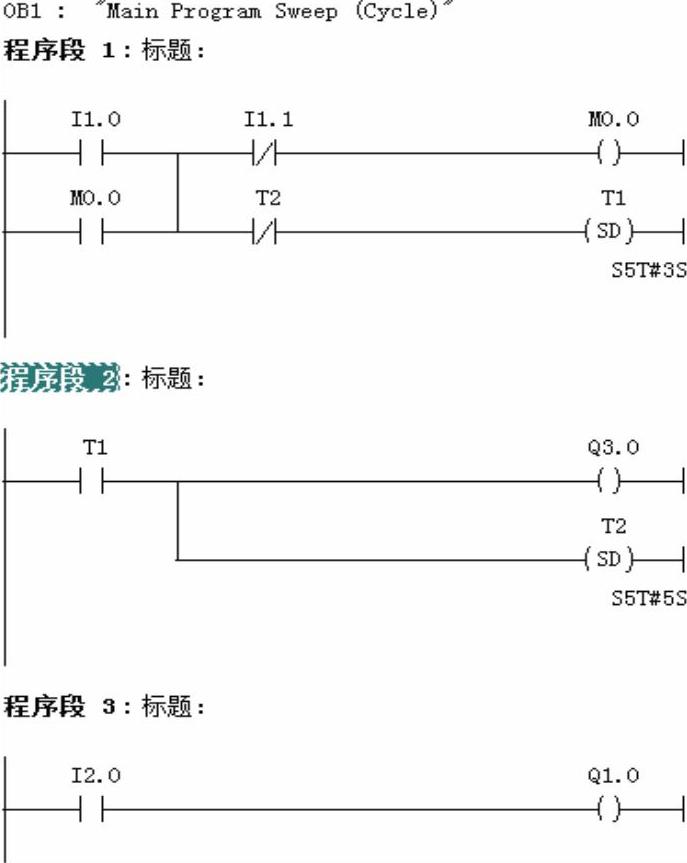
图9-46 从站程序的实现
免责声明:以上内容源自网络,版权归原作者所有,如有侵犯您的原创版权请告知,我们将尽快删除相关内容。
