


实例概述:
本实例讲解了一款笔帽的设计过程,其中使用了一些实体建模中的常用命令,需要注意的是多截面混合实体的创建方法,希望读者在完成本例学习后能掌握多截面混合实体的基本创建方法。零件模型及相应的特征树如图30.1所示。
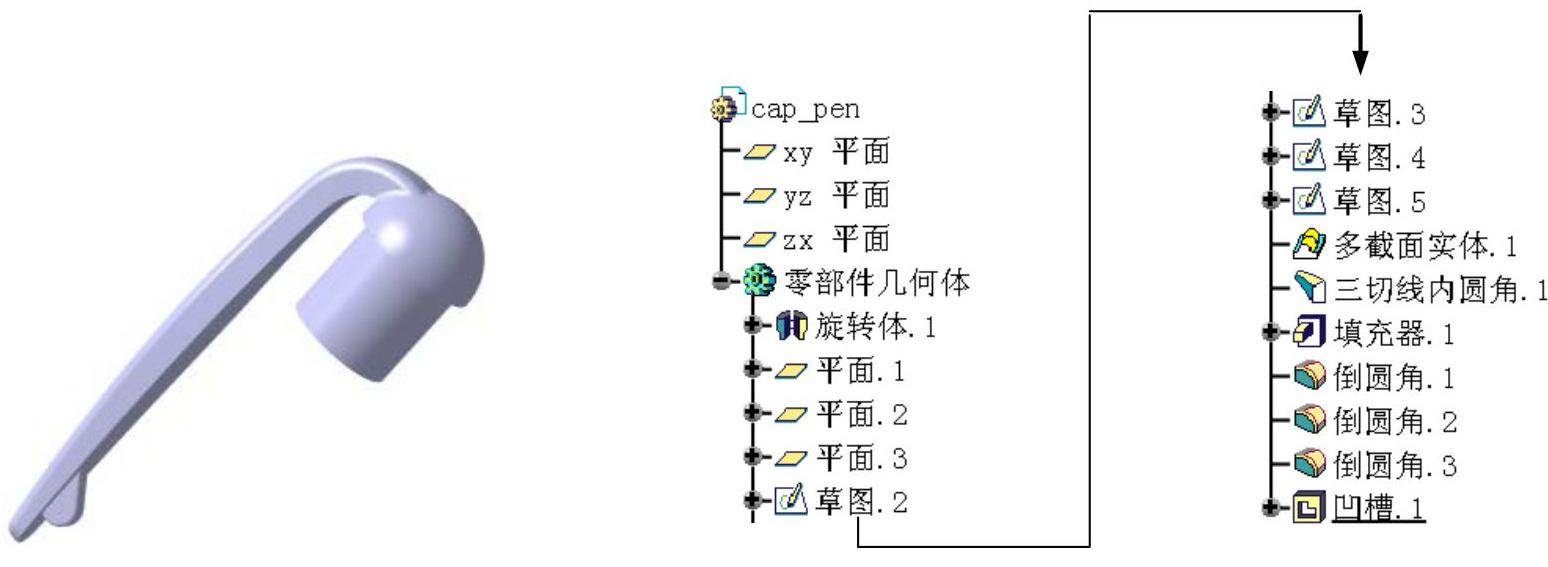
图30.1 零件模型及特征树
说明:本例前面的详细操作过程请参见随书光盘中video\ch30\reference文件夹中的语音视频讲解文件cap_pen-r01.avi。
Step1.打开文件D:\cat20.5\work\ch30\cap_pen_ex.CATPart。
Step2.创建图30.2所示的平面1。
(1)选择命令。单击“参考元素(扩展)”工具栏中的 按钮,系统弹出“平面定义”对话框。
(2)定义平面类型和参考平面。在弹出的对话框的 下拉列表框中选择
 选项;激活
选项;激活 文本框并右击,在弹出的快捷菜单中选取
 为参考平面。
(3)定义偏移距离和方向。在 文本框中输入值3,单击
 按钮改变偏移方向。
(4)单击“平面定义”对话框中的 按钮,完成平面1的创建。
Step3.创建图30.3所示的平面2。单击“参考元素(扩展)”工具栏中的 按钮;在弹出的“平面定义”对话框的
 下拉列表框中选择
 选项;激活
选项;激活 文本框,在特征树中选择“平面1”为参考平面;在
 文本框中输入值15;单击
 按钮改变偏移方向;单击对话框中的
 按钮,完成平面2的创建。
Step4.创建图30.4所示的平面3。单击“参考元素(扩展)”工具栏中的 按钮;在对话框的
 的下拉列表框中选择
 选项,激活
选项,激活 文本框,在特征树中选择“平面2”为参考平面;在
 文本框中输入值25;单击
 按钮改变偏移方向;单击“平面定义”对话框中的
 按钮,完成平面3的创建。
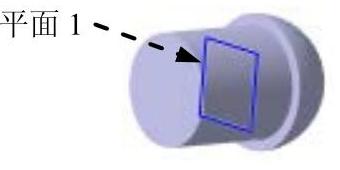
图30.2 平面1
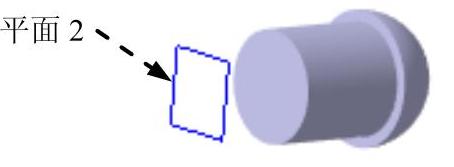
图30.3 平面2
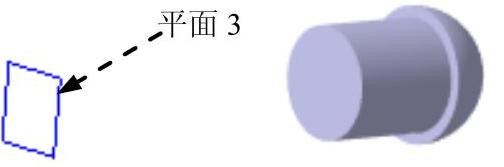
图30.4 平面3
Step5.创建图30.5所示的草图2。
(1)选择命令。选择下拉菜单

 命令。
命令。
(2)创建截面草图。选择“xy平面”为草图平面,绘制图30.5所示的草图。
(3)单击“退出工作台”按钮 ,完成草图2的创建。
注意:在标注“尺寸6”时,要将尺寸线移到模型边界外,否则生成的尺寸可能不是我们所需要的结果。
Step6.创建图30.6所示的草图3。选择平面1为草图平面。
Step7.创建图30.7所示的草图4。选择平面2为草图平面。
Step8.创建图30.8所示的草图5。选择平面3为草图平面。
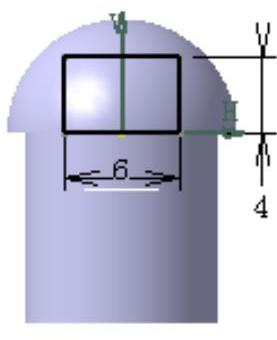
图30.5 草图2(https://www.xing528.com)
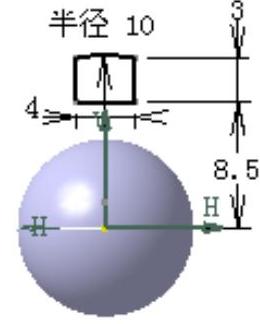
图30.6 草图3
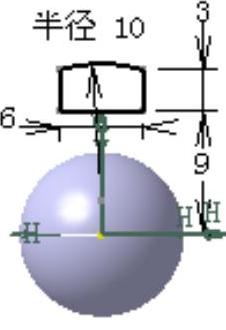
图30.7 草图4
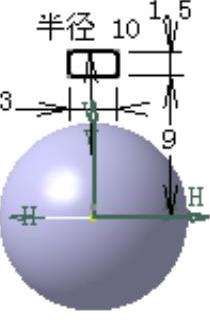
图30.8 草图5
Step9.创建图30.9所示的零件特征──多截面实体1。
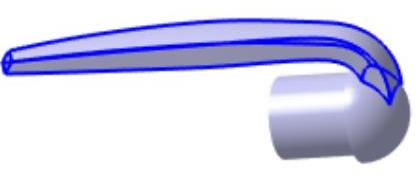
图30.9 多截面实体1
(1)选择命令。选择下拉菜单


 命令(或单击
 按钮),系统弹出“多截面实体定义”对话框。
(2)定义截面曲线。依次选取草图2、草图3、草图4和草图5为截面曲线。说明:替换闭合点。右击4个截面的闭合点,在弹出的快捷菜单中选择 命令,将4个闭合点调整在同一侧,并且闭合方向一致,其他文本框按系统默认设置。
(3)单击 按钮,完成多截面实体1的创建。
Step10.创建图30.10b所示的三切线内圆角1。
(1)选择命令。选择下拉菜单

 命令(或单击
 按钮),系统弹出“定义三切线内圆角”对话框。
(2)定义圆角化的面。选择图30.10a所示的平面1和平面2为要圆角化的面。
(3)定义要移除的面。选择图30.10a所示的平面3为要移除的面。
(4)单击 按钮,完成三切线内圆角1的创建。

图30.10 创建三切线内圆角1
Step11.创建图30.11所示的零件特征──凸台1。
(1)选择命令。选择下拉菜单


 命令(或单击
 按钮),系统弹出“定义凸台”对话框。
(2)创建截面草图。选取“yz平面”为草图平面;在草绘工作台中绘制图30.12所示的截面草图;单击“工作台”工具栏中的 按钮,退出草绘工作台。
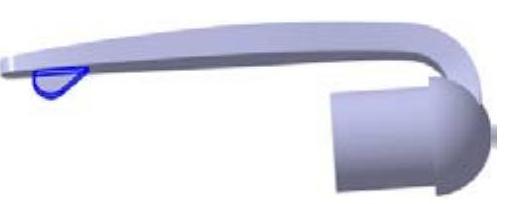
图30.11 凸台1
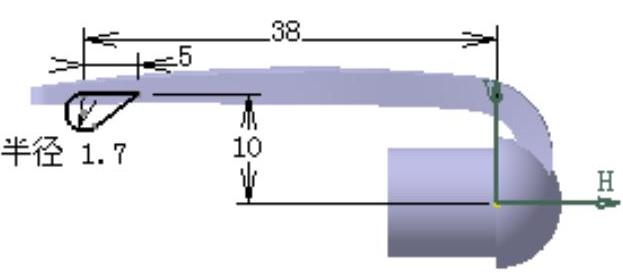
图30.12 截面草图
(3)定义拉伸深度属性。在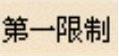 区域的
区域的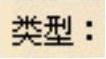 下拉列表框中选择
 选项;单击对话框中的
 按钮,在
按钮,在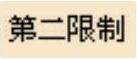 区域的
区域的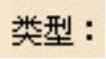 下拉列表框中选择
 选项;在
选项;在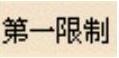 与
与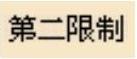 区域的
区域的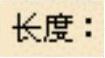 文本框中均输入值1;单击
 按钮,完成凸台1的创建。
Step12.后面的详细操作过程请参见随书光盘中video\ch30\reference文件夹中的语音视频讲解文件cap_pen-r02.avi。
免责声明:以上内容源自网络,版权归原作者所有,如有侵犯您的原创版权请告知,我们将尽快删除相关内容。
