


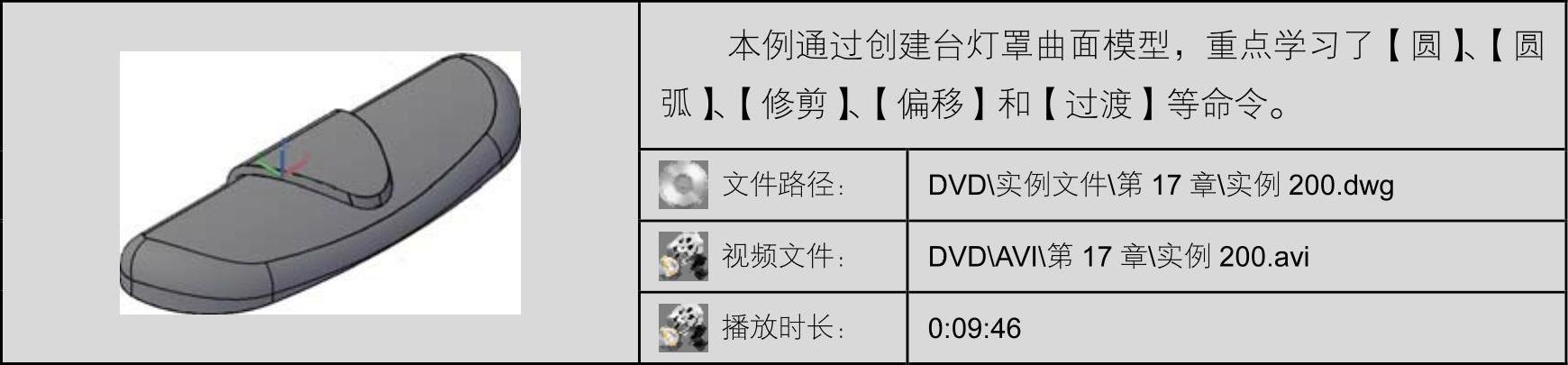
01 新建文件,利用【直线】、【圆弧】等命令在XY平面上绘制如图17-44所示的二维轮廓曲线。并选择菜单【修改】|【对象】|【多线段】命令,在绘图区中将上步骤绘制的截面合并为一条曲线。
02 选择菜单【工具】|【新建UCS】|【Y】命令,将坐标系绕Y轴旋转90º。并选择菜单【视图】|【三维视图】|【平面视图】|【当前UCS】命令,将视图切换到当前的XY基准平面,绘制如图17-45所示的修剪线轮廓。
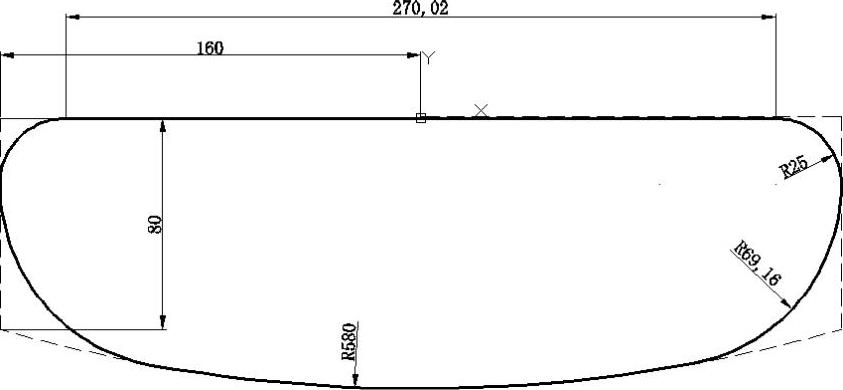
图17-44 绘制轮廓曲线
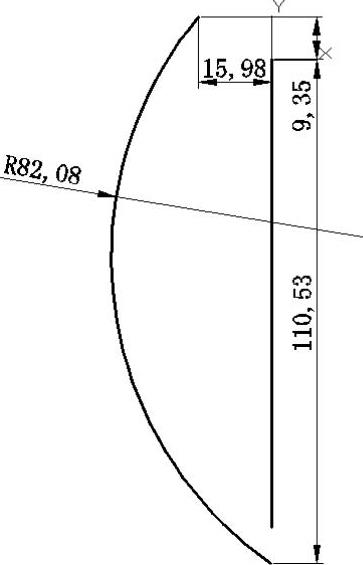
图17-45 绘制截面曲线
03 将视图切换到西南等轴测视图,选择菜单【修改】|【三维操作】|【三维移动】命令,选择上步骤绘制的圆弧,将其向Z轴方向移动180,如图17-46所示。
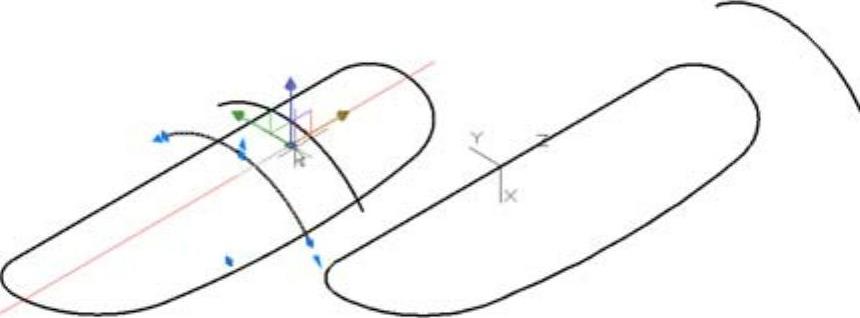
图17-46 三维移动曲线
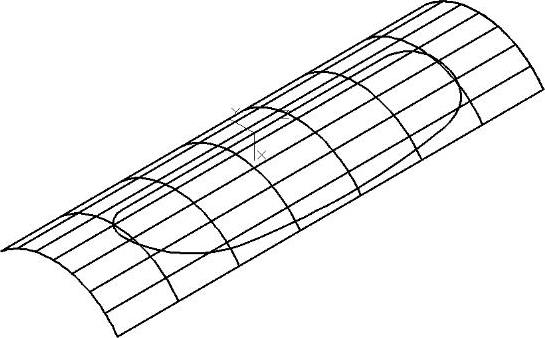
图17-47 创建拉伸曲面1
04 选择菜单【绘图】|【建模】|【拉伸】命令,选择上步骤移动的圆弧为截面,创建拉伸距离为360的曲面,如图17-47所示。按同样的方法,创建拉伸距离为60的拉伸曲面,结果如图17-48所示。
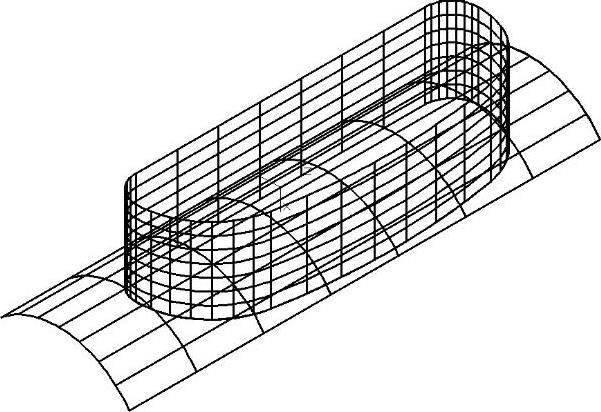
图17-48 创建拉伸曲面2
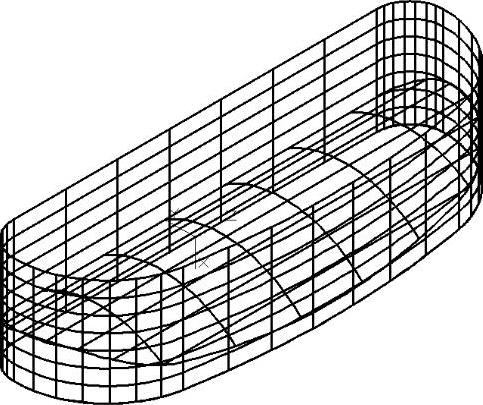
图17-49 修剪曲面1
05 选择菜单【修改】|【曲面编辑】|【修剪】命令,将拉伸曲面和修补曲面交合处多余的曲面修剪掉,第一次修剪结果如图17-49所示。第二次修剪结果如图17-50所示。
06 选择菜单【修改】|【实体编辑】|【并集】命令,将绘图区中的全部曲面合并为一个曲面。
07 选择菜单【工具】|【新建UCS】|【Y】命令,将坐标系绕Y轴旋转-90º。并选择菜单【视图】|【三维视图】|【平面视图】|【当前UCS】命令,将视图切换到当前的XY基准平面。
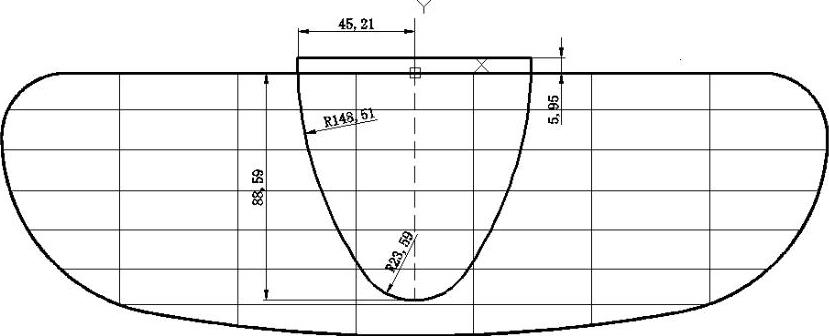
08 在当前XY基准平面上绘制如图17-51所示的修剪线轮廓。并选择菜单【修改】|【对象】|【多线段】命令,在绘图区中将上步骤绘制的截面合并为一条曲线。
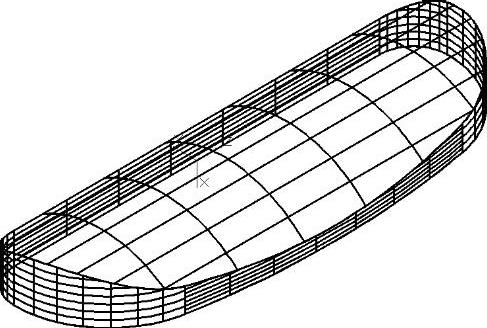
图17-50 修剪曲面2
 (https://www.xing528.com)
图17-51 绘制剪切轮廓
09 选择菜单【修改】|【实体编辑】|【圆角边】命令,在绘图区中选择两个拉伸曲面相交的边缘线,创建半径为20的圆角,结果如图17-52所示。
10 将视图切换到当前的XY基准平面,选择菜单【修改】|【偏移】命令,选择剪切轮廓曲线将其向内偏置3,如图17-53所示。并选择偏移曲线左端的直线,将其移动到原轮廓曲线外,结果如图17-54所示。
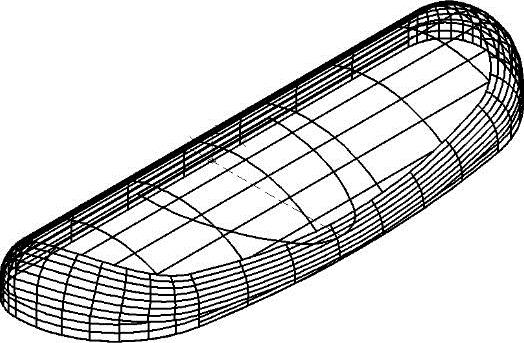
图17-52 创建圆角边
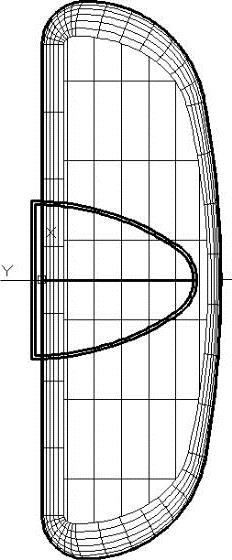
图17-53 偏置曲线
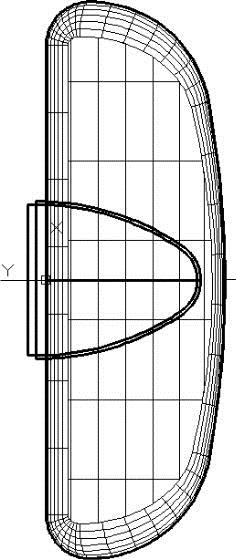
图17-54 移动曲线
11 选择菜单【绘图】|【建模】|【曲面】|【偏移】命令,依次在工作区中选择拉伸曲面端面的封闭线,创建有界平面。命令行操作过程如下:
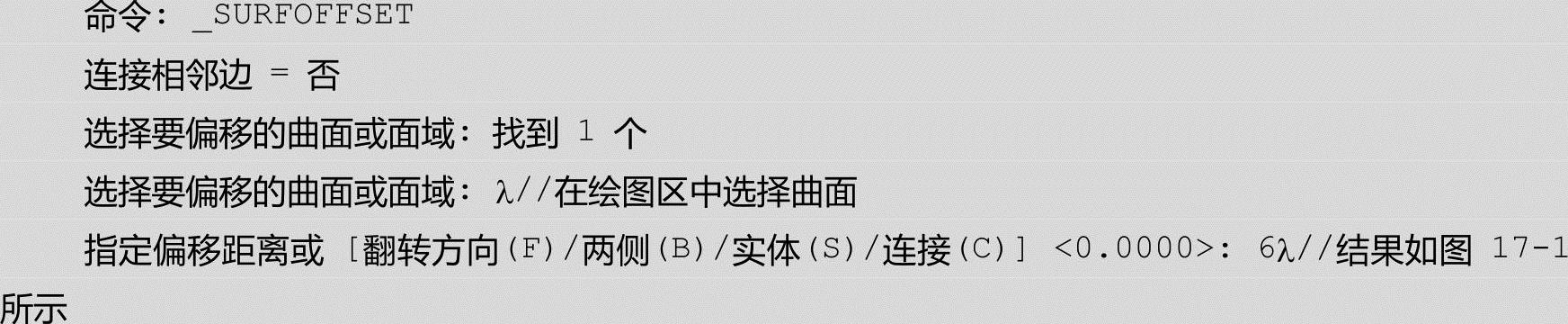
12 选择菜单【修改】|【曲面编辑】|【修剪】命令,选择偏置曲线为修剪曲线,将偏移曲面外侧修剪掉。选择原来的轮廓线为修剪曲线,将原曲面内侧修剪掉,结果如图17-56所示。
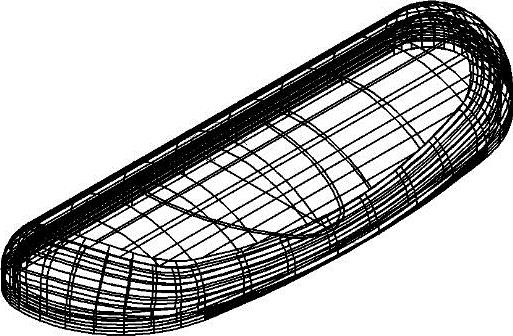
图17-55 偏移曲面
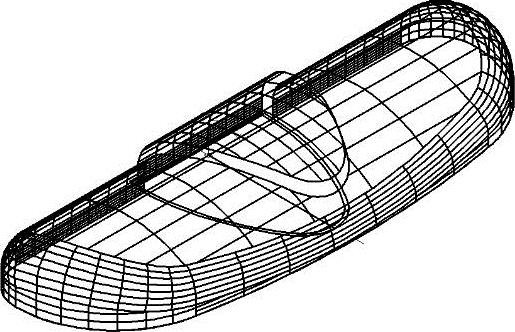
图17-56 修剪曲面
13 选择菜单【绘图】|【建模】|【曲面】|【过渡】命令,在绘图区中分别选择两个过渡曲面的边缘线,并设置与相邻曲线的连续性为G2。命令操作过程如下:
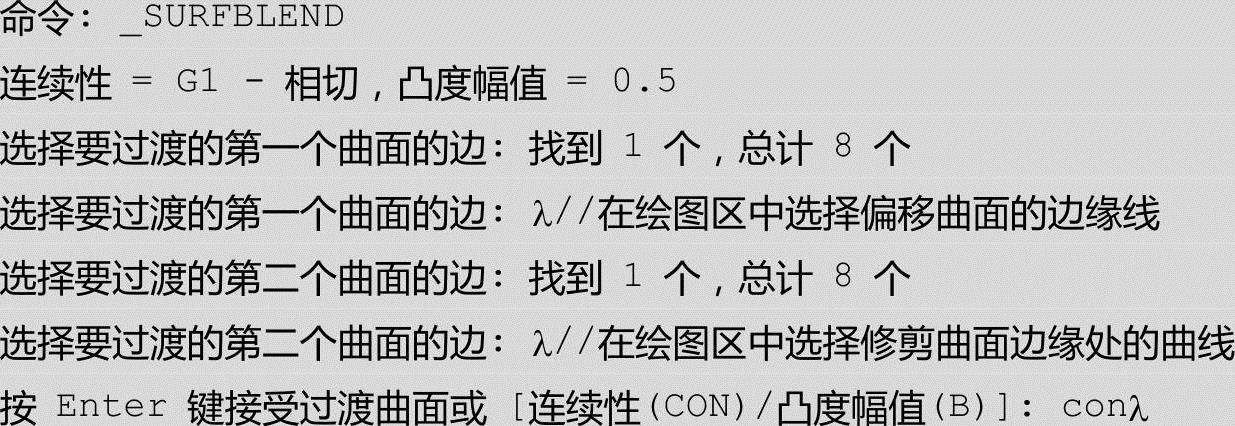

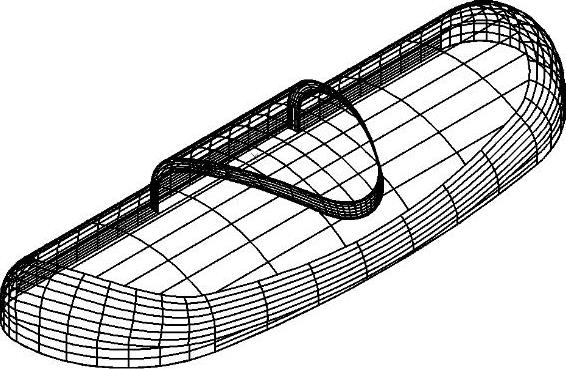
图17-57 创建过渡曲面
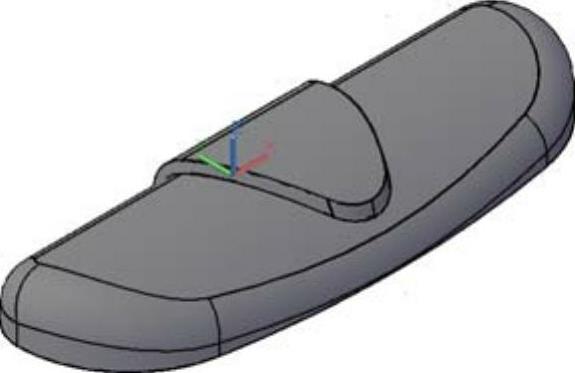
图17-58 概念显示样式
免责声明:以上内容源自网络,版权归原作者所有,如有侵犯您的原创版权请告知,我们将尽快删除相关内容。
