


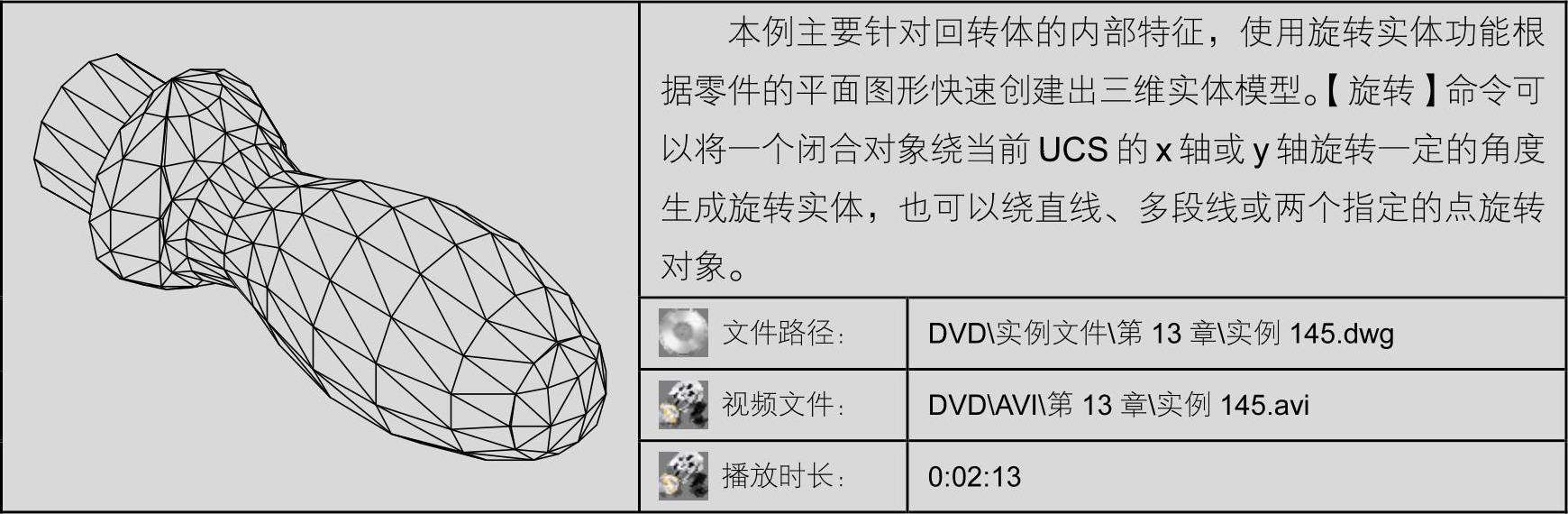
【摘要】:01 打开随书光盘中的“\实例文件\第13章\实例145.dwg”,如图13-22所示。04 使用系统变量ISOLINES设置实体表面的线框密度为12。命令行操作过程如下:图13-24 选择旋转对象图13-25 旋转结果06 选择菜单||命令,将当前视图切换为东北等轴测视图,结果如图13-26所示。图13-26 切换东北视图图13-27 消隐着色图13-28 最终结果提示:命令可以将一个闭合对象绕当前UCS的x轴或y轴旋转一定的角度生成旋转实体,也可以绕直线、多段线或两个指定的点。
01 打开随书光盘中的“\实例文件\第13章\实例145.dwg”,如图13-22所示。
02 选择菜单【修改】|【修剪】命令,对图形的轮廓线进行修剪,并删除多余的线段,结果如图13-23所示。
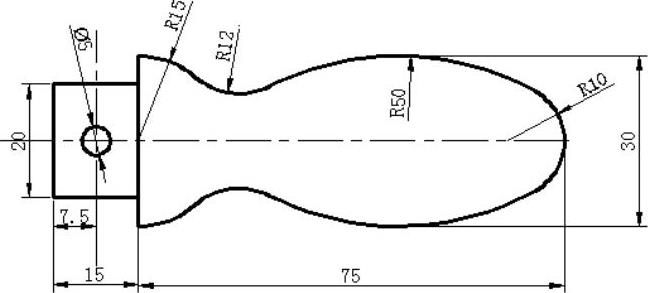
图13-22 打开结果

图13-23 清理图形
03 使用快捷键PE将轮廓线合并。
04 使用系统变量ISOLINES设置实体表面的线框密度为12。
05 选择菜单【绘图】|【建模】|【旋转】命令,创建三维回转实体。命令行操作过程如下:
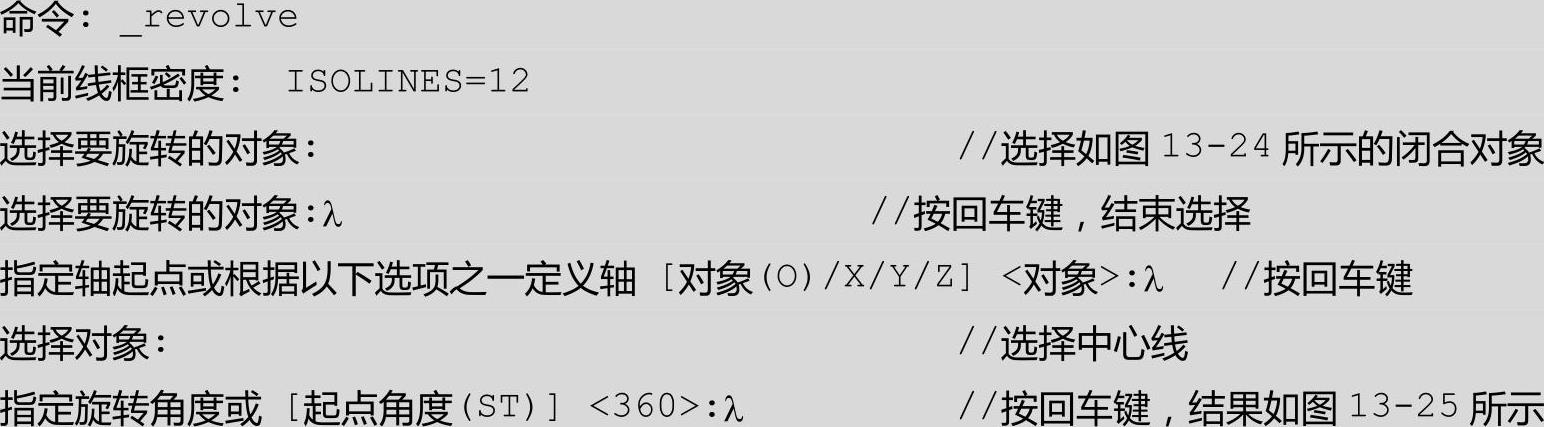

图13-24 选择旋转对象(https://www.xing528.com)
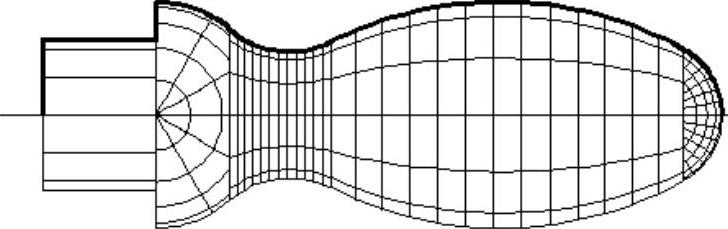
图13-25 旋转结果
06 选择菜单【视图】|【三维视图】|【东北等轴测】命令,将当前视图切换为东北等轴测视图,结果如图13-26所示。
07 选择菜单【视图】|【消隐】命令,对当前模型进行消隐显示,结果如图13-27所示。
08 选择菜单【视图】|【视觉样式】|【概念】命令,对模型进行概念着色,最终结果如图13-28所示。
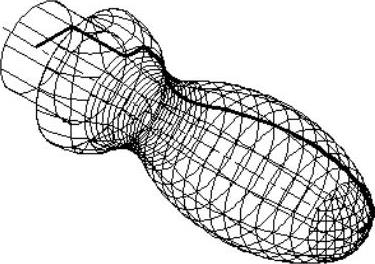
图13-26 切换东北视图
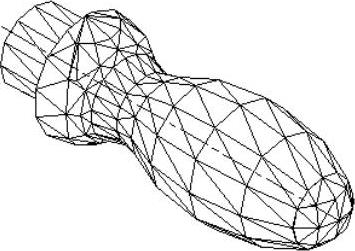
图13-27 消隐着色
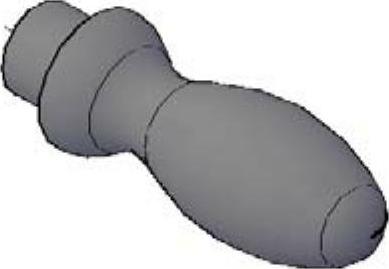
图13-28 最终结果
提示:【旋转】命令可以将一个闭合对象绕当前UCS的x轴或y轴旋转一定的角度生成旋转实体,也可以绕直线、多段线或两个指定的点。
免责声明:以上内容源自网络,版权归原作者所有,如有侵犯您的原创版权请告知,我们将尽快删除相关内容。
