


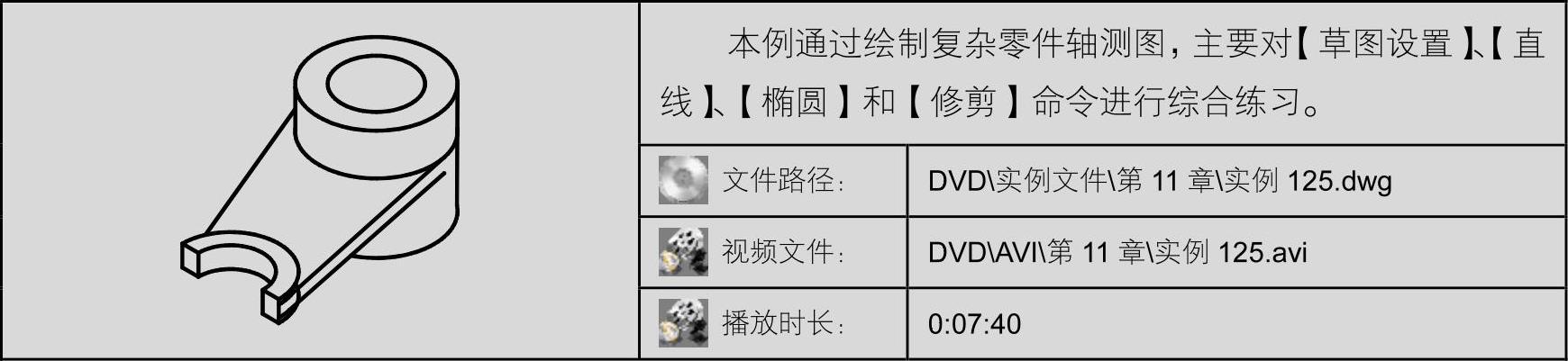
01 以随书光盘中的“\样板文件\机械制图模板.dwt”作为基础样板,新建文件。
02 设置等轴测图绘图环境,并开启【正交】功能。
03 将“点画线”层设置为当前层,单击 按钮,绘制中心线,结果如图11-66所示。
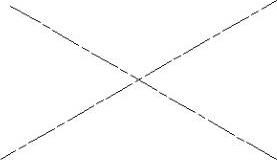
图11-66 绘制辅助线
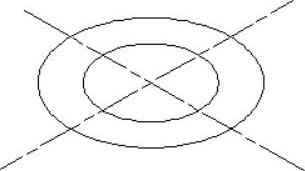
图11-67 绘制圆
04 切换图层为“轮廓线”,然后使用【椭圆】命令绘制半径25、15的两个等轴测圆,以辅助线的交点为圆心,结果如图11-67所示。
05 使用【复制】命令,复制两个等轴测圆到顶部48位置处,结果如图11-68所示。
06 使用【直线】命令,配合【捕捉切点】功能,绘制外圆的两条公切线,结果如图11-69所示。
07 使用【偏移】命令,将最下侧端辅助线向左偏移复制55个绘图单位,创建如图11-70所示的辅助线。
08 使用【椭圆】命令绘制半径为21和14的两个等轴测圆,圆心为刚创建的辅助线的交点,结果如图11-71所示。
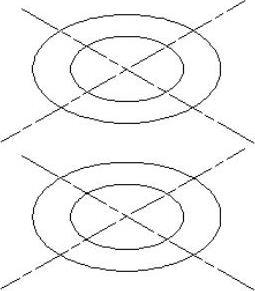
图11-68 复制圆
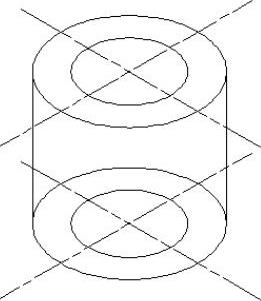
图11-69 绘制公切线
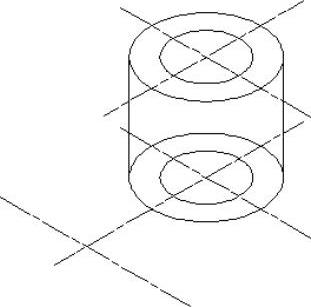
图11-70 绘制辅助线
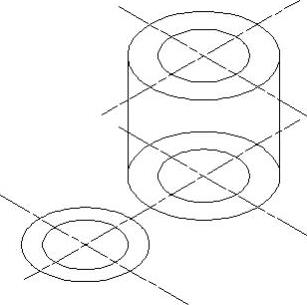
图11-71 绘制圆(https://www.xing528.com)
09 选择菜单【修改】|【修剪】命令,对图形进行修剪,并删除多余线段,结果如图11-72所示。
10 单击【直线】按钮 ,并按照如图11-73所示绘制线段,然后使用【复制】按钮,选取复制对象,向上移动9个绘图单位,结果如图11-74所示。
11 选择菜单【绘图】|【直线】命令,绘制棱线,并使用【修剪】命令,修剪多余线段,结果如图11-75所示。
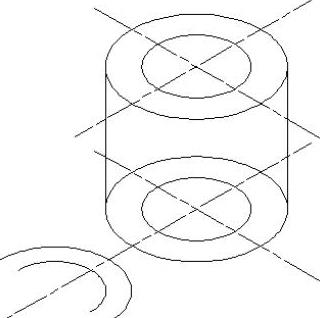
图11-72 修剪结果
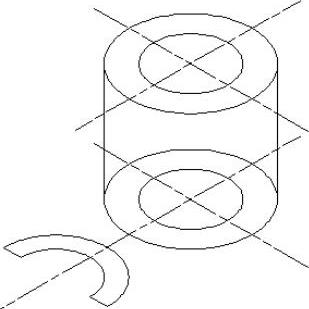
图11-73 绘制线段
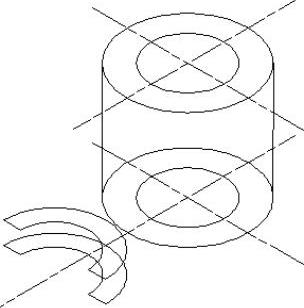
图11-74 复制结果
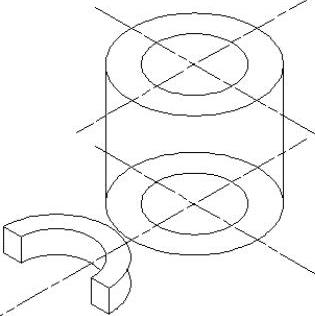
图11-75 修剪结果
12 单击【修改】工具栏中的 按钮,分别选取圆弧a和b按照如图11-76所示的尺寸进行复制。
13 使用【直线】命令,按照如图11-77所示绘制切线。
14 使用【修剪】命令,对图形进行修剪,并使用【删除】命令,删除多余的图线,结果如图11-78所示。
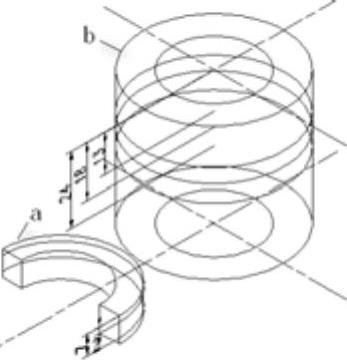
图11-76 复制结果
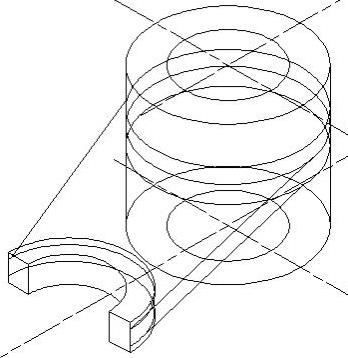
图11-77 绘制切线
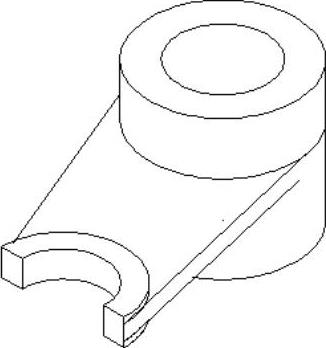
图11-78 最终结果
免责声明:以上内容源自网络,版权归原作者所有,如有侵犯您的原创版权请告知,我们将尽快删除相关内容。
