


【摘要】:单击“标注”工具栏中的“零件序号”按钮,单击装配工程图中的某个零件,拖曳后单击,在打开的“创建零件序号”对话框中输入“零件序号”文字,单击“确定”按钮即可标注“零件序号”,如图8-92所示。图8-91 创建“带引出线的文本”和“文本”效果图8-92 创建“零件序号”操作图8-93 “零件序号生成”效果这里再对“标注”工具栏“文本”下拉列表框中的其他3个按钮略做解释。
单击“标注”工具栏中的“文本”按钮 ,在工程图中单击,在打开的“文本编辑器”对话框中输入要添加的文本,单击“确定”按钮即可标注文本。
单击“标注”工具栏中的“带引出线的文本”按钮 ,在工程图中单击零件边线,拖曳后单击,在打开的“文本编辑器”对话框中输入要添加的文本,单击“确定”按钮,即可添加“带引出线的文本”(可用于标注“孔标注”),如图8-91所示。
单击“标注”工具栏中的“零件序号”按钮 ,单击装配工程图中的某个零件,拖曳后单击,在打开的“创建零件序号”对话框中输入“零件序号”文字,单击“确定”按钮即可标注“零件序号”,如图8-92所示。
此外,选择“插入”>“生成”>“零件序号生成”菜单,可在装配工程图的当前激活视图中,为装配图形添加可见零件的所有序号,如图8-93所示(添加零件序号之前,应在装配图中,单击“生成编号”按钮,为所有零件添加编号,详见7.1.6节)。

图8-91 创建“带引出线的文本”和“文本”效果
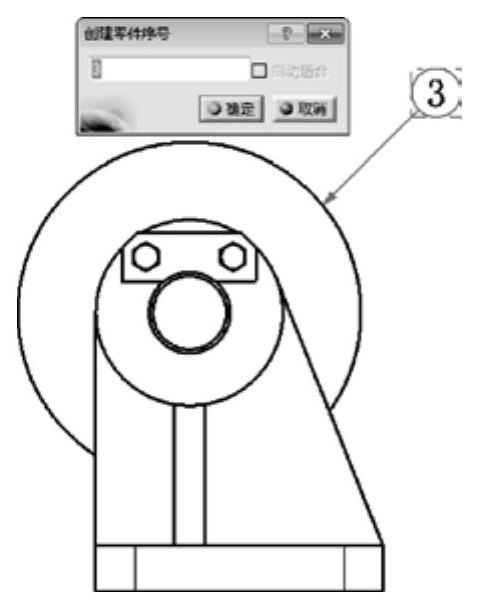
图8-92 创建“零件序号”操作(https://www.xing528.com)
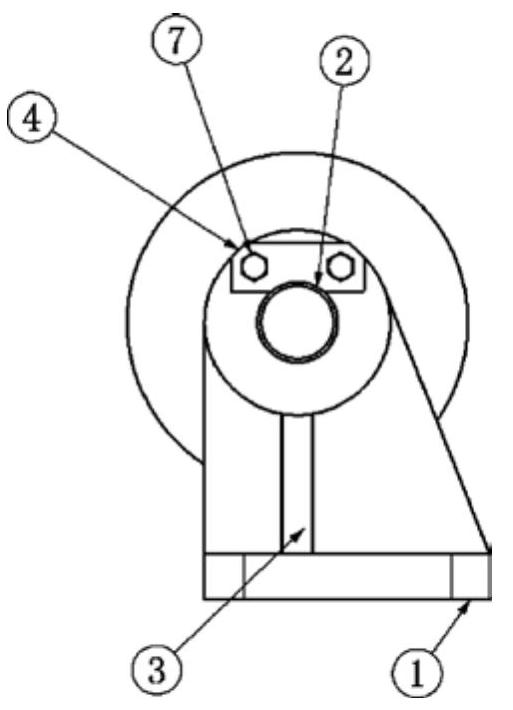
图8-93 “零件序号生成”效果
这里再对“标注”工具栏“文本”下拉列表框中的其他3个按钮略做解释。
 “文本复制”按钮
 :用于复制文本,此文本应首先与某实体对象相链接(如与某孔相链接)。操作之前,应首先选择实体中的此对象,然后再执行“文本复制”操作。
 “放置文本模版”按钮
 :用于使用目录中存储的文本模板标注工程图。
 “基准目标”按钮
 :主要用于在建筑图中绘制“详图索引”符号(用于指定此处详图的图号)。
免责声明:以上内容源自网络,版权归原作者所有,如有侵犯您的原创版权请告知,我们将尽快删除相关内容。
