


【摘要】:“折线”特征用于在空间中任意两点和多点间创建折线。如图6-5所示,单击“线框”工具栏中的“折线”按钮,打开“折线定义”对话框,然后依次选择多个点,单击“确定”按钮,即可创建通过这些点的折线。图6-5 创建“折线”操作下面解释一下“折线定义”对话框中各选项的意义。图6-6 对折线某个点执行“圆角”操作图6-7 “封闭折线”效果
“折线”特征用于在空间中任意两点和多点间创建折线。如图6-5所示,单击“线框”工具栏中的“折线”按钮 ,打开“折线定义”对话框,然后依次选择多个点(或模型的端点),单击“确定”按钮,即可创建通过这些点的折线。
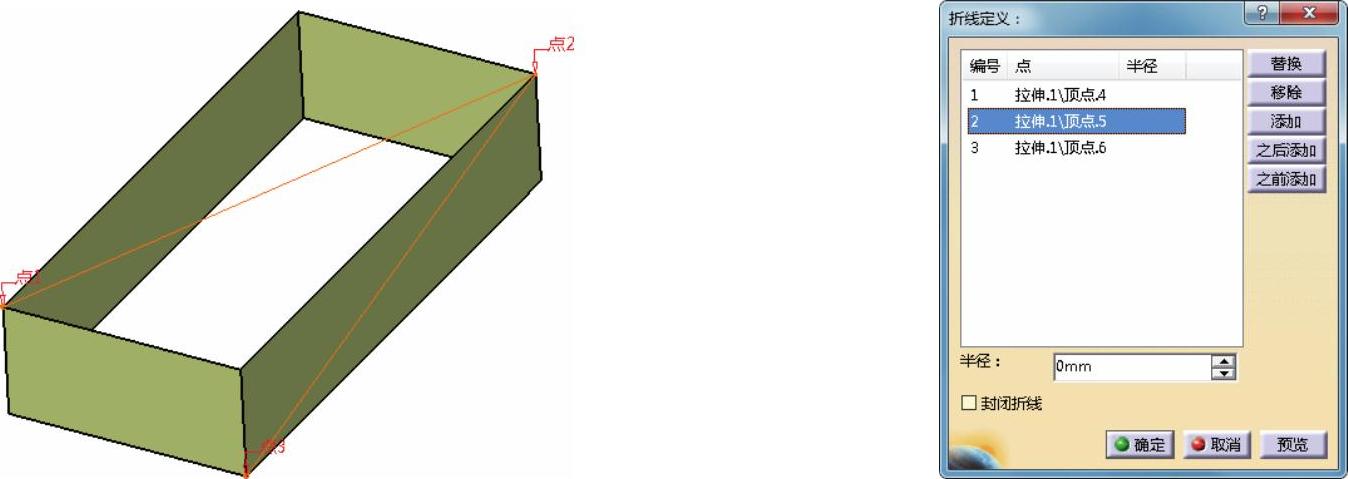
图6-5 创建“折线”操作
下面解释一下“折线定义”对话框中各选项的意义。
 “点”列表:顺序排列选中的多个点。
 “替换”按钮:在“点”列表中选中某个点后,单击此按钮,再选择某个点,可以替换此点。
 “移除”按钮:在“点”列表中选中某个点后,单击此按钮,可将其从列表删除。
 “添加”按钮:单击此按钮后,再选择某个点,可在“点”列表后添加新的折线点。
 “之后添加”按钮:在“点”列表中选中某个点后,单击此按钮,再选中某个点,可将选中的点插入到“点”列表的所选点之后。(https://www.xing528.com)
 “之前添加”按钮:在“点”列表中选中某个点后,单击此按钮,再选中某个点,可将选中的点插入到“点”列表的所选点之前。
 “半径”文本框:在“点”列表中选中折线中的某个点作为顶点,可在此文本框中为此点处的折线设置倒角值,以对折线执行倒角操作,效果如图6-6所示。
 “封闭折线”复选框:勾选此复选框后将封闭折线,效果如图6-7所示。
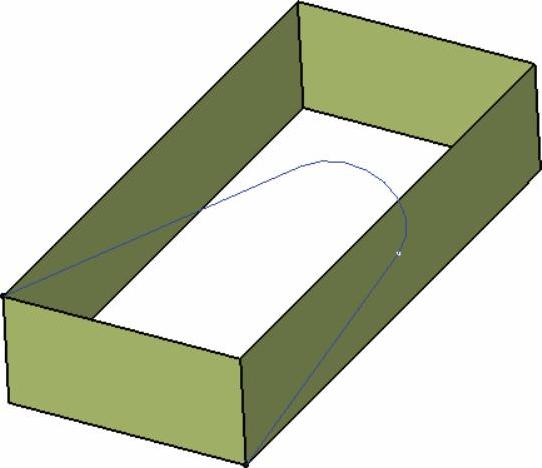
图6-6 对折线某个点执行“圆角”操作
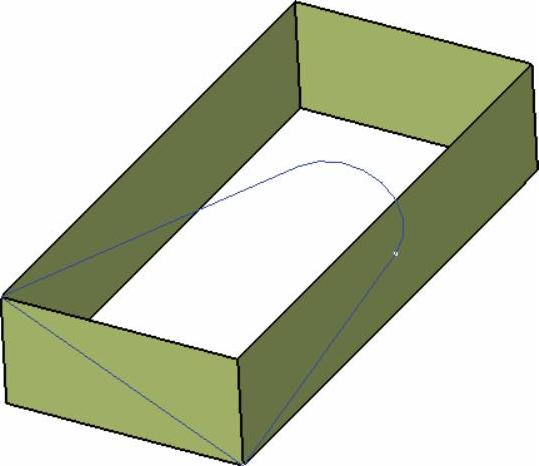
图6-7 “封闭折线”效果
免责声明:以上内容源自网络,版权归原作者所有,如有侵犯您的原创版权请告知,我们将尽快删除相关内容。
