


【摘要】:利用“偏移”工具可以间隔一定距离复制出对象的副本,具体操作如下。图2-107 偏移图线过程中的“草图工具”工具栏“无拓展”按钮:设置只对选中的几何图线进行偏移,如图2-106所示。提示在执行“偏移”操作时,如果在“草图工具”工具栏的“实例”文本框中输入大于1的整数,那么就可在所点击的方向上以设置的间隔距离执行“偏移阵列”操作,效果如图2-111所示。图2-110 “双侧偏移”效果图2-111 偏移阵列效果
利用“偏移”工具可以间隔一定距离复制出对象的副本,具体操作如下。
单击“操作”工具栏中的“偏移”按钮 (或选择“插入”>“操作”>“变换”>“偏移”菜单),选择草图中需要偏移的图线,移动鼠标,在合适位置处单击,即可偏移图线,如图2-106所示。

图2-106 偏移图线过程
在执行偏移操作的过程中,在“草图工具”工具栏中,共有4个按钮 、
、 、
、 、
、 可供选择,如图2-107所示,下面介绍一下他们的作用。

图2-107 偏移图线过程中的“草图工具”工具栏
 “无拓展”按钮
 :设置只对选中的几何图线进行偏移,如图2-106所示。
 “相切拓展”按钮
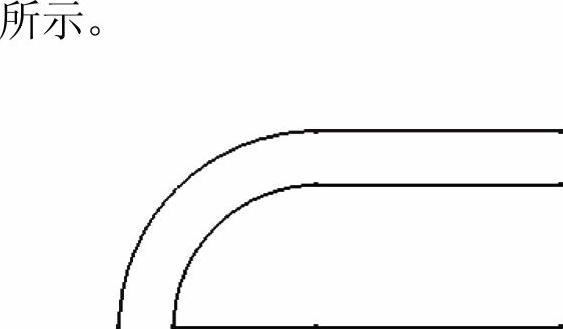
 :设置与所选对象相切的几何图线一起被执行偏移操作,如图2-108所示。
 “点拓展”按钮
 :设置与所选择对象点连接的几何图线都被执行偏移操作,如图2-109
 (https://www.xing528.com)
图2-108 “相切拓展”效果
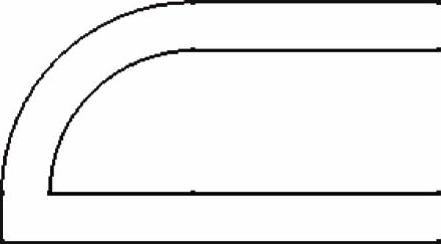
图2-109 “点拓展”效果
 “双侧偏移”按钮
 :在选择对象两面偏移所选对象,如图2-110所示。
提示
在执行“偏移”操作时,如果在“草图工具”工具栏的“实例”文本框(见图2-107)中输入大于1的整数,那么就可在所点击的方向上以设置的间隔距离(或单击处的距离)执行“偏移阵列”操作,效果如图2-111所示。
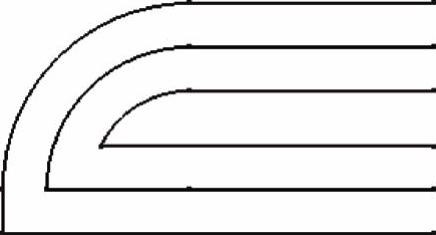
图2-110 “双侧偏移”效果
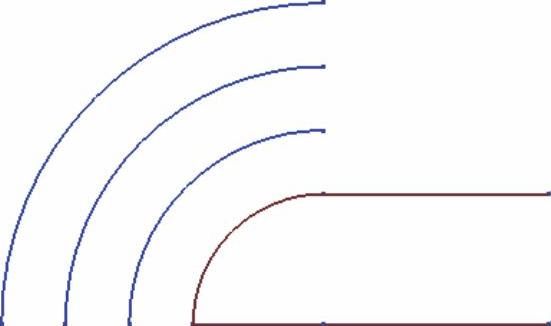
图2-111 偏移阵列效果
免责声明:以上内容源自网络,版权归原作者所有,如有侵犯您的原创版权请告知,我们将尽快删除相关内容。
