


异径圆管直角连管可以用来连接不同直径,又相互垂直的圆管,见图6-20。
如果它的大端再半斜截可作为裤叉的中间连接件。
现在举例说明,图6-21a中异径圆管直角连管的大端圆直径为800mm,小端圆直径为600mm并且和大端圆垂直,小端圆中心高为500mm,大端和小端圆中心水平投影距离也为500mm,试画16等分展开图。
图6-21b的操作过程说明如下。
1)执行绘图→圆命令,以①为圆心,以400mm为半径,画大端圆。
2)执行绘图→直线命令,选(1)单点捕捉到圆心①以它为起点,方向(2)500mm远处为下一点画线。
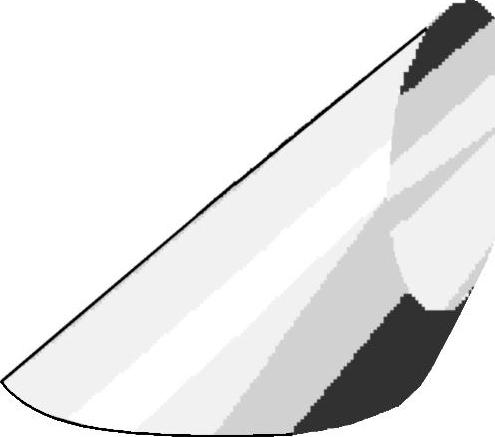
图6-20
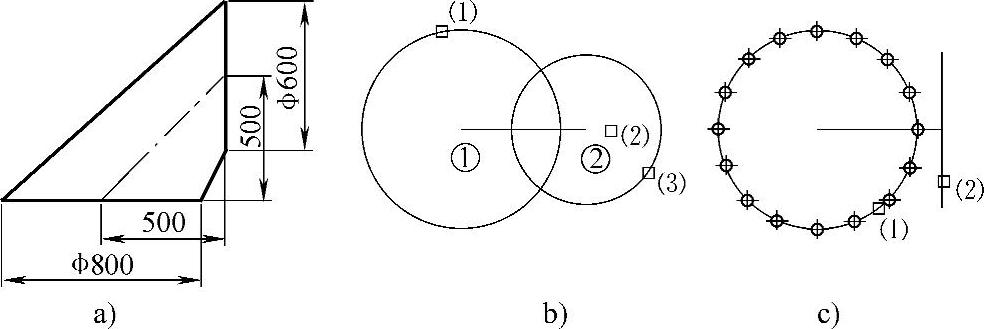
图6-21
3)执行绘图→圆命令,以②为圆心,以300mm为半径,画小端圆。
4)选择(3)圆,接着执行工具→对象特性管理器命令,打开“特性”窗口并将圆的标高修改成500mm,见图6-22。
5)执行修改→三维操作→三维旋转命令,选择对象(3)小端圆,输入“y”定义Y轴,选择(3)单点捕捉到圆心为指定Y轴上的点,输入指定旋转角度90后回车使小端圆绕通过自己圆心的Y轴旋转90°,结果见图6-21c。
图6-21c的操作过程说明如下。
1)执行绘图→点→等分命令,指定拾取框到大端圆的(1)处,输入等分数16,按回车键结束等分命令,16等分大端圆。
2)执行绘图→点→等分命令,指定拾取框到小端圆的(2)处,输入等分数16,按回车键结束等分命令,16等分小端圆。
3)执行视图→三维动态观察器命令,可以查看图6-21c的整个图形,在转盘中移动光标时,视图就会旋转和移动。视图的旋转和移动由不同的光标的外观和位置决定,详细说明见2.4.5三维动态观察器。利用三维动态观察器可以在空间任意位置观察图形,见图6-23。
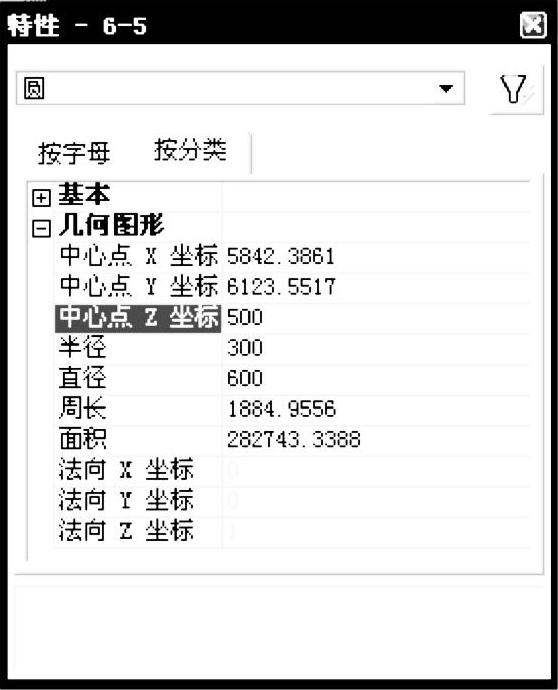
图6-22
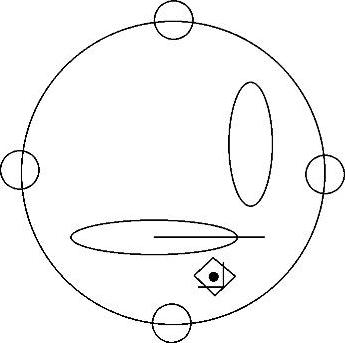
图6-23
接下来连接展开线,当然要使用三维动态观察器调整到较佳位置观察图形,使画线较为清晰,见图6-24。
图6-24a的操作过程说明如下。(https://www.xing528.com)
1)执行绘图→直线命令,以1为起点,分别以17、2、18、3、19、4、20、5、21、6、22、7、23、8、24、9、25、10、26、11、27、12、28、13、29、14、30、15、31、16和32点为下一点,以1为终点画32条展开线。
2)执行工具→查询→距离命令,指定第一点1,指定第二点2得距离=156.07mm,为33#展开线长。
3)执行工具→查询→距离命令,指定第一点17,指定第二点18得距离=117.05mm,为34#展开线长。
6-24b的操作过程说明如下。
执行工具→查询→列表命令,选择1、2、3、4、5、6、7、8、9、10、11、12、13、14、15、16、17、18、19、20、21、22、23、24、25、26、27、28、29、30、31和32一共32处,立刻在文本窗口中列表显示此32根线的特性,将它们复制至文字编辑程序中,进行整理如下(单位为mm):
1#长度=223.6068,2#长度=283.6339,3#长度=261.0309,
4#长度=353.6239,5#长度=367.4578,6#长度=477.5008,
7#长度=526.5632,8#长度=643.0116,9#长度=714.1428,
10#长度=825.4346,11#长度=901.6793,12#长度=995.4196
13#长度=1060.6483,14#长度=1125.4956,15#长度=1166.8627,
16#长度=1194.6396,17#长度=1204.1595,18#长度=1191.4495,
19#长度=1166.8627,20#长度=1115.8239,21#长度=1060.6483,
22#长度=978.9882,23#长度=901.6793,24#长度=801.9189,
25#长度=714.1428,26#长度=612.5321,27#长度=526.5632,
28#长度=442.2270,29#长度=367.4578,30#长度=321.5161,
31#长度=261.0309,32#长度=269.8817。
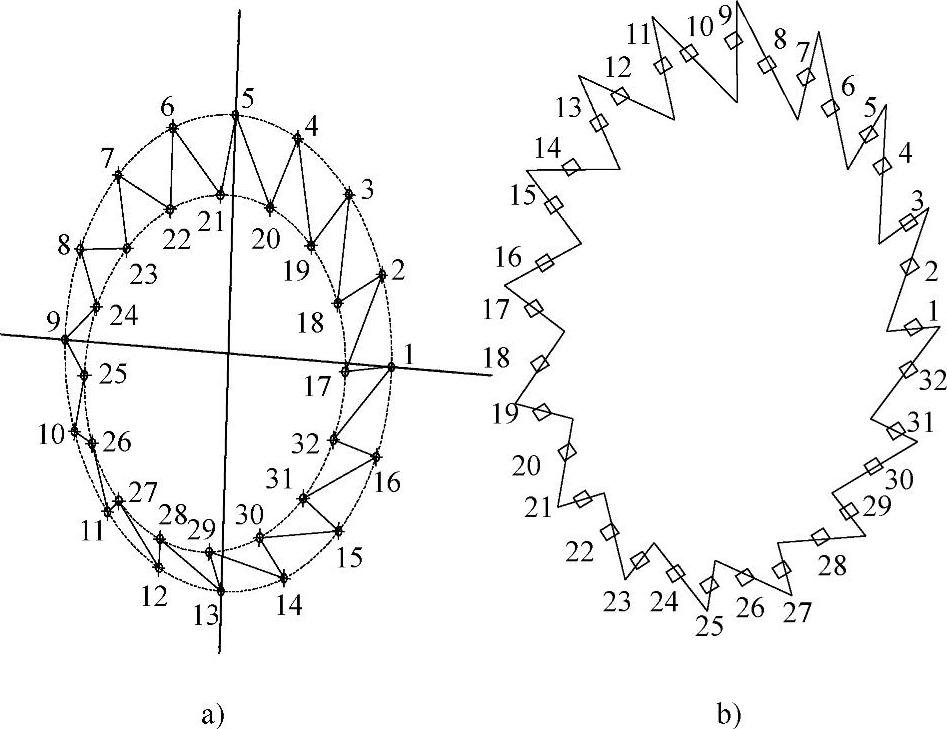
图6-24
现在一共有1#~34#34条展开线的长度,可以按照3.5.1节画三角形的方法将每个三角形平面依此连接地画在同一平面上,见图6-25。
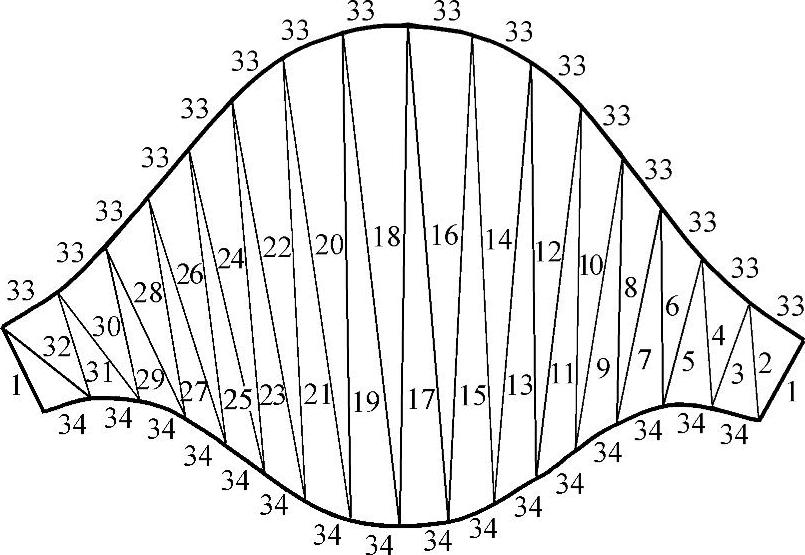
图6-25
免责声明:以上内容源自网络,版权归原作者所有,如有侵犯您的原创版权请告知,我们将尽快删除相关内容。
