


【摘要】:练习文件路径:\上机操作\结果文件\Ch08\创建旋转动画.sldprt演示视频路径:\视频\Ch08\创建旋转动画.avi01 打开本例素材源文件,如图8-35所示。02 在状态栏单击标签页,进入运动算例界面,如图8-36所示。在对话框中保留默认的动画类型,单击按钮,如图8-37所示。图8-37 选择动画类型图8-38 选择旋转轴05 在页面中设置为60秒,单击按钮,完成整个旋转动画的创建,如图8-39所示。图8-40 播放动画图8-41 保存动画
练习文件路径:\上机操作\结果文件\Ch08\创建旋转动画.sldprt
演示视频路径:\视频\Ch08\创建旋转动画.avi
01 打开本例素材源文件【摩托车.Sldprt】,如图8-35所示。
02 在状态栏单击【运动算例】标签页,进入运动算例界面,如图8-36所示。
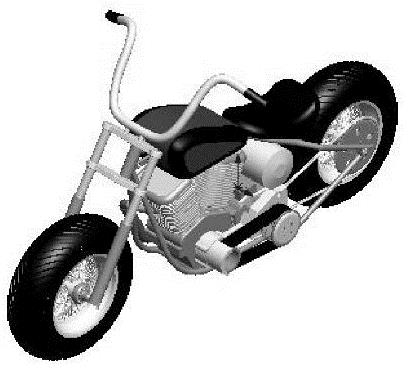
图8-35 摩托车模型
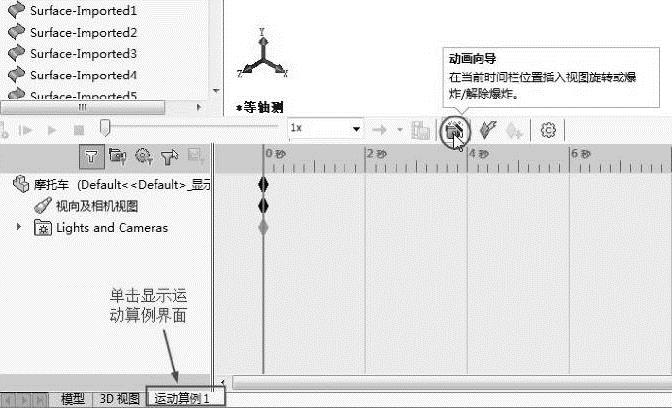
图8-36 进入运动算例界面
03 在MotionManager工具栏中单击【动画向导】按钮 ,打开【选择动画类型】对话框。在【选择动画类型】对话框中保留默认的【旋转模型】动画类型,单击【下一步】按钮,如图8-37所示。
04 在【选择-旋转轴】页面中选择【Y-轴】作为旋转轴,并输入【旋转次数】为10,其他参数保持不变,单击【下一步】按钮,如图8-38所示。
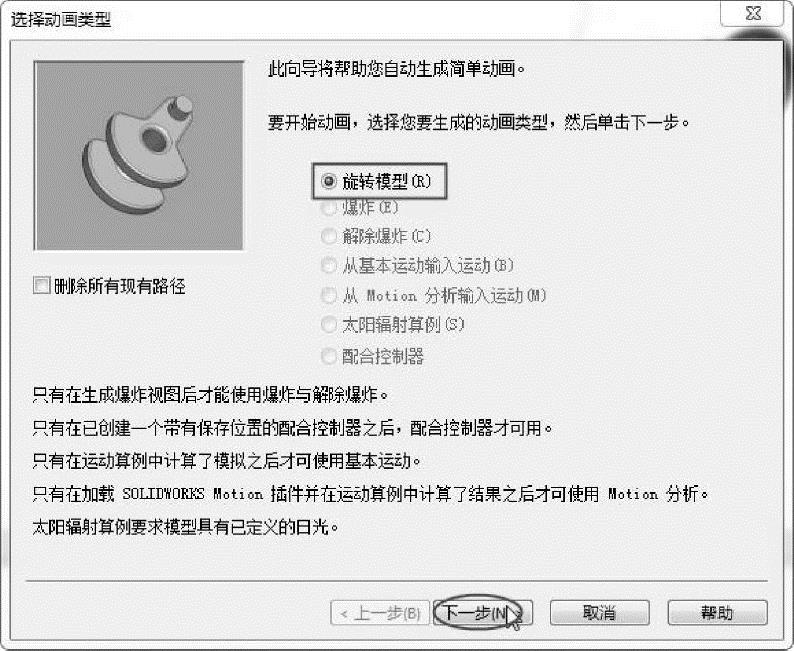
图8-37 选择动画类型(https://www.xing528.com)
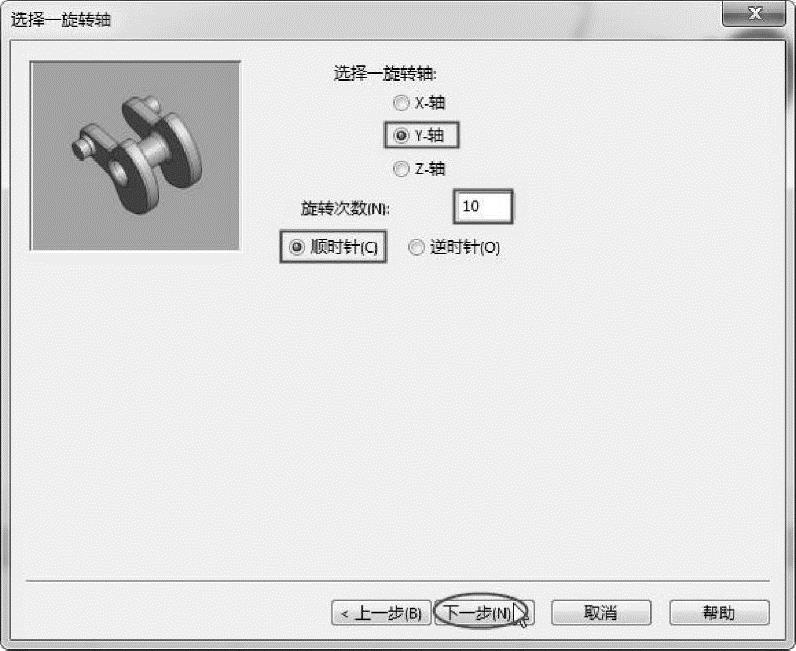
图8-38 选择旋转轴
05 在【动画控制选项】页面中设置【时间长度】为60秒,单击【完成】按钮,完成整个旋转动画的创建,如图8-39所示。
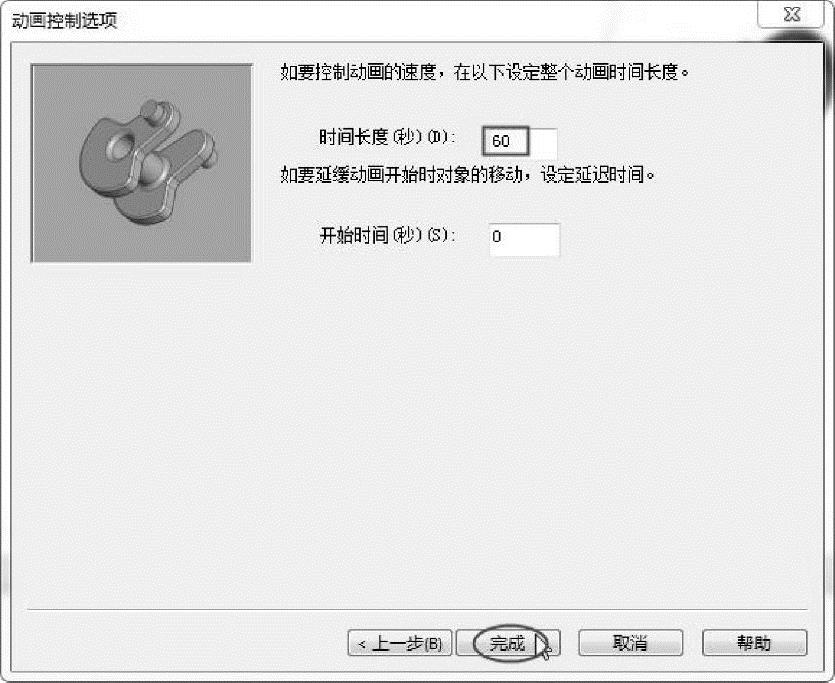
图8-39 设置动画时间
06 在MotionManager工具条中单击【从头播放】按钮 ,播放旋转动画,如图8-40所示。
07 将动画输出进行保存,如图8-41所示。
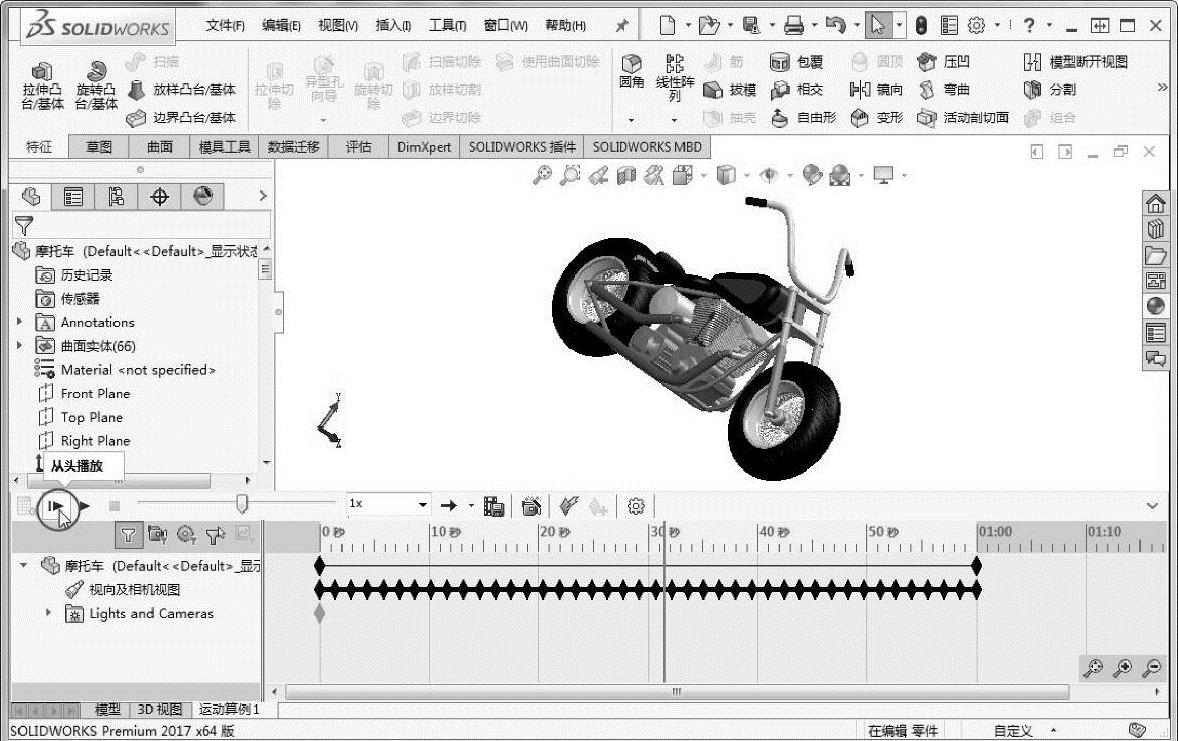
图8-40 播放动画
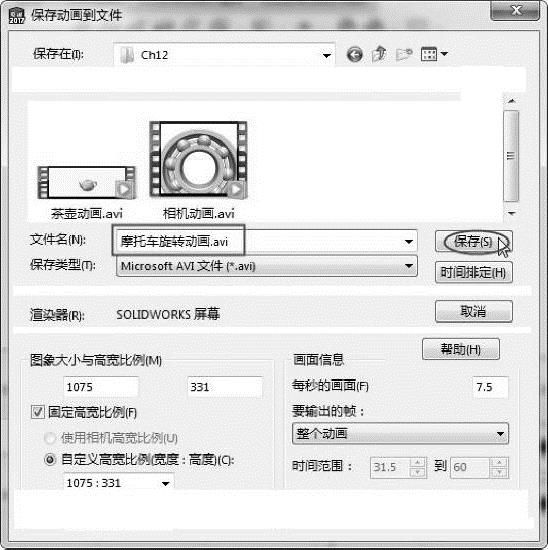
图8-41 保存动画
免责声明:以上内容源自网络,版权归原作者所有,如有侵犯您的原创版权请告知,我们将尽快删除相关内容。
