


首选项设置用来对一些模块的默认控制参数进行设置,如定义新对象、用户界面、资源板、选择、可视化,调色板、背景等。在不同的应用模块下,首选项菜单会相应地发生改变。
“首选项”菜单中的大部分选项参数与“用户默认设置”相同,但在首选项下所做的设置只对当前文件有效,保存当前文件即会保存当前的环境设置到文件中。在退出UGNX9后再打开其他文件时,将恢复到系统或用户默认设置的状态。简单地说在“首选项”中设置的参数是临时的,而在“用户默认设置”中设置的参数是永久的。下面仅对区别于“用户默认设置”内容的一些常用设置作介绍。
1.对象参数设置
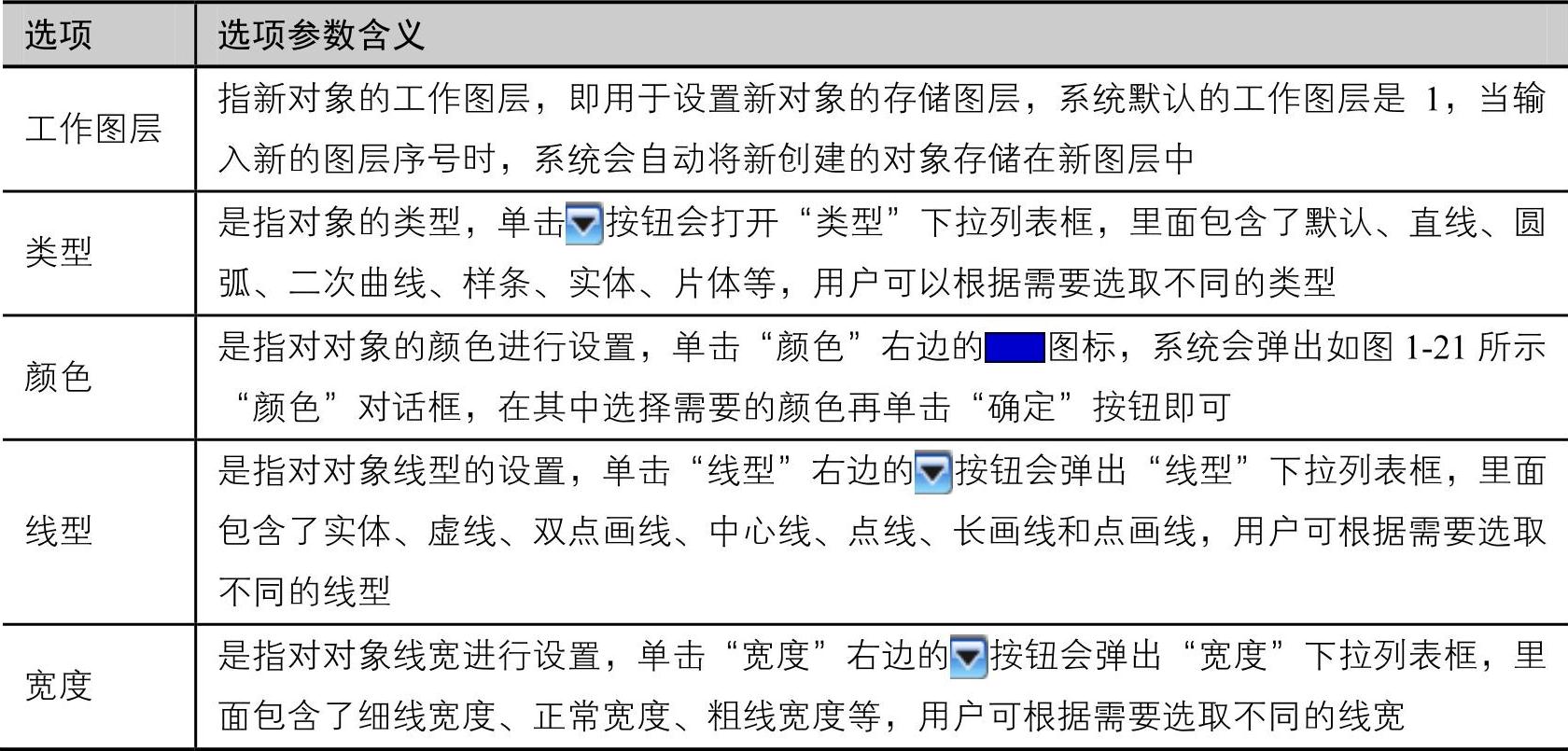
选择“菜单”→“首选项”→“对象”菜单选项(或者用快捷键Ctrl+Shift+J),弹出“对象首选项”对话框,该对话框包含“常规”和“分析”两个选项卡,用于预设置对象的属性及分析的显示颜色等相关参数,本小节只对“常规”选项卡进行介绍,如图1-20所示,各选项参数含义见表1-3。
表1-3 “常规”选项卡各参数含义
2.用户界面设置
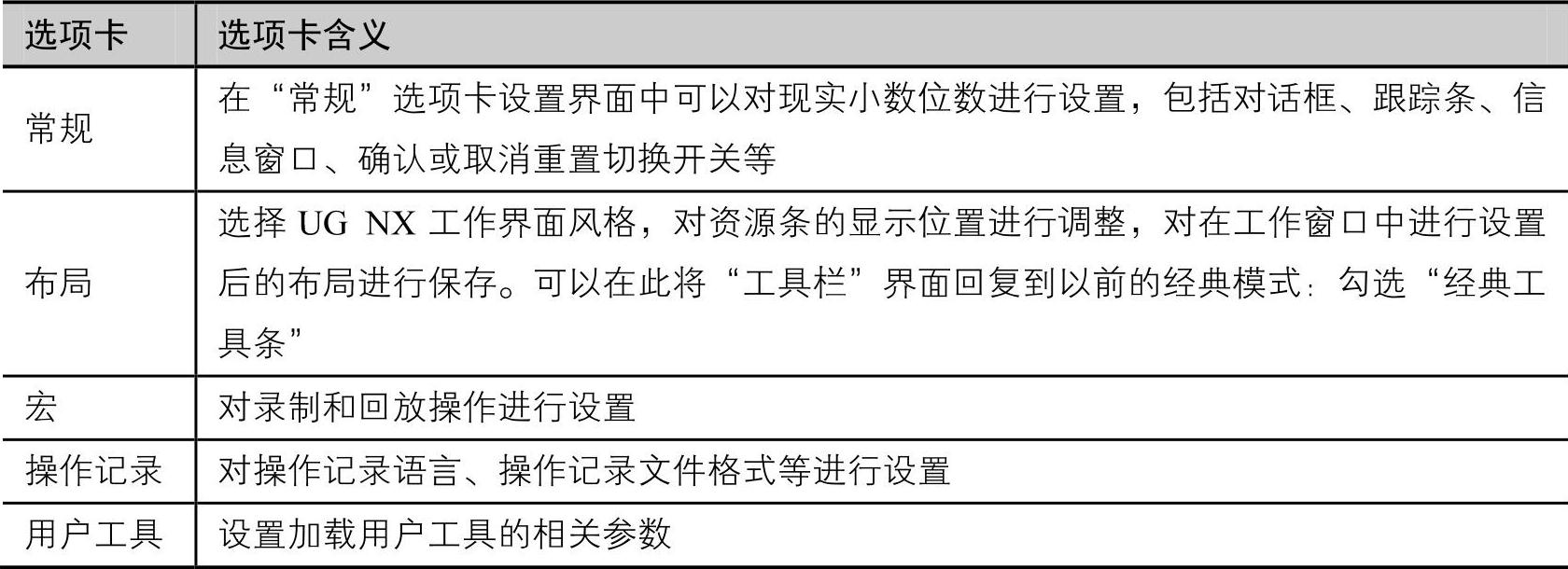
选择“菜单”→“首选项”→“用户界面”选项,弹出“用户界面首选项”对话框如图1-22所示,“用户界面首选项”对话框中共有5种选项卡:常规、布局、宏、操作记录、用户工具等,具体选项卡含义参考见表1-4。
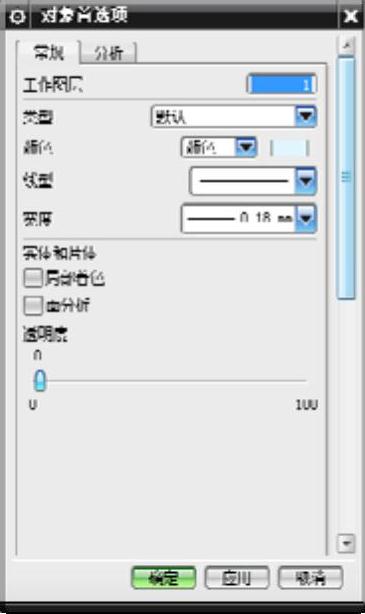
图1-20 “常规”选项卡设置界面
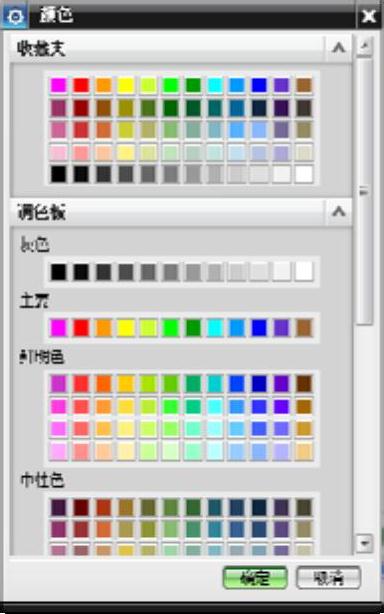
图1-21 “颜色”对话框
表1-4 “用户界面首选项”各选项卡含义
1.选择设置
选择“首选项”→“选择”选项(快捷键Ctrl+Shift+T),弹出“选择首选项”对话框,如图1-23所示,各选项参数含义见表1-5。(https://www.xing528.com)
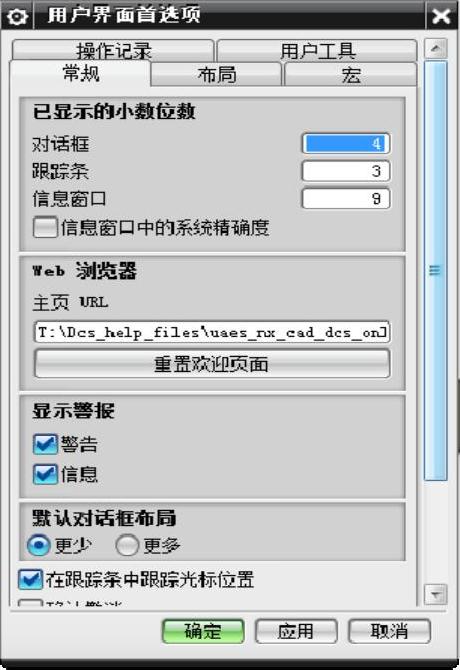
图1-22 “用户界面首选项”对话框
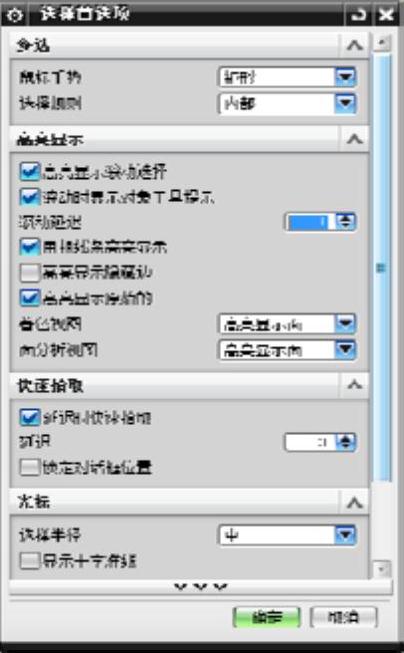
图1-23 “选择首选项”对话框
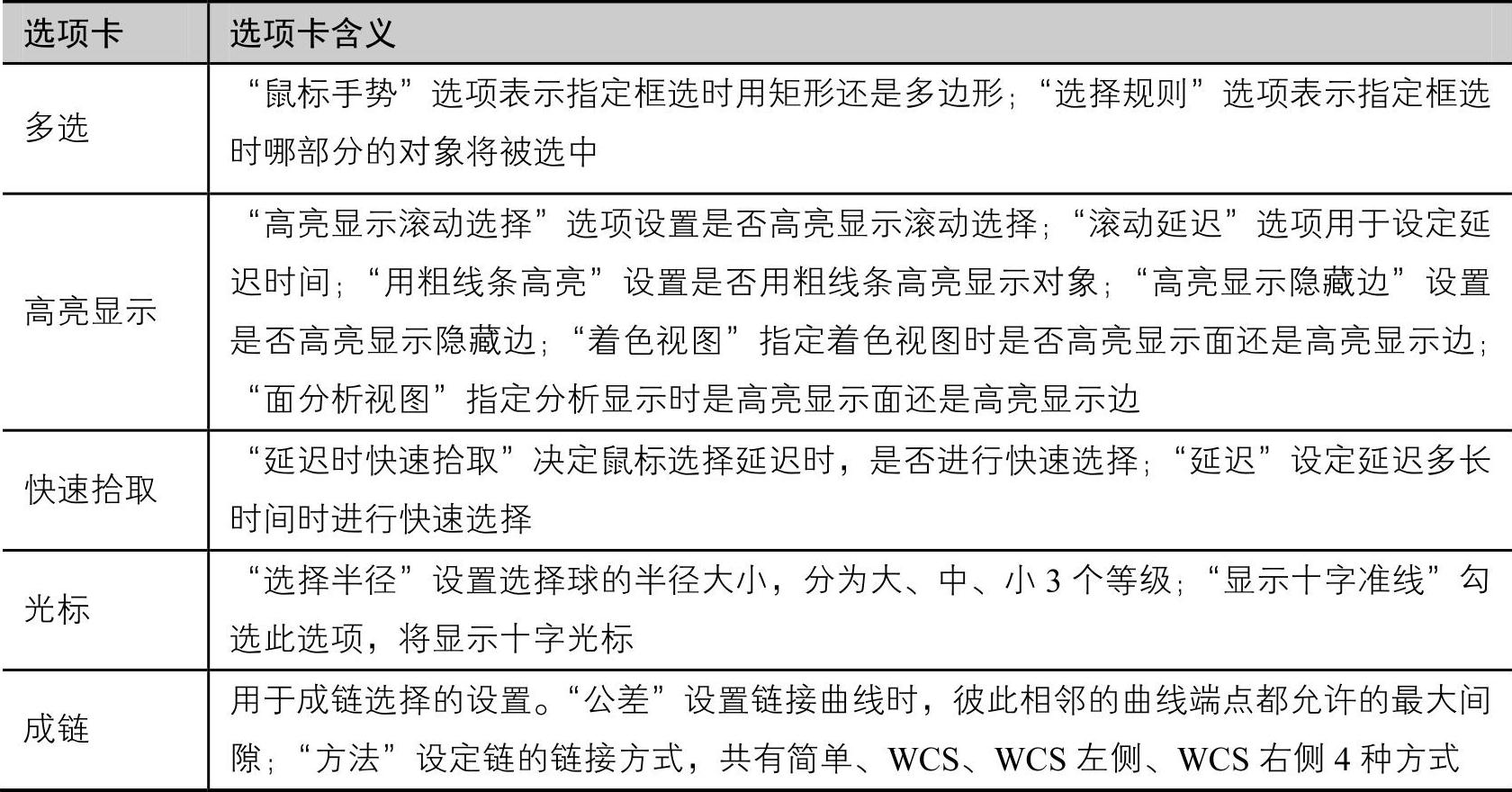
表1-5 “用户界面首选项”各选项卡含义
2.背景设置
背景设置经常要用到,UG NX 9将其从“可视化”选项中独立到“首选项”菜单中,方便了用户的使用。选择“菜单”→“首选项”→“背景”选项,弹出“编辑背景”对话框,如图1-24所示。
该对话框分为两个视图色设置,分别是“着色视图”和“线框视图”的设置。着色视图是指对着色视图工作区背景的设置,背景有两种模式,分别为纯色和渐变。纯色是指背景单颜色显示,渐变是指背景在两种颜色间渐变,当选择了“渐变”单选按钮后,“顶部”和“底部”选项会被激活,在其中点击“顶部”或“底部”后便的图标弹出如图1-25所示的“颜色”对话框,在其中选择颜色来设置顶部和底部的颜色。背景的颜色就在顶部和底部颜色之间逐渐变化。线框视图是指对线框视图工作区背景的设置,也有两种模式,分别为纯色和渐变。它的设置和“着色视图”相同,在此不再介绍。
此外,在“普通颜色”选项中,单击最右端的 图标,也可弹出“颜色”对话框,可以设置不是渐变的普通背景颜色。在对话框的最下端,单击“默认渐变颜色”,可以将当前的着色视图和线框视图设置为默认的渐变颜色,即是在浅蓝色和白色间渐变的颜色。
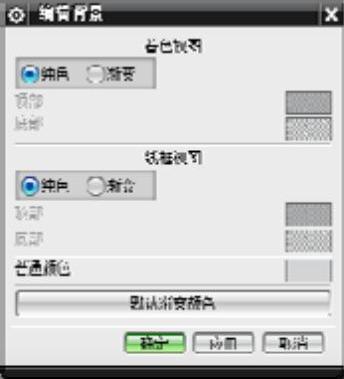
图1-24 “编辑背景”对话框
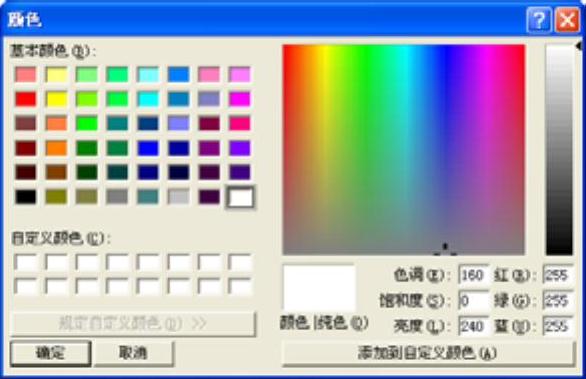
图1-25 “颜色”对话框
免责声明:以上内容源自网络,版权归原作者所有,如有侵犯您的原创版权请告知,我们将尽快删除相关内容。
