


1.启动UGNX9
选择“开始”菜单中的“程序”→UG NX 9→NX 9,便可以启动UG NX 9,打开如图1-4所示的界面,然后可以根据任务需要选择新建或者打开一个部件文件。
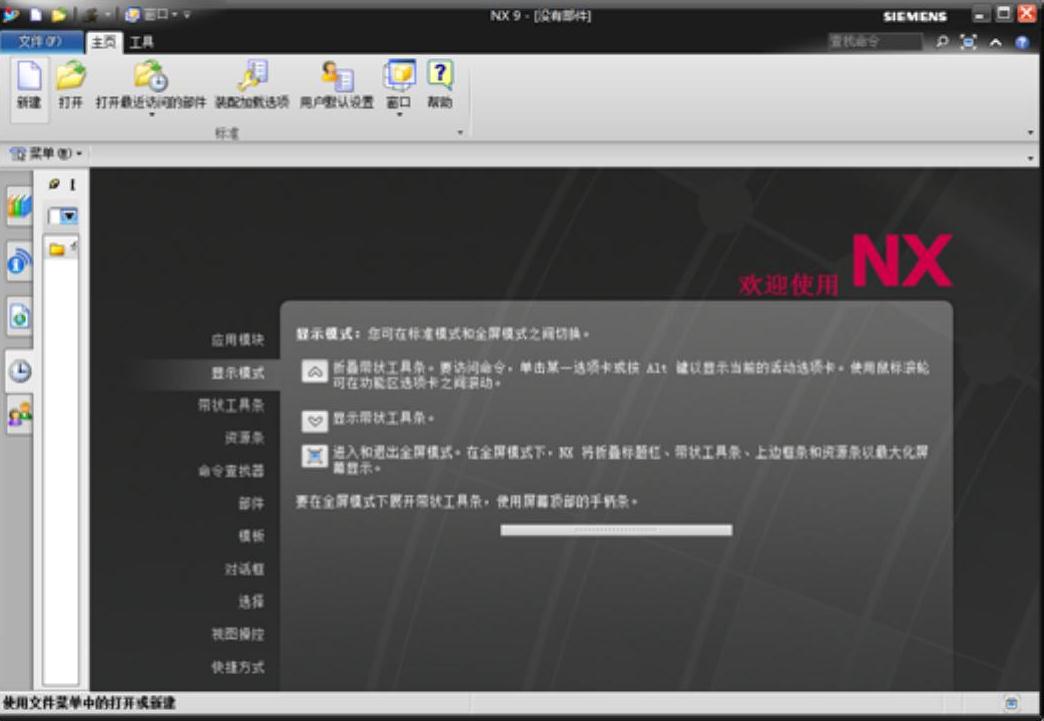
图1-4 UG NX 9.基本界面
2.工作界面
在如图1-4所示界面中,单击“新建”按钮 ,弹出如图1-5所示的“新建”对话框,在“名称”文本框中输入文件名称,在“文件夹”文本框中选定存储路径,然后单击“确定”按钮便可打开UG NX 9主窗口。
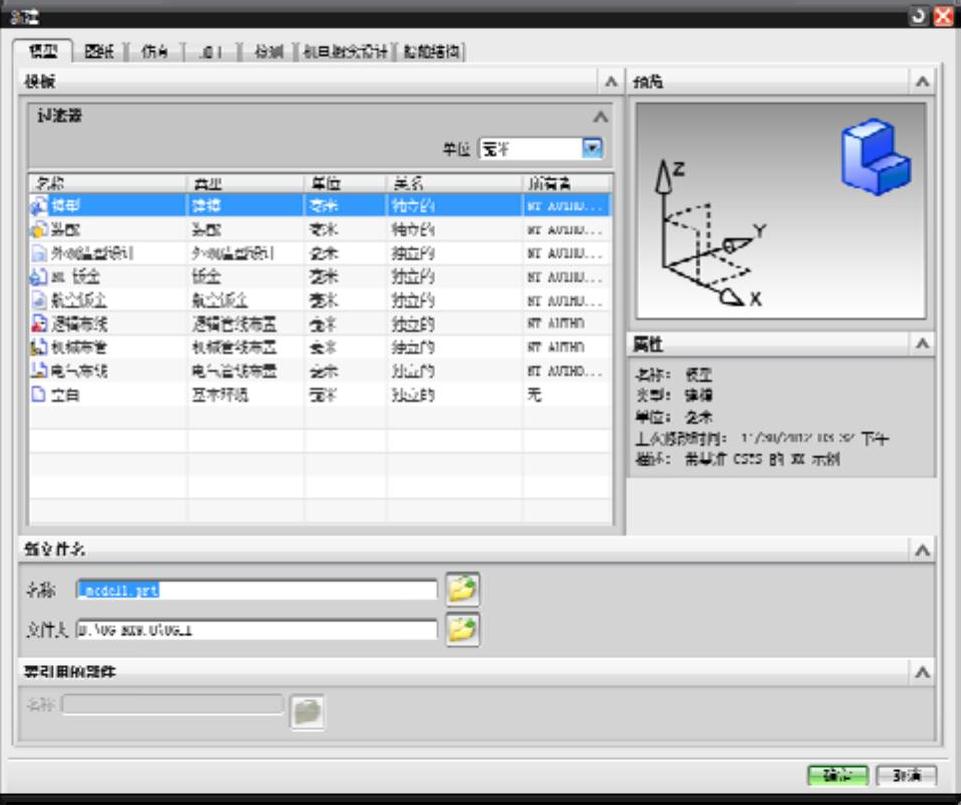
图1-5 “新建”对话框
UG NX 9的主窗口由菜单按钮、选项卡、功能区、导航区、提示栏、工作区和状态栏组成,如图1-6所示,下面分别进行介绍。
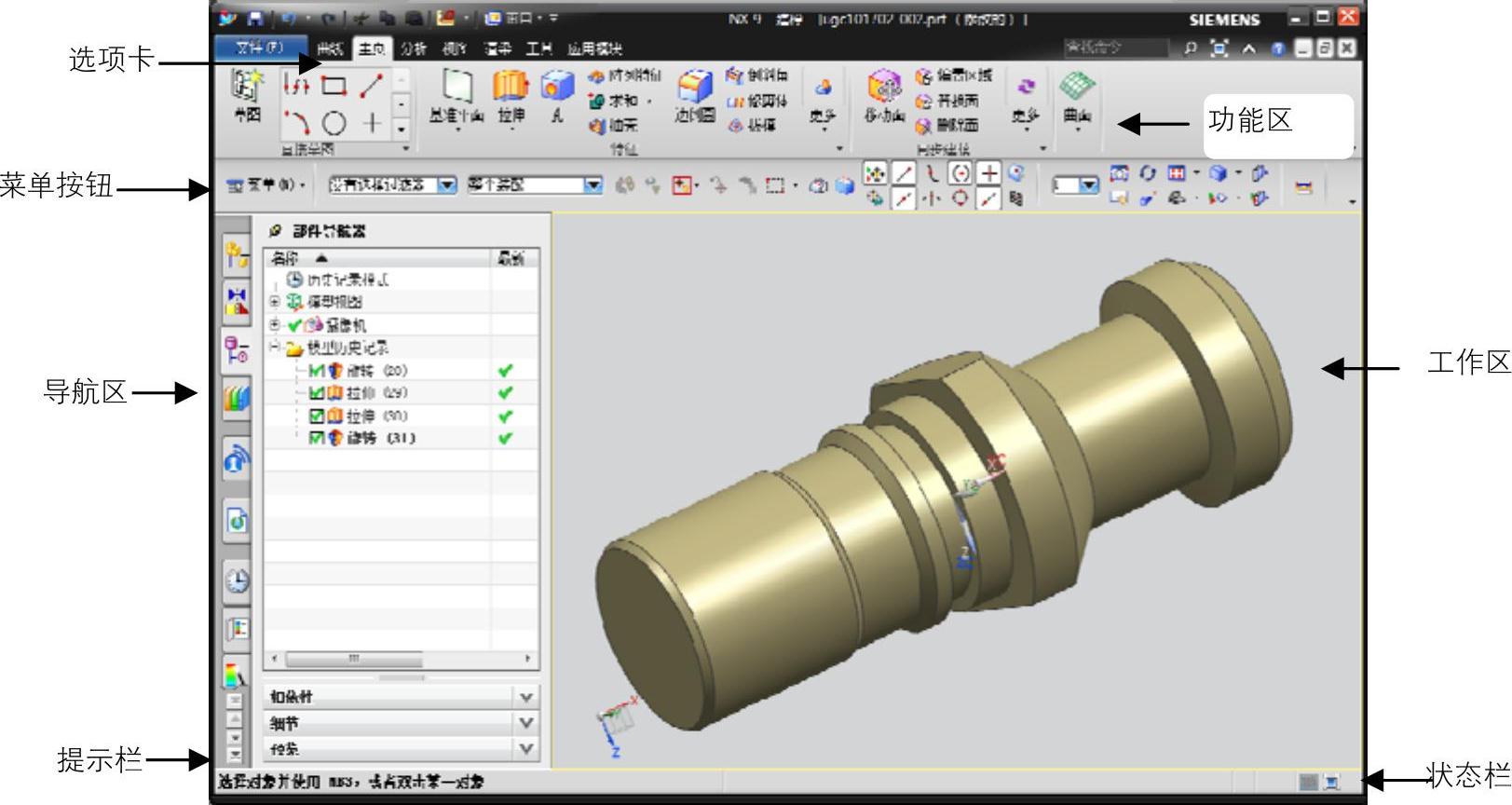
图1-6 UG NX 9.0主窗口
 菜单按钮
菜单按钮
UG NX 9将以往的菜单栏全部整合到一个菜单按钮当中,其中几乎包含了整个软件所需要的各种命令,也就是说,在建模时用到的各种命令、设置、信息等都可以在这个按钮中找到。它主要包含以下几个菜单:文件、编辑、视图、插入、格式、工具、装配、信息、分析、首选项、窗口和帮助。
“文件”菜单主要用于创建文件、保存文件、导出模型、导入模型、打印和退出软件等操作;“编辑”菜单主要用于对当前视图、布局等进行操作;“插入”菜单主要用于插入各种特征;“格式”菜单主要用于对现有格式的编辑管理;“工具”菜单提供了一些建模过程中比较实用的工具;“装配”菜单主要提供了各种装配所需要的操作;“信息”菜单提供了当前模型的各种信息;“分析”菜单提供了如长度、角度、质量测量等实用的信息;“首选项”菜单主要用于对软件的预设置;“窗口”菜单主要用来切换被激活的窗口和其他窗口;“帮助”菜单主要提供了用户使用软件过程中所遇到的各种问题的解决办法。
 提示:在不同的应用模块下,部分菜单项的命令将发生相应的变化。
 选项卡
选项卡
UG NX 9以全新的选项卡代替了之前版本的菜单栏和工具条界面,每个选项卡下都带有相应的Ribbon功能区,里面包含常用到的各种工具。较之以前版本的UG界面,该功能区布置更紧凑,命令按钮的位置更清晰,提高了设计效率。
提示:当工具图标右侧有“▼”符号时,表示这是一个工具组,其中包含数量不等功能相近的工具按钮,单击该符号便会展开相应的列表框,如图1-7所示。(https://www.xing528.com)
 提示栏
提示栏
提示栏主要是为了实现人机对话,UG NX 9通过信息提示区向用户提供当前操作中所需的信息,如提示用户选择基准平面、选择放置面、选择水平参考等。这一功能设置使得某些对命令不太熟悉的用户也能顺利完成相关的操作。
 导航区
导航区
导航区主要是为用户提供一种快捷的操作导航工具,它主要包含装配导航器、部件导航器、Internet Explorer、历史记录、系统材料、Precoss Studio、加工向导、角色、系统可视化场景等。导航区最常用的是部件导航器。
在UG NX 9主界面中,单击左侧的“部件导航器”图标啬,便可弹出如图1-8所示“部件导航器”对话框,里面列出了已经建立的各个特征,用户可以在每个特征前面勾选或者取消勾选来显示或者隐藏各个特征,还可以选择需要编辑的特征,右键单击来对特征参数进行编辑。单击左侧的“装配导航器”图标电.便可弹出图1-9所示的“装配导航器”对话框,同样用户可以选取各组件设置相关参数。
 状态栏
状态栏
状态栏主要是为了提示用户当前操作处于什么状态,以便用户能做出进一步的操作。
 工作区
工作区
工作区主要用于绘制草图、实体建模、产品装配及运动仿真等。
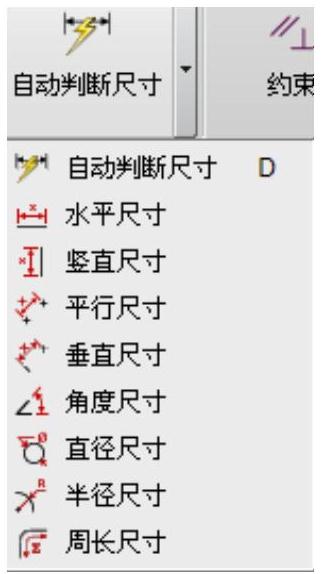
图1-7 工具组
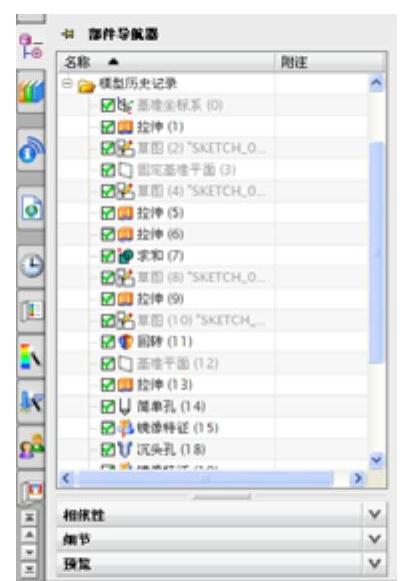
图1-8 “部件导航器”对话框
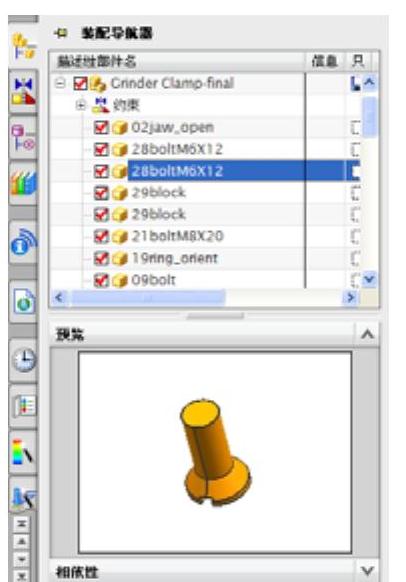
图1-9 “装配导航器”对话框
3.对话框
在使用UG NX 9建模的过程中,几乎每个特征的建立都要用到对话框,对话框为人机对话提供了平台,用户可以通过对话框告诉机器自己想要进行什么操作,而机器也会通过对话框提示或者警告用户等。在UG NX 9里,大多数对话框是一组相似功能的集合,如“移动对象”对话框,它里面包含“距离”“角度”“径向距离”“点到点”“点之间的距离”“根据三点旋转”“将轴与矢量对齐”“CSYS到CSYS”“增量XYZ”和“动态”等,它们都是对已经创建的特征进行一定的移动,属于相类似的功能。
免责声明:以上内容源自网络,版权归原作者所有,如有侵犯您的原创版权请告知,我们将尽快删除相关内容。
